
TL;DR:
- L’automatisation des tâches CAO permet de réduire jusqu’à 90 % le temps de double saisie et d’éviter les erreurs.
- Les PME peuvent facilement commencer avec des outils gratuits comme macros VBA ou DriveWorksXpress pour gagner en productivité.
- Une planification rigoureuse, la documentation et le test systématique sont essentiels pour déployer des automatisations efficaces et durables.
Imaginez un ingénieur qui passe chaque matin deux heures à ressaisir manuellement des données de nomenclature dans SOLIDWORKS, données déjà présentes dans l’ERP de l’entreprise. Multipliez cette perte par cinq collaborateurs, cinquante semaines, et vous obtenez une hémorragie de productivité silencieuse qui freine votre compétitivité. Pourtant, les ressaisies CAO représentent jusqu’à 30 % du temps des ingénieurs selon des études sectorielles. Ce guide vous montre, pas à pas, comment automatiser vos processus de conception avec les outils Dassault Systèmes pour récupérer ce temps perdu et l’investir dans ce qui compte vraiment : innover.
Table des matières
- Pourquoi automatiser ses tâches CAO ?
- Les prérequis pour automatiser efficacement
- Étapes pratiques : automatiser une tâche CAO courante
- Contrôler les résultats et aller plus loin
- Notre regard : automatiser sans complexifier et prioriser la valeur
- Solutions sur mesure pour automatiser votre CAO avec Ohmycad
- Questions fréquentes sur l’automatisation des tâches CAO
Points Clés
| Point | Détails |
|---|---|
| Gains de temps majeurs | L’automatisation CAO permet souvent de réduire de 30 à 90 % le temps passé sur les tâches répétitives. |
| Commencer simplement | Utilisez d’abord les outils gratuits (macro, DriveWorksXpress) avant d’investir dans des solutions avancées. |
| Vérification essentielle | Tester et contrôler régulièrement vos automatismes évite les erreurs et pérennise la démarche. |
| Valeur collaborative | Le cloud et le PLM multiplient les gains d’automatisation en renforçant collaboration et traçabilité. |
Pourquoi automatiser ses tâches CAO ?
Après avoir introduit la problématique, exposons pourquoi l’automatisation des tâches CAO est une priorité absolue pour toute PME ou indépendant qui souhaite rester compétitif.
Les chiffres parlent d’eux-mêmes
Les gains obtenus par les entreprises qui franchissent le cap sont difficiles à ignorer. Selon les benchmarks sectoriels disponibles, l’intégration CAO-ERP permet de réduire de 70 à 90 % les erreurs et le temps consacré à la double saisie de données. La programmation FAO avec DELMIA, elle, s’accélère de 80 % grâce à l’automatisation des parcours outils. Ce ne sont pas des chiffres théoriques : ce sont des résultats mesurés sur le terrain.
| Tâche concernée | Gain de temps estimé | Méthode d’automatisation |
|---|---|---|
| Ressaisie CAO-ERP | 70 à 90 % | Intégration PDM/ERP |
| Création de plans répétitifs | 60 à 75 % | Macros VBA, DriveWorksXpress |
| Programmation FAO | 80 % | DELMIA automatisé |
| Génération de variantes | 50 à 70 % | PowerCopy, DriveWorks Pro |
Ces données illustrent une réalité simple : chaque tâche répétitive est une opportunité d’optimisation.
Le contexte PME et indépendant
Les PME industrielles et les indépendants font face à une contrainte particulière : les ressources sont limitées. Pas d’équipe dédiée à l’IT, pas de budget infini, et souvent un seul ingénieur CAO qui cumule plusieurs rôles. Dans ce contexte, chaque minute gagnée est stratégique. L’automatisation n’est donc pas un luxe réservé aux grands groupes. C’est un levier accessible, notamment grâce aux innovations CAO en 2026 qui rendent ces outils plus abordables et plus simples d’usage.
« L’automatisation des tâches répétitives libère vos ingénieurs pour qu’ils se concentrent sur ce que la machine ne peut pas faire : concevoir, innover, décider. »
Les idées reçues à déconstruire
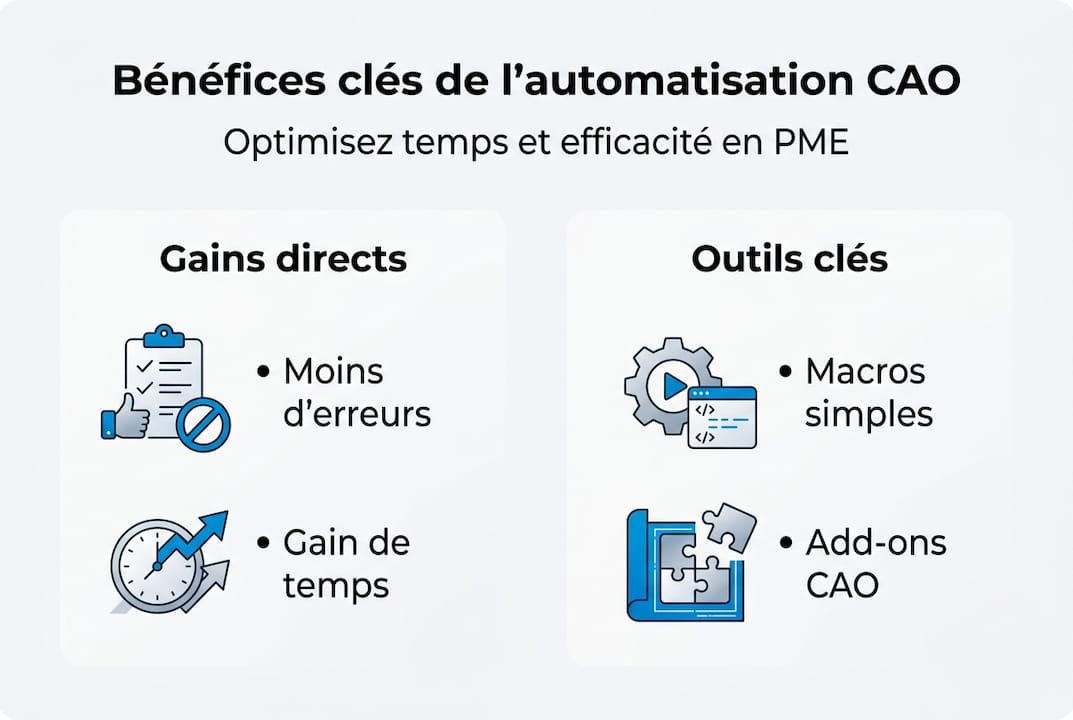
Deux freins reviennent systématiquement quand on parle d’automatisation CAO avec des PME. Premier frein : “c’est trop compliqué.” Faux. Les outils natifs comme DriveWorksXpress ou l’enregistreur de macros SOLIDWORKS permettent de démarrer sans une seule ligne de code. Deuxième frein : “c’est trop cher.” Aussi faux. Plusieurs solutions sont intégrées gratuitement dans vos licences existantes.
Voici les bénéfices concrets à attendre :
- Réduction des erreurs humaines : la machine n’oublie pas un champ, ne se trompe pas dans un arrondi
- Cohérence des données : un même modèle génère toujours les mêmes sorties
- Traçabilité améliorée : chaque action automatisée peut être journalisée
- Temps libéré pour l’innovation : vos ingénieurs se concentrent sur la valeur ajoutée
Conseil de pro : Commencez par identifier une seule tâche que vous faites au moins trois fois par semaine. Une seule. C’est elle que vous allez automatiser en premier, pour voir rapidement le retour sur investissement avant de passer à l’échelle.
Une bonne organisation préalable est aussi indispensable. Avant de lancer la moindre automatisation, pensez à organiser vos fichiers CAO de manière structurée : un environnement propre est la fondation d’un automatisme fiable.
Les prérequis pour automatiser efficacement
Une fois convaincus des avantages, il est temps de voir ce qu’il vous faut pour passer à l’action concrètement.
Les outils Dassault Systèmes disponibles
Les méthodes d’automatisation avec les logiciels Dassault Systèmes couvrent un large spectre, des macros simples aux intégrations PLM avancées. Voici un tableau comparatif pour y voir clair :
| Outil | Logiciel concerné | Niveau requis | Coût |
|---|---|---|---|
| Macros VBA | SOLIDWORKS | Débutant à intermédiaire | Inclus dans la licence |
| DriveWorksXpress | SOLIDWORKS | Débutant | Inclus (version de base) |
| DriveWorks Pro | SOLIDWORKS | Intermédiaire | Licence supplémentaire |
| CATScript / EKL | CATIA | Intermédiaire à avancé | Inclus dans CATIA |
| PowerCopy | CATIA | Intermédiaire | Inclus dans CATIA |
| Knowledgeware | CATIA | Avancé | Module optionnel |
| Intégration PDM-ERP | SOLIDWORKS / 3DEXPERIENCE | Avancé | Variable selon config |
Ce tableau montre que les points d’entrée gratuits existent. Vous n’êtes pas obligé d’investir immédiatement dans DriveWorks Pro ou Knowledgeware pour commencer à automatiser.
Les compétences nécessaires
Rassurez-vous : un niveau basique en scripting suffit pour démarrer. Les enregistreurs de macros dans SOLIDWORKS capturent vos actions et génèrent automatiquement le code VBA correspondant. Vous pouvez ensuite modifier légèrement ce code pour le rendre paramétrique. Pour CATIA, le CATScript fonctionne sur un principe similaire. La bonne nouvelle : il existe une multitude de ressources en ligne, et notre équipe peut aussi vous guider dans ce démarrage.

Pour les intégrations plus poussées, notamment sur 3DEXPERIENCE, un profil capable de lire des scripts Python ou d’utiliser l’interface graphique de configuration sera nécessaire. Pour en savoir plus sur cet environnement, notre guide pour maîtriser 3DEXPERIENCE est une ressource utile.
Préparer son environnement avant de commencer
Voici les étapes préparatoires à ne pas négliger :
- Inventaire des tâches répétitives : listez tout ce que vous faites plus de deux fois par semaine dans votre logiciel CAO
- Vérification des versions logicielles : les macros et plugins dépendent souvent d’une version précise
- Droits administrateur : certaines automatisations nécessitent des droits d’écriture sur les dossiers réseau
- Sauvegardes : avant tout déploiement, sécurisez une copie complète de vos fichiers de référence
Si vous utilisez CATIA, vérifiez également votre installation de CATIA pour vous assurer que les modules nécessaires sont bien activés dans votre licence.
Étapes pratiques : automatiser une tâche CAO courante
Désormais équipé des bons outils et de la bonne préparation, vous pouvez suivre ces étapes concrètes pour lancer votre première automatisation.
Exemple concret : automatiser la création de plans dans SOLIDWORKS
Prenons une tâche universelle dans les PME industrielles : la création d’un plan de fabrication à partir d’une pièce paramétrée. Manuellement, cette tâche prend entre 20 et 45 minutes par variante. Automatisée, elle se fait en moins de 2 minutes.
Étapes détaillées :
-
Identifier et documenter la tâche : notez précisément chaque action que vous effectuez manuellement (ouverture du modèle, changement de paramètre, insertion de vue, ajout du cartouche, export PDF). Cette liste devient le cahier des charges de votre automatisation.
-
Choisir l’outil adapté : pour une création de plans basée sur des variantes de pièces, DriveWorksXpress est idéal si vous partez de zéro. Pour des séquences plus spécifiques, l’enregistreur de macro VBA de SOLIDWORKS est plus flexible.
-
Enregistrer ou configurer votre automatisation : dans SOLIDWORKS, activez l’enregistreur via Outils > Macros > Enregistrer. Effectuez ensuite votre procédure habituelle. Stoppez l’enregistrement. La macro générée reproduira exactement vos actions.
-
Paramétrer et adapter : ouvrez le fichier VBA généré et identifiez les valeurs fixes que vous souhaitez rendre variables (dimensions, références, numéros de série). Remplacez-les par des variables que vous renseignerez via un formulaire ou en lisant un fichier Excel.
-
Tester sur une copie : ne déployez jamais directement sur vos fichiers de production. Créez un dossier de test avec des copies représentatives de vos cas d’usage réels.
-
Valider et documenter : si les résultats sont conformes sur au moins dix cas de test variés, votre macro est prête. Documentez chaque paramètre et son usage pour vos collègues.
Conseil de pro : Pour les automatismes dans SOLIDWORKS, les outils natifs gratuits comme DriveWorksXpress ou les macros VBA simples sont le meilleur point de départ avant d’investir dans des solutions Pro ou 3DEXPERIENCE. Priorisez aussi l’intégration PDM pour garantir la traçabilité de chaque révision.
Tableau des actions automatisables et méthodes recommandées
| Action CAO | Méthode idéale | Niveau | Durée manuelle typique | Durée automatisée |
|---|---|---|---|---|
| Génération de plans par variante | DriveWorksXpress | Débutant | 30 min | 2 min |
| Export PDF automatique | Macro VBA | Débutant | 10 min | 10 secondes |
| Changement de matière sur familles | Macro VBA + Excel | Intermédiaire | 20 min | 30 secondes |
| Génération de nomenclature ERP | Intégration PDM-ERP | Avancé | 45 min | Automatique |
| Copie de features paramétrées | PowerCopy (CATIA) | Intermédiaire | 25 min | 3 min |
Ces estimations varient selon la complexité de vos assemblages et la qualité de votre paramétrage initial, mais elles donnent un ordre de grandeur réaliste des gains atteignables dès les premières semaines.
Contrôler les résultats et aller plus loin
Après l’automatisation proprement dite, garantissez la qualité de vos automatismes et envisagez les étapes ultérieures pour maximiser la valeur créée.
Les contrôles à réaliser après chaque automatisation
Un automatisme non validé est plus dangereux qu’un processus manuel : il peut produire des erreurs en série sans que personne ne s’en aperçoive immédiatement. Voici les vérifications essentielles à mettre en place :
- Validation des résultats sur plusieurs cas de test : utilisez au moins dix exemples couvrant les cas limites (valeurs extrêmes, combinaisons rares)
- Comparaison avec la référence manuelle : comparez point par point vos sorties automatisées avec celles produites manuellement pour une même entrée
- Gestion des exceptions : votre script doit réagir proprement si un fichier est manquant, un paramètre hors plage, ou une permission refusée
- Tests de robustesse : simulez des conditions dégradées (réseau lent, fichier verrouillé) pour vérifier la stabilité
- Revue périodique : planifiez une révision trimestrielle pour vous assurer que vos automatismes restent alignés avec vos templates et standards
Un signe d’un automatisme bien conçu tient en trois critères : il est reproductible (même entrée, même sortie toujours), traçable (chaque exécution est journalisée), et évolutif (on peut l’adapter sans tout réécrire).
La dimension cloud et PLM : aller plus loin
La vraie transformation arrive quand vous connectez vos automatismes à un environnement collaboratif. Sur la plateforme CAO cloud 3DEXPERIENCE, l’automatisation passe par des services PLM dédiés comme PLMOpenService et PLMPropagateService, ainsi que par du scripting en EKL ou Python.
« L’automatisation sur le cloud via services PLM et le scripting EKL ou Python réduit les coûts IT des PME tout en favorisant une collaboration fluide entre équipes distribuées. »
Les avantages concrets pour une PME passant au cloud sont significatifs : plus de serveur local à maintenir, accès aux automatismes depuis n’importe quel site, et partage instantané des modèles validés entre collaborateurs. Pour les entreprises qui travaillent sur des projets complexes, consulter des retours d’expérience sur les projets industriels dans 3DEXPERIENCE peut apporter des éclairages très concrets.
Notre regard : automatiser sans complexifier et prioriser la valeur
Prenons du recul pour partager nos leçons issues du terrain, après avoir accompagné de nombreuses PME et indépendants dans leur démarche d’automatisation.
Le piège le plus fréquent que nous observons n’est pas de ne pas automatiser. C’est d’automatiser trop vite, trop large, sans documentation. Une PME que nous avons accompagnée avait développé une suite de vingt macros interconnectées en moins de six mois. Résultat : personne ne savait plus pourquoi certaines existaient, et quand un collaborateur est parti, les scripts sont devenus inutilisables.
Notre conviction est simple : commencez petit, documentez tout, formez vos équipes. Un seul automatisme bien documenté vaut mieux que dix scripts orphelins. Les outils adaptés PME existent pour vous permettre d’avancer progressivement, sans brûler les étapes.
L’art de l’automatisation industrielle, c’est aussi de savoir ce qu’il ne faut pas automatiser. Certaines tâches nécessitent un jugement humain, une validation contextuelle, une décision créative. Préserver ces moments est tout aussi important que d’automatiser le reste. Priorisez les automatisations à retour sur investissement rapide, mesurez les gains réels après deux à trois semaines, et faites évoluer vos scripts uniquement quand un besoin concret l’exige.
Solutions sur mesure pour automatiser votre CAO avec Ohmycad
Vous souhaitez aller plus vite et plus loin dans l’automatisation ? Bénéficiez de l’accompagnement Ohmycad pour transformer vos processus CAO de manière structurée et efficace.
Notre équipe vous propose un audit de vos flux de travail actuels pour identifier les gains les plus rapides à mettre en œuvre, ainsi qu’un accompagnement personnalisé sur les outils Dassault Systèmes adaptés à votre profil. Que vous ayez besoin de comprendre les forces de CATIA pour l’industrie ou d’explorer les méthodes 3D efficaces pour votre secteur, nous avons les ressources pour vous guider.
Démarrez du bon pied avec l’expertise CAO Ohmycad : nos experts sont disponibles pour répondre à vos questions et co-construire avec vous une feuille de route d’automatisation réaliste et rentable. Contactez-nous pour un premier échange sans engagement.
Questions fréquentes sur l’automatisation des tâches CAO
Quels types de tâches CAO sont les plus simples à automatiser pour une PME ?
Les créations de plans, la génération de variantes de pièces, ou la ressaisie de données sont les plus faciles à automatiser rapidement, notamment via les méthodes natives comme les macros VBA ou DriveWorksXpress incluses dans SOLIDWORKS.
Est-ce possible d’automatiser dans le cloud avec CATIA ou 3DEXPERIENCE ?
Oui, l’automatisation sur le cloud se fait via des services PLM dédiés et le scripting EKL ou Python, ce qui favorise la collaboration entre équipes PME sans infrastructure serveur complexe.
Quels sont les gains de productivité concrets ?
En automatisant, on gagne typiquement 30 à 90 % de temps selon les tâches concernées et le niveau d’intégration PDM ou ERP mis en place.
Faut-il savoir programmer pour automatiser dans SOLIDWORKS ou CATIA ?
Un niveau basique suffit grâce aux enregistreurs de macro ou DriveWorksXpress inclus dans votre licence, mais apprendre le scripting VBA ou CATScript permet d’atteindre des automatisations bien plus puissantes.
Comment éviter les erreurs lors du déploiement d’une automatisation ?
Toujours tester sur une copie de vos fichiers de référence, documenter précisément chaque script avec ses paramètres, et prévoir des points de contrôle réguliers pour valider les sorties sur des cas représentatifs.




