
TL;DR:
- La automatización de las tareas CAD permite reducir hasta el 90% el tiempo de doble entrada de datos y evitar errores.
- Las PYMES pueden empezar fácilmente con herramientas gratuitas como macros VBA o DriveWorksXpress para aumentar la productividad.
- Una planificación rigurosa, la documentación y las pruebas sistemáticas son esenciales para implementar automatizaciones eficaces y duraderas.
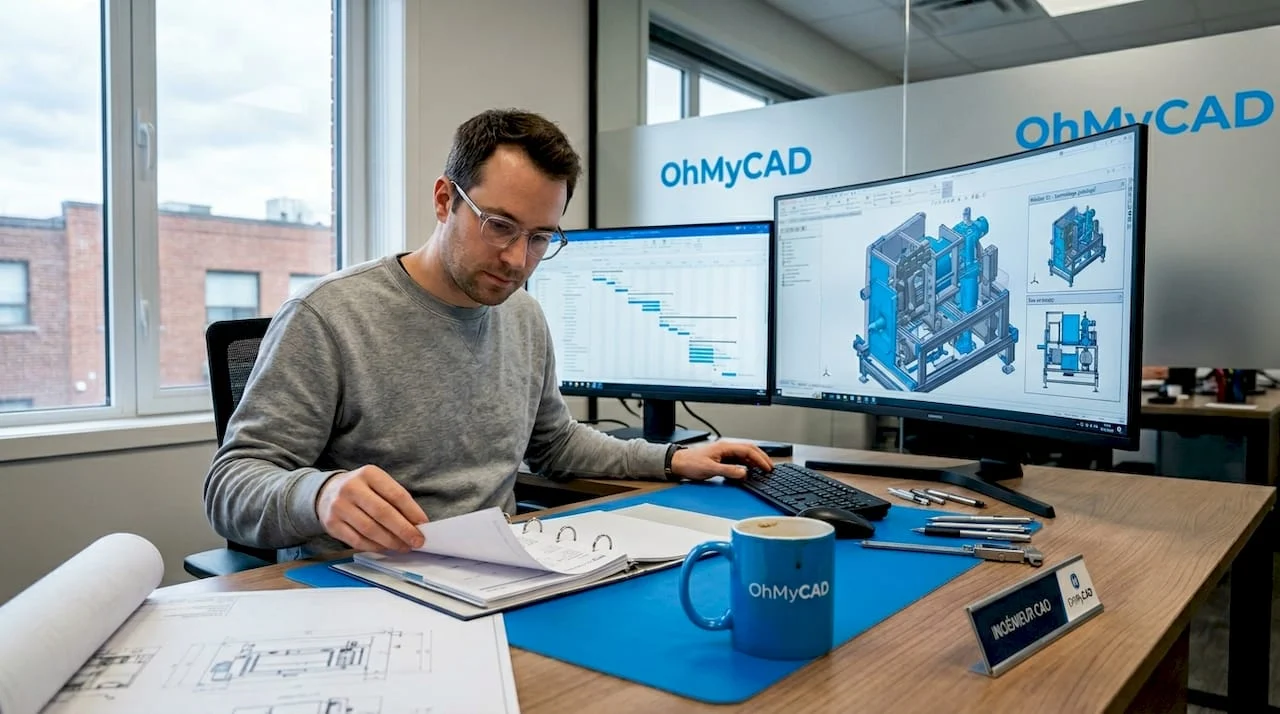
Imagine a un ingeniero que cada mañana dedica dos horas a volver a introducir manualmente datos de la lista de materiales en SOLIDWORKS, datos que ya están presentes en el ERP de la empresa. Multiplique esta pérdida por cinco colaboradores, cincuenta semanas, y obtendrá una hemorragia de productividad silenciosa que frena su competitividad. Sin embargo, la reintroducción de datos CAD representa hasta el 30% del tiempo de los ingenieros, según estudios sectoriales. Esta guía le muestra, paso a paso, cómo automatizar sus procesos de diseño con las herramientas de Dassault Systèmes para recuperar este tiempo perdido e invertirlo en lo que realmente importa: innovar.
Tabla de contenidos
- ¿Por qué automatizar sus tareas CAD?
- Los requisitos previos para automatizar eficazmente
- Pasos prácticos: automatizar una tarea CAD común
- Controlar los resultados e ir más allá
- Nuestra visión: automatizar sin complejidades y priorizar el valor
- Soluciones a medida para automatizar su CAD con Ohmycad
- Preguntas frecuentes sobre la automatización de tareas CAD
Puntos clave
| Punto | Detalles |
|---|---|
| Grandes ahorros de tiempo | La automatización CAD a menudo permite reducir entre el 30% y el 90% el tiempo dedicado a tareas repetitivas. |
| Empezar de forma sencilla | Utilice primero las herramientas gratuitas (macro, DriveWorksXpress) antes de invertir en soluciones avanzadas. |
| Verificación esencial | Probar y controlar regularmente sus automatismos evita errores y garantiza la sostenibilidad del proceso. |
| Valor colaborativo | La nube y el PLM multiplican los beneficios de la automatización al reforzar la colaboración y la trazabilidad. |
¿Por qué automatizar sus tareas CAD?
Después de introducir la problemática, expongamos por qué la automatización de las tareas CAD es una prioridad absoluta para cualquier PYME o autónomo que desee seguir siendo competitivo.
Las cifras hablan por sí solas
Los beneficios obtenidos por las empresas que dan el paso son difíciles de ignorar. Según los puntos de referencia sectoriales disponibles, la integración CAD-ERP permite reducir entre el 70% y el 90% los errores y el tiempo dedicado a la doble entrada de datos. La programación CAM con DELMIA, por su parte, se acelera en un 80% gracias a la automatización de las trayectorias de las herramientas. No son cifras teóricas: son resultados medidos sobre el terreno.
| Tarea implicada | Ahorro de tiempo estimado | Método de automatización |
|---|---|---|
| Reintroducción de datos CAD-ERP | 70% a 90% | Integración PDM/ERP |
| Creación de planos repetitivos | 60% a 75% | Macros VBA, DriveWorksXpress |
| Programación CAM | 80% | DELMIA automatizado |
| Generación de variantes | 50% a 70% | PowerCopy, DriveWorks Pro |
Estos datos ilustran una realidad simple: cada tarea repetitiva es una oportunidad de optimización.
El contexto de PYMES y autónomos
Las PYMES industriales y los autónomos se enfrentan a una limitación particular: los recursos son limitados. No hay un equipo dedicado a TI, no hay un presupuesto infinito, y a menudo un solo ingeniero CAD que desempeña múltiples funciones. En este contexto, cada minuto ganado es estratégico. La automatización no es, por tanto, un lujo reservado a los grandes grupos. Es una palanca accesible, especialmente gracias a las innovaciones CAD en 2026 que hacen que estas herramientas sean más asequibles y fáciles de usar.
“La automatización de tareas repetitivas libera a sus ingenieros para que se concentren en lo que la máquina no puede hacer: diseñar, innovar, decidir.”
Las ideas preconcebidas a deconstruir
Dos frenos surgen sistemáticamente cuando se habla de automatización CAD con PYMES. Primer freno: “es demasiado complicado”. Falso. Las herramientas nativas como DriveWorksXpress o la grabadora de macros de SOLIDWORKS permiten empezar sin una sola línea de código. Segundo freno: “es demasiado caro”. También falso. Varias soluciones están integradas gratuitamente en sus licencias existentes.
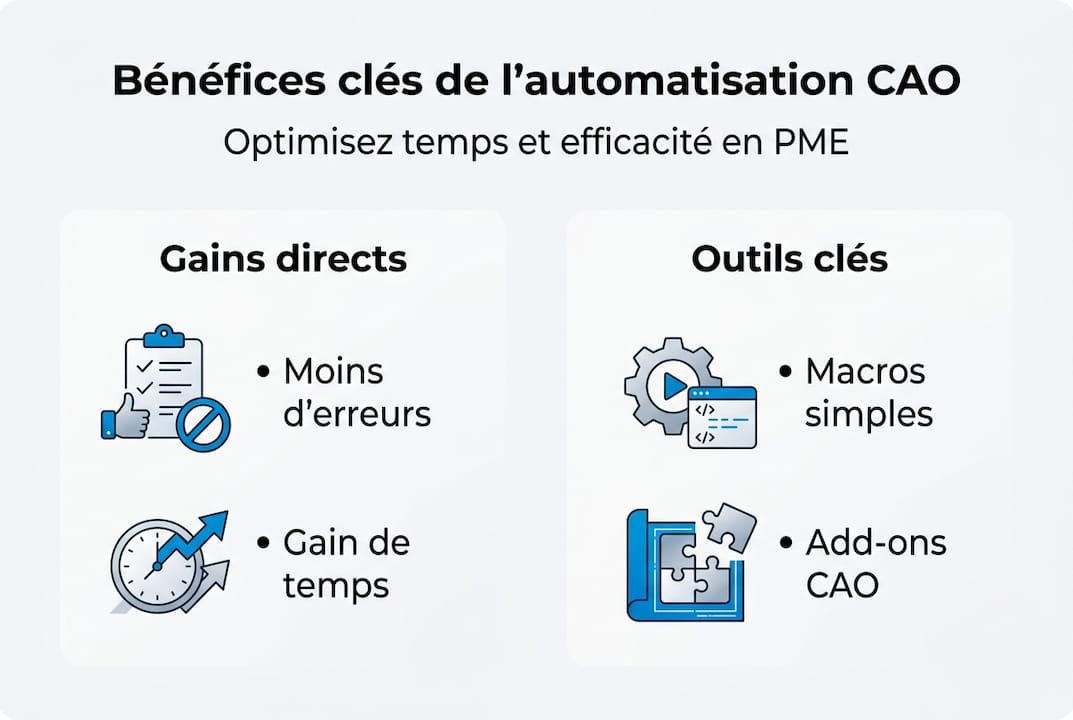
Estos son los beneficios concretos que puede esperar:
- Reducción de errores humanos: la máquina no olvida un campo, no se equivoca en un redondeo
- Coherencia de los datos: un mismo modelo siempre genera las mismas salidas
- Trazabilidad mejorada: cada acción automatizada puede ser registrada
- Tiempo liberado para la innovación: sus ingenieros se concentran en el valor añadido
Consejo profesional: Empiece por identificar una sola tarea que realice al menos tres veces por semana. Solo una. Esa es la que va a automatizar primero, para ver rápidamente el retorno de la inversión antes de escalar.
Una buena organización previa también es indispensable. Antes de lanzar cualquier automatización, piense en organizar sus archivos CAD de manera estructurada: un entorno limpio es la base de un automatismo fiable.
Los requisitos previos para automatizar eficazmente
Una vez convencidos de las ventajas, es hora de ver lo que necesita para pasar a la acción de forma concreta.
Las herramientas de Dassault Systèmes disponibles
Los métodos de automatización con el software de Dassault Systèmes cubren un amplio espectro, desde macros simples hasta integraciones PLM avanzadas. Aquí tiene una tabla comparativa para aclararlo:
| Herramienta | Software implicado | Nivel requerido | Coste |
|---|---|---|---|
| Macros VBA | SOLIDWORKS | Principiante a intermedio | Incluido en la licencia |
| DriveWorksXpress | SOLIDWORKS | Principiante | Incluido (versión básica) |
| DriveWorks Pro | SOLIDWORKS | Intermedio | Licencia adicional |
| CATScript / EKL | CATIA | Intermedio a avanzado | Incluido en CATIA |
| PowerCopy | CATIA | Intermedio | Incluido en CATIA |
| Knowledgeware | CATIA | Avanzado | Módulo opcional |
| Integración PDM-ERP | SOLIDWORKS / 3DEXPERIENCE | Avanzado | Variable según configuración |
Esta tabla muestra que existen puntos de entrada gratuitos. No está obligado a invertir inmediatamente en DriveWorks Pro o Knowledgeware para empezar a automatizar.
Las habilidades necesarias
No se preocupe: un nivel básico de scripting es suficiente para empezar. Las grabadoras de macros en SOLIDWORKS capturan sus acciones y generan automáticamente el código VBA correspondiente. Luego puede modificar ligeramente este código para hacerlo paramétrico. Para CATIA, CATScript funciona con un principio similar. La buena noticia: existe una multitud de recursos en línea, y nuestro equipo también puede guiarle en este inicio.

Para integraciones más avanzadas, especialmente en 3DEXPERIENCE, será necesario un perfil capaz de leer scripts Python o de utilizar la interfaz gráfica de configuración. Para saber más sobre este entorno, nuestra guía para dominar 3DEXPERIENCE es un recurso útil.
Preparar su entorno antes de empezar
Estos son los pasos preparatorios que no debe pasar por alto:
- Inventario de tareas repetitivas: liste todo lo que hace más de dos veces por semana en su software CAD
- Verificación de las versiones de software: las macros y los plugins a menudo dependen de una versión específica
- Derechos de administrador: algunas automatizaciones requieren derechos de escritura en las carpetas de red
- Copias de seguridad: antes de cualquier implementación, asegure una copia completa de sus archivos de referencia
Si utiliza CATIA, verifique también su instalación de CATIA para asegurarse de que los módulos necesarios estén activados en su licencia.
Pasos prácticos: automatizar una tarea CAD común
Ahora, equipado con las herramientas adecuadas y la preparación correcta, puede seguir estos pasos concretos para lanzar su primera automatización.
Ejemplo concreto: automatizar la creación de planos en SOLIDWORKS
Tomemos una tarea universal en las PYMES industriales: la creación de un plano de fabricación a partir de una pieza parametrizada. Manualmente, esta tarea lleva entre 20 y 45 minutos por variante. Automatizada, se realiza en menos de 2 minutos.
Pasos detallados:
-
Identificar y documentar la tarea: anote precisamente cada acción que realiza manualmente (apertura del modelo, cambio de parámetro, inserción de vista, adición del cajetín, exportación a PDF). Esta lista se convierte en el pliego de condiciones de su automatización.
-
Elegir la herramienta adecuada: para la creación de planos basada en variantes de piezas, DriveWorksXpress es ideal si empieza de cero. Para secuencias más específicas, la grabadora de macros VBA de SOLIDWORKS es más flexible.
-
Grabar o configurar su automatización: en SOLIDWORKS, active la grabadora a través de Herramientas > Macros > Grabar. Luego, realice su procedimiento habitual. Detenga la grabación. La macro generada reproducirá exactamente sus acciones.
-
Parametrizar y adaptar: abra el archivo VBA generado e identifique los valores fijos que desea hacer variables (dimensiones, referencias, números de serie). Sustitúyalos por variables que introducirá a través de un formulario o leyendo un archivo Excel.
-
Probar en una copia: nunca implemente directamente en sus archivos de producción. Cree una carpeta de prueba con copias representativas de sus casos de uso reales.
-
Validar y documentar: si los resultados son conformes en al menos diez casos de prueba variados, su macro está lista. Documente cada parámetro y su uso para sus colegas.
Consejo profesional: Para las automatizaciones en SOLIDWORKS, las herramientas nativas gratuitas como DriveWorksXpress o las macros VBA simples son el mejor punto de partida antes de invertir en soluciones Pro o 3DEXPERIENCE. Priorice también la integración PDM para garantizar la trazabilidad de cada revisión.
Tabla de acciones automatizables y métodos recomendados
| Acción CAD | Método ideal | Nivel | Duración manual típica | Duración automatizada |
|---|---|---|---|---|
| Generación de planos por variante | DriveWorksXpress | Principiante | 30 min | 2 min |
| Exportación automática a PDF | Macro VBA | Principiante | 10 min | 10 segundos |
| Cambio de material en familias | Macro VBA + Excel | Intermedio | 20 min | 30 segundos |
| Generación de lista de materiales ERP | Integración PDM-ERP | Avanzado | 45 min | Automático |
| Copia de características parametrizadas | PowerCopy (CATIA) | Intermedio | 25 min | 3 min |
Estas estimaciones varían según la complejidad de sus ensamblajes y la calidad de su parametrización inicial, pero dan un orden de magnitud realista de los beneficios alcanzables desde las primeras semanas.
Controlar los resultados e ir más allá
Después de la automatización propiamente dicha, garantice la calidad de sus automatismos y considere los pasos posteriores para maximizar el valor creado.
Los controles a realizar después de cada automatización
Un automatismo no validado es más peligroso que un proceso manual: puede producir errores en serie sin que nadie se dé cuenta inmediatamente. Estas son las verificaciones esenciales a implementar:
- Validación de los resultados en varios casos de prueba: utilice al menos diez ejemplos que cubran los casos límite (valores extremos, combinaciones raras)
- Comparación con la referencia manual: compare punto por punto sus salidas automatizadas con las producidas manualmente para una misma entrada
- Gestión de excepciones: su script debe reaccionar correctamente si falta un archivo, un parámetro está fuera de rango o se deniega un permiso
- Pruebas de robustez: simule condiciones degradadas (red lenta, archivo bloqueado) para verificar la estabilidad
- Revisión periódica: planifique una revisión trimestral para asegurarse de que sus automatismos sigan alineados con sus plantillas y estándares
Un signo de un automatismo bien diseñado se basa en tres criterios: es reproducible (misma entrada, misma salida siempre), trazable (cada ejecución se registra) y evolutivo (se puede adaptar sin reescribirlo todo).
La dimensión de la nube y el PLM: ir más allá
La verdadera transformación llega cuando conecta sus automatismos a un entorno colaborativo. En la plataforma CAD en la nube 3DEXPERIENCE, la automatización se realiza a través de servicios PLM dedicados como PLMOpenService y PLMPropagateService, así como mediante scripting en EKL o Python.
“La automatización en la nube a través de servicios PLM y el scripting EKL o Python reduce los costes de TI de las PYMES al tiempo que fomenta una colaboración fluida entre equipos distribuidos.”
Las ventajas concretas para una PYME que se pasa a la nube son significativas: no hay servidor local que mantener, acceso a los automatismos desde cualquier sitio y compartición instantánea de los modelos validados entre colaboradores. Para las empresas que trabajan en proyectos complejos, consultar experiencias sobre proyectos industriales en 3DEXPERIENCE puede aportar ideas muy concretas.
Nuestra visión: automatizar sin complejidades y priorizar el valor
Tomemos distancia para compartir nuestras lecciones aprendidas sobre el terreno, después de haber acompañado a numerosas PYMES y autónomos en su proceso de automatización.
La trampa más frecuente que observamos no es no automatizar. Es automatizar demasiado rápido, demasiado amplio, sin documentación. Una PYME a la que acompañamos había desarrollado un conjunto de veinte macros interconectadas en menos de seis meses. Resultado: nadie sabía ya por qué existían algunas, y cuando un colaborador se fue, los scripts se volvieron inutilizables.
Nuestra convicción es simple: empiece poco a poco, documente todo, forme a sus equipos. Un solo automatismo bien documentado vale más que diez scripts huérfanos. Las herramientas adaptadas a PYMES existen para permitirle avanzar progresivamente, sin saltarse etapas.
El arte de la automatización industrial también consiste en saber qué no automatizar. Algunas tareas requieren juicio humano, validación contextual, una decisión creativa. Preservar estos momentos es tan importante como automatizar el resto. Priorice las automatizaciones con un rápido retorno de la inversión, mida los beneficios reales después de dos o tres semanas y haga evolucionar sus scripts solo cuando una necesidad concreta lo exija.
Soluciones a medida para automatizar su CAD con Ohmycad
¿Desea ir más rápido y más lejos en la automatización? Benefíciese del acompañamiento de Ohmycad para transformar sus procesos CAD de manera estructurada y eficaz.
Nuestro equipo le ofrece una auditoría de sus flujos de trabajo actuales para identificar los beneficios más rápidos de implementar, así como un acompañamiento personalizado sobre las herramientas de Dassault Systèmes adaptadas a su perfil. Ya sea que necesite comprender las fortalezas de CATIA para la industria o explorar los métodos 3D eficaces para su sector, tenemos los recursos para guiarle.
Empiece con buen pie con la experiencia CAD de Ohmycad: nuestros expertos están disponibles para responder a sus preguntas y co-construir con usted una hoja de ruta de automatización realista y rentable. Contáctenos para un primer intercambio sin compromiso.
Preguntas frecuentes sobre la automatización de tareas CAD
¿Qué tipos de tareas CAD son las más sencillas de automatizar para una PYME?
La creación de planos, la generación de variantes de piezas o la reintroducción de datos son las más fáciles de automatizar rápidamente, especialmente a través de métodos nativos como las macros VBA o DriveWorksXpress incluidas en SOLIDWORKS.
¿Es posible automatizar en la nube con CATIA o 3DEXPERIENCE?
Sí, la automatización en la nube se realiza a través de servicios PLM dedicados y scripting EKL o Python, lo que favorece la colaboración entre equipos PYME sin una infraestructura de servidor compleja.
¿Cuáles son los beneficios concretos de productividad?
Al automatizar, se gana típicamente entre el 30% y el 90% de tiempo, según las tareas implicadas y el nivel de integración PDM o ERP implementado.
¿Es necesario saber programar para automatizar en SOLIDWORKS o CATIA?
Un nivel básico es suficiente gracias a las grabadoras de macros o DriveWorksXpress incluidos en su licencia, pero aprender scripting VBA o CATScript permite lograr automatizaciones mucho más potentes.
¿Cómo evitar errores al implementar una automatización?
Siempre pruebe en una copia de sus archivos de referencia, documente precisamente cada script con sus parámetros y prevea puntos de control regulares para validar las salidas en casos representativos.




