
Optimierung der Darstellung mit SOLIDWORKS VISUALIZE: Erstellung fotorealistischer Darstellungen
Die Fähigkeit, fotorealistische Darstellungen zu erstellen, ist unerlässlich, um Produkte und Konzepte Kunden und Interessengruppen wirkungsvoll zu präsentieren.
- SOLIDWORKS Visualize erstellt fotorealistische Darstellungen Ihrer 3D-Modelle, um diese Ihren Kunden zu präsentieren.
- Die wichtigsten Elemente: realistische Texturen und Materialien, gekonnte Beleuchtung und Schatten, Kameraeffekte (Tiefenschärfe, Blickwinkel).
- Passen Sie Auflösung und Anti-Aliasing je nach Verwendungszweck an; fügen Sie Animationen hinzu, um Ihre Präsentationen lebendiger zu gestalten.
- Die Nachbearbeitung verfeinert das Endergebnis.
SOLIDWORKS 3DEXPERIENCE bietet eine Reihe fortschrittlicher Werkzeuge zur Optimierung der Darstellung Ihrer 3D-Modelle, mit denen Sie Visualisierungen erstellen können, die Aufmerksamkeit erregen und Vertrauen wecken.
In diesem Artikel werden wir uns mit Techniken zur Optimierung der Darstellung befassen, und zwar mit SOLIDWORKS VISUALIZE, sodass Sie Ihre Produkte überzeugend und professionell präsentieren können.
1. Einsatz von Texturen und Materialien
Einer der Schlüssel zu fotorealistischen Darstellungen ist der geschickte Einsatz von Texturen und Materialien.
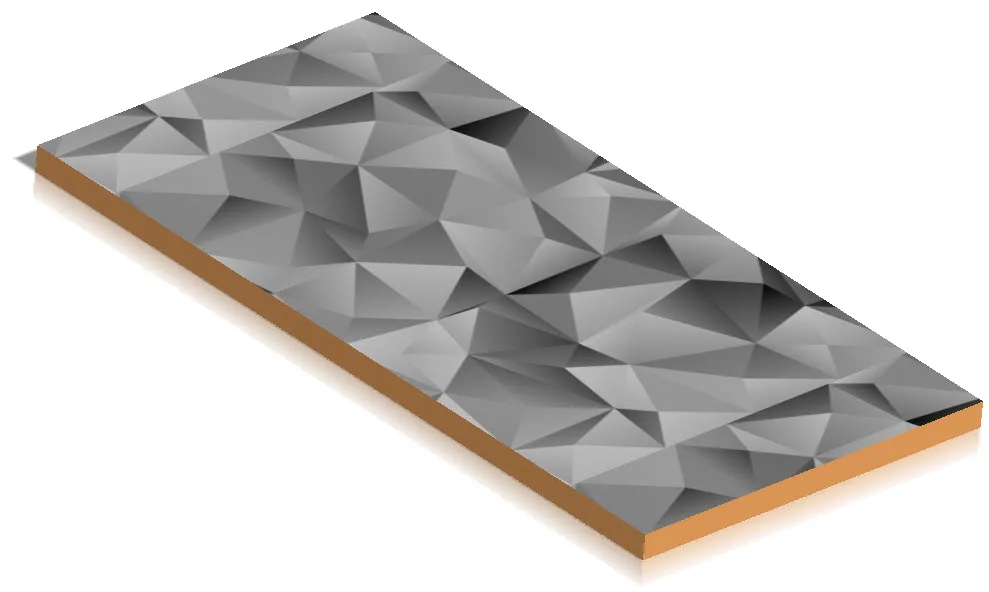
Mit SOLIDWORKS VISUALIZE haben Sie Zugriff auf eine umfangreiche Bibliothek mit vordefinierten Texturen und Materialien, die Sie ganz einfach auf Ihre Modelle anwenden können. Durch die Auswahl hochwertiger Texturen und die Anpassung der Materialeigenschaften können Sie realistische Oberflächen erstellen, die das Licht auf natürliche Weise reflektieren und so Ihren Renderings mehr Realismus verleihen.
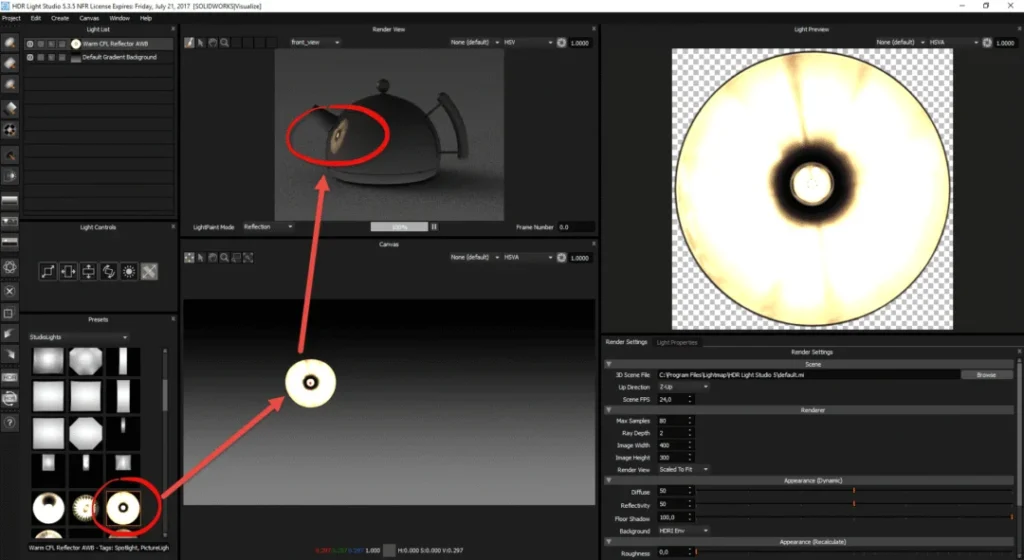
2. Beherrschung von Licht und Schatten
Eine geeignete Beleuchtung ist für die Erstellung fotorealistischer Darstellungen unerlässlich.
Mit SOLIDWORKS VIZUALIZE können Sie die Beleuchtung Ihres Produkts mithilfe virtueller Lichtquellen wie Spotlights, Scheinwerfern und Umgebungslicht präzise steuern.
Indem Sie die Intensität, die Farbe und die Richtung des Lichts anpassen, können Sie Licht- und Schatteneffekte erzeugen, die Ihren Renderings Tiefe und Realismus verleihen.https:
3. Einsatz von Kameraeffekten
Auch Kameraeffekte können bei der Optimierung der Darstellung eine Rolle spielen.
Mit SOLIDWORKS VIZUALIZE können Sie verschiedene Kameraparameter wie Schärfentiefe, Fokus und Blickwinkel anpassen, um visuelle Effekte zu erzielen. Indem Sie mit diesen Parametern experimentieren, können Sie dynamische visuelle Kompositionen erstellen, die die Eigenschaften Ihrer Produkte hervorheben.https:https://ohmycad.com/wp-content/uploads/2024/04/SOLIDWORKS-VISUALIZE-effets-de-cameras-jpg.webp
4. Anpassung der Render-Einstellungen:
SOLIDWORKS VIZUALIZE bietet eine Vielzahl an anpassbaren Rendering-Einstellungen, wie beispielsweise Auflösung, Farbtiefe und Anti-Aliasing-Optionen.
Indem Sie diese Einstellungen an Ihre Bedürfnisse anpassen, können Sie die Bildqualität Ihrer Renderings verbessern und realistischere Ergebnisse erzielen.https:https://ohmycad.com/wp-content/uploads/2024/04/SOLIDWORKS-VISUALIZE.png
5. Animation und Bewegung:
Auch wenn statische Darstellungen sehr realistisch wirken können, lassen sich Ihre Bilder durch das Hinzufügen von Animationen und Bewegung noch dynamischer und ansprechender gestalten.
Mit SOLIDWORKS VIZUALIZE können Sie Animationen erstellen Ihre 3D-Modelle und visuelle Sequenzen zu erstellen, die die Funktionen und Vorteile Ihrer Produkte auf fesselnde Weise hervorheben.
6. Nachbearbeitung und Retusche:
Nachdem Sie Ihre Renderings erstellt haben, können Sie diese mit Hilfe von Nachbearbeitungs- und Bildbearbeitungsprogrammen weiter optimieren, um das Erscheinungsbild Ihrer Grafiken noch weiter zu verfeinern.
SOLIDWORKS VIZUALIZE bietet flexible Exportoptionen, mit denen Sie Ihre Renderings zur abschließenden Bearbeitung und für kreative Nachbearbeitungen in Software von Drittanbietern übertragen können.
Fazit
Mit diesen Techniken SOLIDWORKS 3DEXPERIENCE, können Sie die Qualität Ihrer Renderings erheblich verbessern und fotorealistische Darstellungen erstellen.
Durch den Einsatz von Texturen und Materialien, die gekonnte Gestaltung von Licht und Schatten sowie das Experimentieren mit Kameraeffekten können Sie Ihre Produkte überzeugend und professionell präsentieren und so Ihr Markenimage und Ihre Glaubwürdigkeit auf dem Markt stärken.
Die SOLIDWORKS-Schulungen von Ohmycad
3DEXPERIENCE SOLIDWORKS für Start-ups: Dieses Angebot richtet sich speziell an Start-ups, die von SOLIDWORKS 3DEXPERIENCE um ihr Wachstum zu beschleunigen. Mit täglicher und individueller Betreuung, das PaketOhmycare bietet kontinuierliche Unterstützung bei der Bewältigung von Herausforderungen in den Bereichen Konzeption und Entwicklung.
/wp:paragraph –>
Bei der Zusammenarbeit mit Ohmycad, steht Ihnen ein Team aus engagierten und leidenschaftlichen Experten zur Seite, das bereit ist, Sie auf Ihrem Weg mit SOLIDWORKS 3DEXPERIENCE.
Ob es um technische Fragen, Planungsberatung oder Herausforderungen im Zusammenhang mit Ihrem Projekt geht – unser Team steht Ihnen zur Seite, damit Sie erfolgreich sind. Mit mehr als 700 zufriedenen 3DEXPERIENCE-Kunden, Ohmycad ist der ideale Partner, um Ihre Investition in SOLIDWORKS 3DEXPERIENCE und Ihre Ziele effizient zu erreichen.
Häufig gestellte Fragen
Wozu dient SOLIDWORKS Visualize?
Zur Erstellung fotorealistischer Darstellungen von 3D-Modellen, um Kunden und Interessengruppen Produkte und Konzepte überzeugend zu präsentieren.
Wie erzielt man in Visualize ein realistisches Rendering?
Durch die Kombination hochwertiger Texturen und Materialien, einer gekonnt eingesetzten Beleuchtung (Intensität, Farbe, Ausrichtung der Lichtquellen) und Kameraeffekten wie der Schärfentiefe.
Kann man ein Modell in Visualize animieren?
Ja. Wir animieren die 3D-Modelle, um Sequenzen zu erstellen, die die Funktionen und Vorteile eines Produkts hervorheben.
Ist Visualize in meinem SOLIDWORKS-Abonnement enthalten?
Es handelt sich um ein Rendering-Tool aus dem SOLIDWORKS-Ökosystem; die Verfügbarkeit hängt von Ihrem Paket ab. Ihr Ohmycad-Anwender berät Sie gerne, welche Funktionen in Ihrem Fall enthalten sind.