

TL;DR:
- Um workflow estruturado e personalizado permite reduzir significativamente o tempo de conceção.
- O domínio das etapas-chave, da definição de necessidades à validação, otimiza o desempenho.
- A cultura de questionamento e a automatização reforçam a produtividade em CAD.
Nos seus projetos de conceção, quanto tempo perde a sua equipa em tarefas que poderiam ser reduzidas a alguns segundos? Uma modelação mal estruturada pode transformar uma operação simples num pesadelo que consome tempo: aplicar fillets cedo em formas simples pode reduzir um tempo de cálculo de mais de uma hora para alguns segundos em 400 cavidades. Este guia propõe-lhe métodos concretos, ferramentas comprovadas e dicas diretamente aplicáveis para tornar o seu workflow CAD mais fiável e recuperar tempo útil em cada projeto.
Índice
- Preparar um workflow de modelação eficiente: os pré-requisitos essenciais
- Etapas-chave para um workflow CAD otimizado
- Personalização da interface e automatização: aceleradores de produtividade
- Verificação, feedback e melhoria contínua
- O nosso ponto de vista sobre o futuro da modelação eficiente
- Ir mais longe com os nossos recursos e soluções CAD
- Perguntas frequentes
Pontos-Chave
| Ponto | Detalhes |
|---|---|
| Preparação estruturada | Uma boa preparação do workflow e uma organização clara dos ficheiros são a base da eficiência futura. |
| Automatização | Utilizar atalhos, macros e personalizações permite aumentar a produtividade em 20 a 30%. |
| Sequenciação inteligente | Colocar as operações pesadas no fim ou automatizá-las reduz drasticamente os tempos de cálculo. |
| Feedback | A melhoria contínua assenta na análise coletiva e na correção rápida dos pontos fracos do workflow. |
Preparar um workflow de modelação eficiente: os pré-requisitos essenciais
Depois de tomar consciência do desafio, passemos à preparação do terreno que faz toda a diferença. Antes mesmo de abrir o seu software, a qualidade do seu workflow depende de decisões tomadas a montante. Negligenciar esta fase é construir sobre areia.
Identificar as necessidades e definir os objetivos do projeto
O primeiro erro das equipas apressadas é avançar diretamente para a modelação sem definir claramente o âmbito do projeto. Quais são os entregáveis esperados? Que tolerâncias são exigidas? Que formatos de troca serão necessários com os seus subcontratados ou clientes? Responder a estas questões antecipadamente evita retrabalhos dispendiosos.
Um caderno de encargos interno, mesmo que sumário, permite enquadrar as expectativas e alinhar toda a equipa pelos mesmos objetivos desde o primeiro dia. Este documento de referência serve também para justificar as escolhas técnicas durante as revisões de projeto.
Escolher o software certo para a sua PME
A escolha da ferramenta é fundamental. Para a mecânica generalista em PME, o SolidWorks impõe-se face ao Inventor quando o ecossistema não está ligado à Autodesk. O Inventor continua a ser pertinente se a sua empresa já utiliza outras soluções Autodesk, como o AutoCAD ou o Vault. O Solid Edge, por seu lado, seduz pela sua potência em sincronização direta, mas continua a ser menos difundido nas PME francesas.
Eis uma tabela de comparação rápida para o ajudar a escolher:
| Software | Pontos fortes | Ideal para |
|---|---|---|
| SOLIDWORKS | Facilidade de aprendizagem, grande comunidade | PME mecânicas generalistas |
| Inventor | Integração Autodesk, gestão de dados | PME já equipadas com Autodesk |
| Solid Edge | Sincronização direta, desempenho | Gabinetes de engenharia avançados |
| CATIA | Peças grandes e complexas, aeronáutica | Grandes empresas, setor aero |
Consulte os nossos recursos sobre métodos de modelação 3D para aprofundar esta escolha de acordo com o seu setor.
Definir uma nomenclatura clara e centralizar as referências
Uma organização de ficheiros rigorosa é frequentemente subestimada. Nomear corretamente as suas peças, submontagens e desenhos desde o início evita pesquisas intermináveis e conflitos de versão. Adote uma convenção de nomenclatura partilhada por toda a equipa, documentada num ficheiro de referência acessível a todos.
Os principais elementos a definir antes de começar:
- Convenção de nomenclatura: referência do projeto + tipo de peça + versão (ex.: PRJ001_CORPS_A01)
- Estrutura de pastas: separar as peças brutas, as montagens e os desenhos
- Gestão de revisões: definir quem valida cada revisão e como é registada
- Bibliotecas de componentes: centralizar as peças standard para não as recriar em cada projeto
Dar uma vista de olhos a um exemplo concreto de interface CAD ajuda muitas vezes a perceber como organizar visualmente o seu espaço de trabalho.
Conselho de profissional: Personalize a sua interface logo na instalação do software. Coloque as ferramentas que utiliza com mais frequência na barra de acesso rápido, elimine menus desnecessários e crie espaços de trabalho dedicados por tipo de projeto. Este ajuste inicial, feito em 30 minutos, permite-lhe poupar várias horas por semana ao longo do tempo.
Etapas-chave para um workflow CAD otimizado
Uma vez implementados os pré-requisitos, trata-se de seguir, passo a passo, um workflow verdadeiramente eficaz. A abordagem abaixo é aplicável quer utilize SOLIDWORKS, CATIA ou qualquer outro software paramétrico.
O método passo a passo recomendado
- Definir a estrutura de montagem: criar a árvore da montagem principal e identificar as submontagens funcionais antes de qualquer modelação de peça
- Estabelecer os esboços diretores: criar os esboços mestres com as cotas funcionais-chave, que irão orientar toda a conceção paramétrica
- Modelar as formas principais: criar primeiro os volumes de base, reservando os detalhes finos para as etapas seguintes
- Adicionar os elementos de detalhe: raios, chanfros, roscas e outros detalhes surgem no fim, depois de validada a geometria principal
- Controlar as interferências: executar uma análise de interferências na montagem antes de avançar
- Documentar e anotar: preencher as propriedades das peças, criar os desenhos e as listas de materiais associadas com o nosso guia para documentar um projeto CAD
- Validar com as partes interessadas: organizar uma revisão formal antes de passar à fabricação
Esta sequência pode parecer óbvia, mas na realidade das PME, as etapas 4 e 3 são frequentemente invertidas, o que gera tempos de recálculo consideráveis. A estratégia procedimental de modelação confirma que deslocar as operações pesadas para o fim do processo reduz drasticamente os tempos de cálculo.
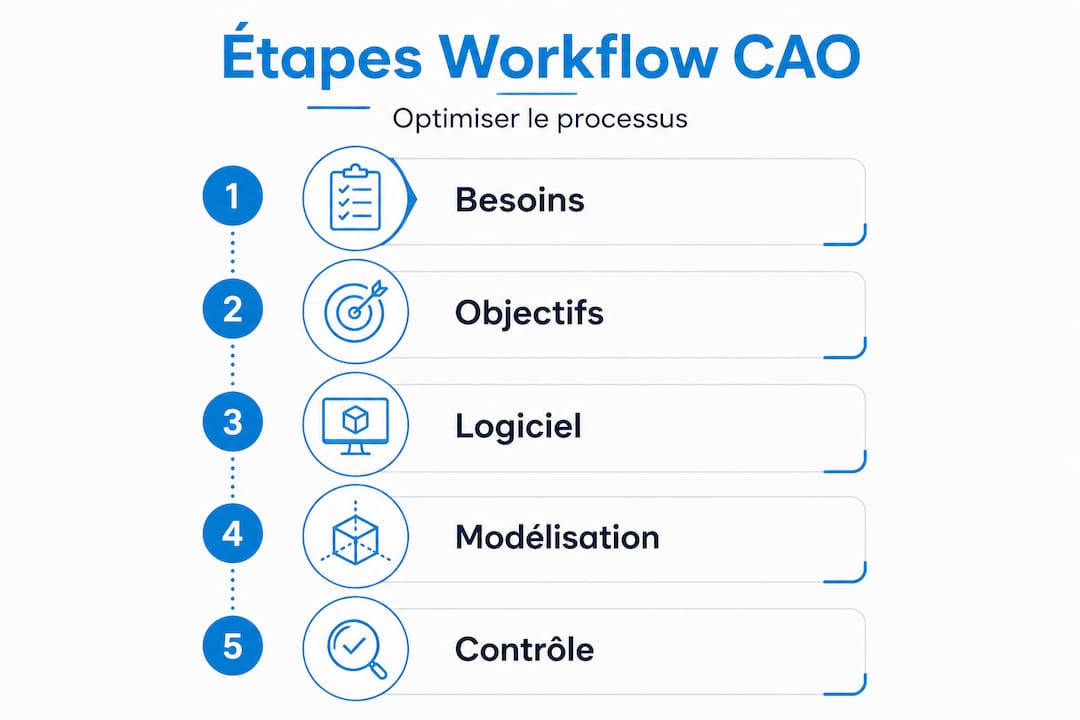
Workflow linear vs. workflow iterativo: o que escolher?
| Critério | Workflow linear | Workflow iterativo |
|---|---|---|
| Adequado a | Projetos definidos, caderno de encargos fixo | Projetos em evolução, inovação |
| Risco principal | Rigidez se as especificações mudarem | Complexidade na gestão de versões |
| Tempo de implementação | Curto | Mais longo, mas mais robusto |
| Qualidade final | Boa se a necessidade estiver bem definida | Excelente, mais adequada |
| Recomendado para PME | Projetos em série, alterações mínimas | I&D, novos produtos |
Para montagens complexas, o workflow iterativo é geralmente mais adequado, pois permite integrar o feedback do terreno em cada ciclo de conceção.
⚠️ Ponto de atenção: Um dos erros mais dispendiosos é aplicar operações pesadas (fillets em centenas de arestas, cascas complexas) antes de validar a geometria de base. Uma alteração tardia na forma principal obriga então a refazer todas essas operações. Construa primeiro o esqueleto e só depois o “vista”.
Conselho de profissional: Agrupe todas as suas operações de detalhe (raios, chanfros, texturas) numa pasta de funções dedicada na árvore de conceção. Assim, pode removê-las temporariamente para aliviar o modelo durante os cálculos de simulação e, depois, reintegrá-las com um simples clique.
Personalização da interface e automatização: aceleradores de produtividade
Para além do método, a personalização e a automatização criam uma vantagem adicional para toda a equipa. Este nível de otimização é frequentemente negligenciado pelas PME que estão a começar, apesar de representar uma das alavancas mais poderosas disponíveis.
Configurar a interface de acordo com as suas necessidades reais
Cada software CAD moderno oferece possibilidades de personalização alargadas. O objetivo é simples: reduzir o número de cliques necessários para aceder às funções que utiliza diariamente. A personalização dos atalhos de teclado e da interface pode aumentar a produtividade em 20 a 30 %, de acordo com o feedback de utilizadores profissionais de AutoCAD e SOLIDWORKS.
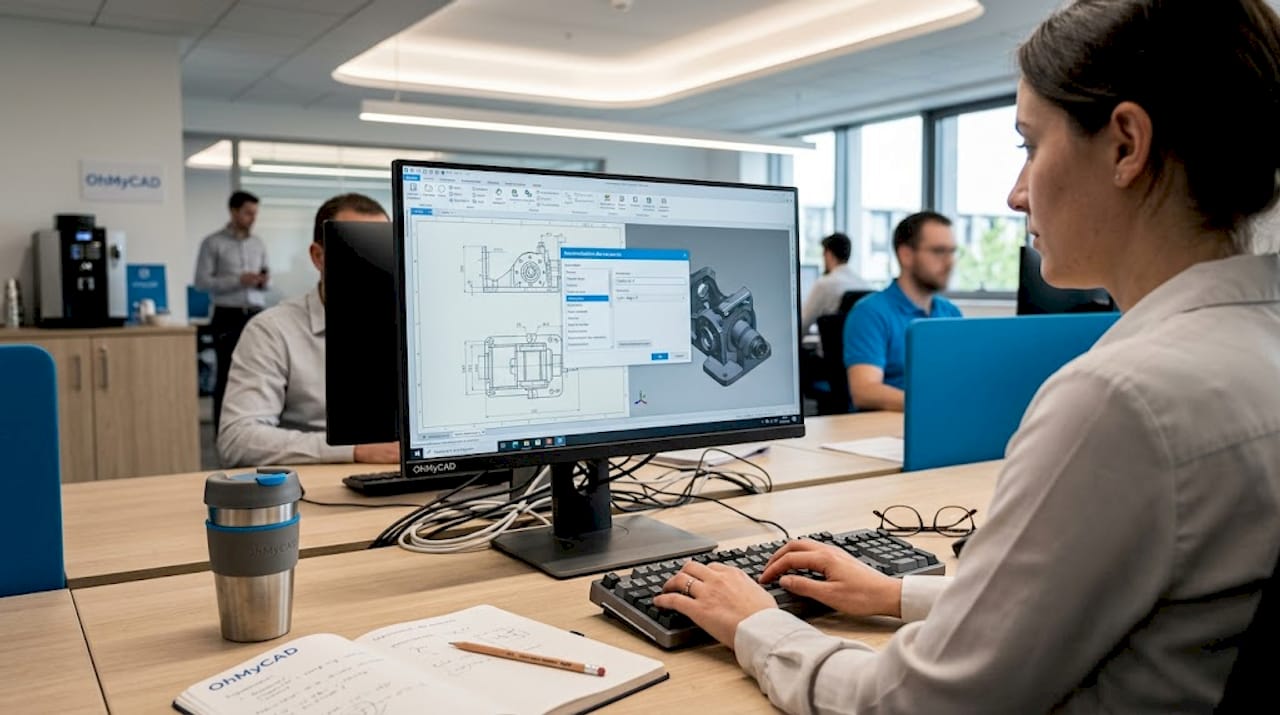
Este ganho pode parecer modesto em números absolutos, mas, na prática, numa equipa de 5 engenheiros a trabalhar 35 horas por semana, representa entre 35 e 52 horas de trabalho recuperadas todas as semanas. Num ano, é o equivalente a várias semanas-homem adicionais, sem recrutar.
As principais personalizações a implementar
Eis as configurações prioritárias a ativar desde o início:
- Atalhos de teclado personalizados: associar as funções mais frequentes a teclas únicas (ex.: “E” para extrusão, “R” para revolução)
- Barras de ferramentas contextuais: apresentar apenas as ferramentas relevantes consoante o tipo de operação em curso
- Modelos de arranque: criar templates de peças e montagens com os seus parâmetros por defeito (unidades, materiais standard, propriedades personalizadas pré-preenchidas)
- Bibliotecas personalizadas: integrar os seus componentes recorrentes (parafusaria, rolamentos, perfis) numa biblioteca acessível com um clique
- Perfis de visualização: configurar vistas e níveis de detalhe adaptados a cada fase do projeto
Para ir mais longe na seleção das ferramentas adequadas à sua estrutura, explore a nossa seleção de ferramentas inovadoras para PME.
Macros e scripts: automatizar tarefas repetitivas
As macros são sequências de instruções gravadas que reproduzem automaticamente uma série de ações. No SOLIDWORKS, são escritas em VBA ou C# e permitem, por exemplo, renomear em lote peças segundo uma convenção, exportar automaticamente ficheiros em vários formatos ou ainda gerar tabelas de lista de materiais padronizadas.
Um exemplo concreto: uma empresa que exporta regularmente as suas peças em STEP, STL e PDF para os seus subcontratados pode automatizar esta tripla exportação numa única ação. O que demorava 8 minutos por peça reduz-se a 20 segundos. Em 50 peças por semana, são quase 6 horas recuperadas.
Conselho de profissional: Guarde sistematicamente os seus perfis de utilizador num servidor partilhado ou num espaço cloud seguro. Em caso de mudança de posto, atualização de software ou integração de um novo colaborador, restaura o ambiente de trabalho completo em poucos minutos. Consulte o nosso artigo sobre as inovações CAD 2026 para descobrir as novas funções de automatização disponíveis.
Verificação, feedback e melhoria contínua
Uma vez implementada a automatização, a etapa final consiste em garantir a eficácia do workflow e em tornar os ganhos sustentáveis. Um workflow nunca é definitivo. Evolui com os seus projetos, as suas equipas e as suas ferramentas.
Métodos de verificação e controlo
A verificação não se limita a rever um modelo sozinho. As abordagens mais eficazes combinam vários níveis de controlo:
- Controlo cruzado: um colega que não modelou a peça revê-a com um olhar novo, seguindo uma checklist de verificação formalizada
- Revisões formais por pares: organizar uma reunião curta (máximo de 30 minutos) para validar as escolhas de modelação antes de passar ao desenho
- Testes de interferência e simulação: utilizar as ferramentas de análise de tolerâncias para detetar problemas geométricos antes da fabricação
- Verificação de propriedades: garantir que todos os metadados (material, massa, referência) estão corretamente preenchidos
Os exemplos na indústria automóvel mostram que as empresas que sistematizam estes controlos reduzem significativamente as suas taxas de não conformidade.
Medir o impacto: indicadores antes/depois
Para demonstrar o valor de uma otimização de workflow, é necessário comparar indicadores concretos. Eis uma tabela de acompanhamento tipo:
| Indicador | Antes da otimização | Depois da otimização | Objetivo-alvo |
|---|---|---|---|
| Tempo médio de modelação por peça | 4h30 | 2h45 | Menos de 2h |
| Número de retrabalhos por projeto | 6 | 2 | Menos de 2 |
| Taxa de erros no desenho | 12% | 4% | Menos de 3% |
| Prazo de exportação multi-formato | 8 min/peça | 20 s/peça | Menos de 30 s |
| Satisfação da equipa (escala de 1 a 5) | 3,1 | 4,3 | 4 ou mais |
A comparação entre SolidWorks e Inventor confirma que a escolha da ferramenta certa, associada a um workflow adequado, gera resultados mensuráveis nestes indicadores.
Ações corretivas típicas a planear
Durante as suas revisões de workflow, encontrará frequentemente estes eixos de melhoria:
- Retrabalhar a árvore das montagens quando os tempos de carregamento se tornam excessivos
- Atualizar os modelos após cada evolução dos standards dos clientes ou das normas setoriais
- Arquivar as versões antigas em vez de as deixar poluir o espaço de trabalho ativo
- Formar os novos colaboradores no workflow interno desde a primeira semana
- Documentar casos particulares num wiki interno ou num espaço colaborativo
O nosso ponto de vista sobre o futuro da modelação eficiente
A partir destas constatações técnicas, analisemos em profundidade o que faz realmente a diferença no terreno. Depois de acompanharmos dezenas de PME na implementação do seu workflow CAD, observamos um paradoxo recorrente: as equipas menos eficazes não têm falta de ferramentas. Muitas vezes, têm demasiadas.
A verdadeira barreira ao desempenho não é técnica. É a resistência a questionar o que já existe. Um processo instalado há três anos, mesmo ineficaz, beneficia de uma inércia poderosa. Ninguém quer ser a pessoa que põe em causa a forma de trabalhar de toda a equipa.
Ora, os ganhos mais espetaculares que observámos vinham sempre de uma simplificação radical. Um cliente na fabricação mecânica eliminou duas etapas intermédias de validação que tinham sido criadas para corrigir um problema resolvido há muito tempo. Resultado: três dias ganhos em cada ciclo de desenvolvimento de produto, sem qualquer despesa adicional de software.
A complexidade acumula-se naturalmente nos workflows. Cada problema pontual gera um procedimento de contorno. Esses procedimentos empilham-se até que ninguém compreenda por que razão certas etapas existem. É o que chamamos de “falsa complexidade”: uma carga de trabalho invisível que abranda tudo sem trazer qualquer valor.
A nossa convicção é que o verdadeiro desempenho na modelação CAD assenta em dois pilares: um método sólido e uma cultura de questionamento permanente. As inovações CAD 2026 trazem funcionalidades cada vez mais poderosas, mas são as equipas que se atrevem a reexaminar regularmente a sua forma de trabalhar que realmente tiram partido delas.
Questionar cada etapa do seu workflow a cada seis meses não é uma perda de tempo. É o investimento mais rentável que pode fazer pela sua equipa.
Ir mais longe com os nossos recursos e soluções CAD
Para quem pretende levar a otimização até ao fim, estão disponíveis vários recursos especializados.
Na ohmycad.com, acompanhamos PME e equipas de projeto na estruturação e otimização dos seus workflows CAD, desde a seleção do software até à entrada em produção. Os nossos especialistas ajudam-no a configurar o seu ambiente, escolher as suas licenças SOLIDWORKS ou CATIA e implementar automatizações adaptadas à sua realidade no terreno. Descubra o nosso guia sobre visualização 3D para enriquecer as suas revisões de conceção, explore as possibilidades oferecidas pelo CAD na cloud através da plataforma 3DEXPERIENCE e reforce a sua organização com os nossos conselhos sobre organização avançada de ficheiros. Contacte-nos para uma conversa sem compromisso com um dos nossos especialistas.
Perguntas frequentes
Qual é o software de modelação mais adequado para uma PME?
Para a mecânica generalista em PME, o SolidWorks é frequentemente privilegiado pela facilidade de utilização e pela sua comunidade, enquanto o Inventor se integra melhor em ambientes já equipados com soluções Autodesk.
Que ganhos concretos se podem esperar da personalização da interface CAD?
A personalização da interface e dos atalhos de teclado pode aumentar a produtividade em 20 a 30 %, o que representa várias semanas-homem recuperadas ao longo do ano para uma equipa de dimensão standard.
Quais são as principais armadilhas a evitar no workflow de modelação?
A má ordenação das operações (aplicar detalhes antes de validar a geometria de base) e a ausência de feedback coletivo são as duas causas mais frequentes de perda de tempo nos workflows CAD em PME.
Quando utilizar a estratégia de modelação procedimental?
Para projetos de grande escala ou repetitivos, a modelação procedimental permite passar de um tempo de cálculo de mais de uma hora para alguns segundos em geometrias complexas, como 400 cavidades. É particularmente adequada a produtos em série ou a moldes.
Como avaliar se um novo workflow é realmente eficaz?
É necessário comparar indicadores mensuráveis antes e depois da implementação (tempo de modelação, número de retrabalhos, taxa de erros) e organizar sessões de feedback coletivo trimestrais para ajustar as práticas de forma contínua.




