
TL;DR:
- Un mauvais guide de préparation d’impression 3D cause souvent des pièces ratées, malgré un modèle prêt et une imprimante en place. La vérification, la réparation du maillage, et une bonne orientation avant le tranchage garantissent la réussite, surtout pour les projets multimatériaux avec le format 3MF. Il est crucial d’utiliser les bons outils pour optimiser chaque étape, du fichier au paramètre final, pour éviter les erreurs fréquentes et assurer une impression de qualité.
Votre modèle 3D est prêt, l’imprimante est là, et pourtant l’impression échoue. Ce scénario est bien plus fréquent qu’on ne le croit. Un mauvais guide de préparation impression 3D représente souvent la cause principale des pièces ratées, des supports mal placés ou des dimensions erronées. Ce guide pratique vous accompagne pas à pas, des formats de fichiers jusqu’au tranchage final, pour que vos projets aboutissent sans mauvaise surprise. Que vous soyez concepteur professionnel sous SOLIDWORKS ou amateur passionné, chaque étape couverte ici vous évite de recommencer une impression coûteuse depuis zéro.
Table des matières
- Points clés
- Formats de fichiers 3D pour l’impression
- Diagnostiquer et réparer les erreurs de maillage
- Optimiser le modèle avant le tranchage
- Préparation finale dans le slicer
- Erreurs fréquentes et comment les éviter
- Mon regard sur les outils IA pour la préparation 3D
- Optimisez vos projets 3D avec Ohmycad
- FAQ
Points clés
| Point | Détails |
|---|---|
| Choisir le bon format | Le format 3MF offre plus de fiabilité que le STL pour les projets modernes multimatériaux. |
| Corriger le maillage en priorité | Un modèle non-manifold ou avec des trous cause des échecs d’impression directs. |
| Orienter la pièce intelligemment | Une bonne orientation réduit les supports, améliore la surface et diminue la consommation de matière. |
| Valider dans le slicer avant d’imprimer | Vérifier l’échelle, les supports et les paramètres matériaux évite les impressions à reprendre. |
| Anticiper les erreurs dès la conception | Choisir le matériau et l’épaisseur de paroi lors de la modélisation évite les déconvenues fonctionnelles. |
Formats de fichiers 3D pour l’impression
Avant même d’ouvrir votre slicer, le format dans lequel vous exportez votre modèle conditionne une grande partie de la qualité finale. Deux formats dominent le marché en 2026 : le STL et le 3MF.
Le STL reste le standard universel. Pratiquement tous les slicers et services d’impression l’acceptent sans condition. Son point faible : il ne contient que des maillages géométriques bruts, sans information sur les couleurs, les matériaux ou les unités. Ce manque de contexte génère souvent des problèmes d’échelle, surtout lorsque le fichier passe d’un logiciel à un autre.
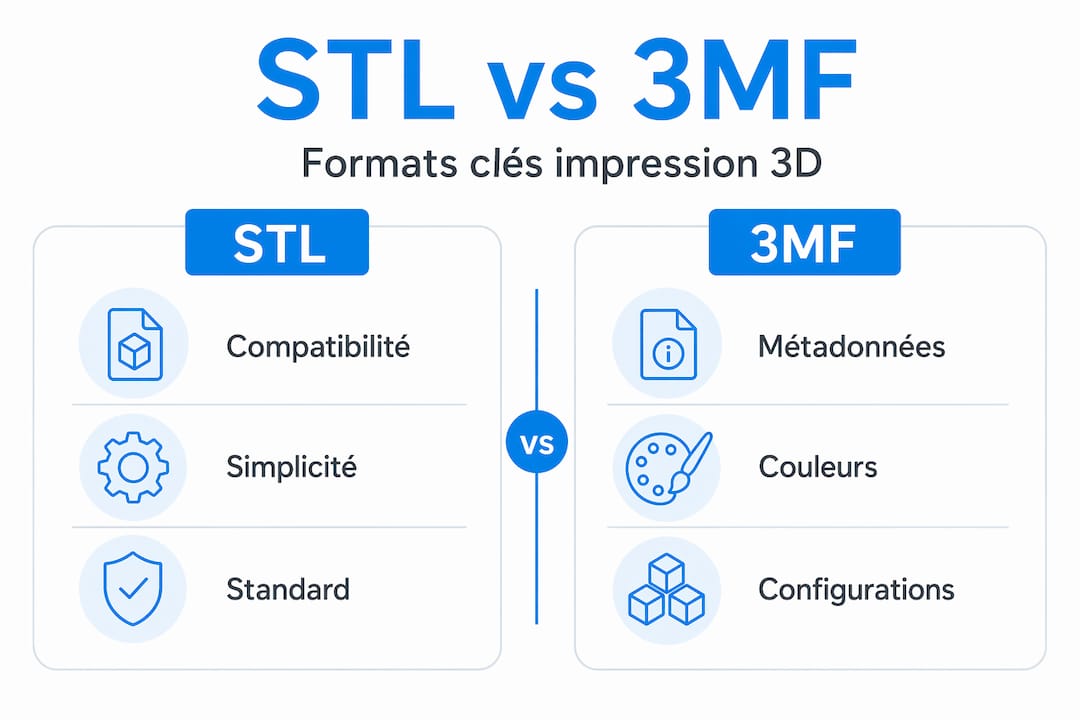
Le 3MF apporte plus de richesse : il intègre les métadonnées (matériaux, couleurs, unités, configuration d’impression), ce qui réduit fortement les erreurs de mise à l’échelle et simplifie les workflows multimatériaux. Pour un prototype de pièce technique ou une impression en plusieurs couleurs, le 3MF est clairement supérieur.
Comparaison STL vs 3MF
| Critère | STL | 3MF |
|---|---|---|
| Compatibilité universelle | Très élevée | Bonne (en progression) |
| Prise en charge des couleurs | Non | Oui |
| Gestion des matériaux | Non | Oui |
| Métadonnées d’impression | Non | Oui |
| Risque d’erreur d’échelle | Élevé | Faible |
| Taille de fichier | Variable | Plus compact |
Pour orienter votre choix : utilisez le STL pour un prototype simple ou lorsque le service d’impression l’exige. Choisissez le 3MF dès que vous travaillez sur des assemblages, des pièces multimatériaux ou des projets qui transitent entre plusieurs outils. Pour aller plus loin sur les méthodes de modélisation adaptées à chaque format, consultez notre guide sur les méthodes de modélisation efficaces.
Diagnostiquer et réparer les erreurs de maillage
C’est l’étape que beaucoup de concepteurs sous-estiment. Pourtant, plus d’un fichier STL sur quatre présente des erreurs graves comme des arêtes non-manifold ou des normales inversées, selon une analyse portant sur 2847 fichiers. Ces erreurs bloquent ou compromettent directement l’impression.
Voici les quatre termes clés à maîtriser :
- Watertight (étanche) : le modèle est fermé comme un volume solide, sans ouverture. C’est une condition nécessaire pour que le slicer puisse calculer l’intérieur et l’extérieur de la pièce.
- Manifold : chaque arête du maillage est partagée par exactement deux faces. Une arête reliée à trois faces ou plus crée une ambiguïté géométrique que l’imprimante ne sait pas résoudre.
- Normales : chaque face du maillage a une direction “extérieure”. Si certaines normales pointent vers l’intérieur, le slicer génère des trajectoires incorrectes ou des zones vides.
- Trous : des faces manquantes dans le maillage laissent des ouvertures que le slicer interprète comme indéfini.
La géométrie étanche et manifold est indispensable pour que les slicers génèrent des trajectoires d’extrusion correctes. Un modèle qui viole ces règles produit soit une impression ratée, soit une pièce avec des zones non remplies.
Workflow de vérification et réparation en cinq étapes
- Exporter le fichier avec une tolérance de surface entre 0,01 mm et 0,05 mm pour équilibrer précision et poids du fichier.
- Analyser le maillage dans votre outil de choix (Polyvia3D, Meshmixer, ou Blender avec le module “3D Print Toolbox”).
- Identifier les zones problématiques : normales inversées, arêtes non-manifold, trous ouverts.
- Appliquer les corrections automatiquement ou manuellement selon la gravité et la complexité du modèle.
- Réexporter et vérifier une seconde fois avant de passer au slicer.
Conseil de pro: Pour les fichiers confidentiels (prototypes industriels, pièces brevetées), évitez les outils de réparation en ligne qui stockent vos données sur des serveurs tiers. Préférez Meshmixer, Blender ou Polyvia3D en mode local pour garder le contrôle total de vos fichiers.
Optimiser le modèle avant le tranchage
Une fois le maillage sain, l’optimisation du modèle lui-même conditionne la qualité, le coût et le temps d’impression. Cette phase est souvent négligée par les débutants, mais c’est là que les professionnels font la différence.
Épaisseur de paroi et tolérances
L’épaisseur minimale des parois dépend directement du diamètre de votre buse et du matériau utilisé. En règle générale, une paroi doit faire au moins deux fois le diamètre de la buse (soit 0,8 mm pour une buse de 0,4 mm standard). En dessous, le slicer peut tout simplement ignorer la paroi et ne pas l’imprimer.
Pensez aussi à choisir votre matériau dès la conception. Le PLA est simple à imprimer, mais sa température de transition vitreuse autour de 50 °C le rend inadapté aux pièces exposées à la chaleur ou à l’extérieur. Le PETG et l’ASA offrent une bien meilleure résistance mécanique et thermique pour les pièces techniques. Cette décision influe directement sur les réglages d’impression, les tolérances dimensionnelles et même l’orientation de la pièce.
Orientation et gestion des supports
L’orientation optimale de la pièce réduit les supports, améliore la précision dimensionnelle et la qualité de surface. Voici les principes à retenir :
- Les surplombs de moins de 45° par rapport à la verticale s’impriment généralement sans support.
- Positionner la surface la plus critique vers le haut évite les marques de support.
- Les pièces longues et fines se comportent mieux debout qu’à plat, surtout pour les cylindres.
- La face de contact avec le plateau doit être plane et suffisamment large pour assurer l’adhérence.
Conseil de pro: Testez plusieurs orientations dans votre slicer avant de lancer l’impression. La plupart des slicers modernes (PrusaSlicer, Bambu Studio, Cura) affichent une estimation du volume de support généré. Choisissez l’orientation qui minimise ce volume, pas seulement celle qui vous semble logique visuellement.
Découpe du modèle pour pièces complexes
Certaines géométries complexes n’ont pas besoin d’être imprimées d’un seul bloc. La découpe dans le slicer (cut tool dans PrusaSlicer, par exemple) permet d’imprimer les parties séparément, d’éliminer les supports internes difficiles d’accès et de maîtriser les tolérances d’assemblage. Cette approche, bien connue des ingénieurs industriels, est accessible à tous et fait gagner du matériau et du temps. Pour aller plus loin, notre article sur l’optimisation de la conception 3D détaille des cas concrets d’application.
Préparation finale dans le slicer
Le slicer est votre dernier filet de sécurité avant l’impression. Utilisez-le comme outil de validation, pas seulement comme convertisseur de fichier.
Les vérifications indispensables
- Contrôler l’échelle et les unités : vérifiez que les dimensions affichées dans le slicer correspondent aux dimensions réelles de votre modèle. Un fichier STL exporté en pouces et ouvert par un slicer configuré en millimètres produira une pièce 25 fois trop grande ou trop petite.
- Analyser la prévisualisation du tranchage : inspectez les couches sur les zones critiques (surplombs, fins détails, parois minces) pour détecter les zones non remplies ou les trajectoires aberrantes.
- Ajuster les paramètres selon le matériau : température de buse, vitesse d’impression, hauteur de couche et ventilation varient significativement entre PLA, PETG et ASA.
- Vérifier les supports générés : assurez-vous qu’ils atteignent bien les zones qui en ont besoin et qu’ils ne parasitent pas les zones esthétiques.
- Exporter dans le bon format : G-code pour les imprimantes FDM classiques, ou format propriétaire pour les imprimantes connectées (Bambu Lab, Ultimaker S-series).
Paramètres clés selon l’usage
| Paramètre | Prototype rapide | Pièce technique | Pièce esthétique |
|---|---|---|---|
| Hauteur de couche | 0,2 à 0,3 mm | 0,1 à 0,15 mm | 0,1 mm ou moins |
| Remplissage | 10 à 20% | 40 à 80% | 20 à 40% |
| Périmètres | 2 | 3 à 4 | 3 |
| Supports | Selon besoin | Minimiser | Éviter si possible |
La validation dans le slicer ne doit pas s’arrêter à la réparation du fichier : il faut confirmer l’orientation finale et contrôler visuellement chaque zone sensible avant d’envoyer le fichier à l’imprimante.
Erreurs fréquentes et comment les éviter
Même un workflow bien rodé laisse place à des erreurs récurrentes. Voici les signes d’alerte et les corrections à appliquer rapidement.
- Première couche qui ne tient pas : souvent liée à une mise à l’échelle incorrecte ou à une surface de contact insuffisante. Vérifiez le niveau du plateau et augmentez la surface d’adhérence (brim ou raft).
- Supports arrachés qui abîment la pièce : l’orientation n’est pas optimale, ou les paramètres de séparation des supports sont trop agressifs.
- Décalages de couches (layer shifting) : peut provenir d’un fichier G-code corrompu à l’export ou d’un problème mécanique, mais vérifiez d’abord le fichier source.
- Zones non remplies ou vides internes : symptôme classique d’un modèle non-manifold. Retournez à l’étape de réparation du maillage.
- Dimensions incorrectes sur la pièce finale : erreur d’unité à l’export ou tolérance STL trop élevée qui dégrade la géométrie.
À retenir : Les modèles générés par IA présentent fréquemment des topologies non-manifold, des trous et des faces internes parasites. Ne les envoyez jamais directement au slicer sans passer par une étape de nettoyage et de réparation du maillage.
Pour qualifier vos fichiers avant impression, le guide Ohmycad sur la qualification des fichiers 3D propose une méthode structurée en cinq étapes.
Mon regard sur les outils IA pour la préparation 3D
Par Victor
J’ai observé ces dernières années une véritable accélération des outils d’IA appliqués à la modélisation et à la préparation des fichiers 3D. La promesse est séduisante : générer un modèle depuis une image, détecter automatiquement les erreurs de maillage, optimiser l’orientation en un clic. Et honnêtement, sur certains points, ça tient ses promesses.
Mais voici ce que j’ai appris en pratique : la topologie générée par IA reste imparfaite pour l’impression directe sans nettoyage. Les modèles IA bruts contiennent régulièrement des faces internes, des géométries non fermées et des zones non-manifold que les outils de réparation automatique ne corrigent pas toujours correctement. Je l’ai vu sur des projets de prototypage rapide où les équipes ont perdu plus de temps à corriger les sorties IA qu’à modéliser proprement depuis le départ.
Ce que je recommande : utilisez l’IA pour accélérer les phases créatives et les vérifications initiales, mais ne supprimez pas l’étape de contrôle manuel du maillage. Les outils comme Blender ou Polyvia3D en local restent vos meilleurs alliés pour valider avant d’imprimer. La maîtrise des outils de modélisation surfacique continue de faire la différence entre un fichier qui s’imprime du premier coup et un qui nécessite trois tentatives.
— Victor
Optimisez vos projets 3D avec Ohmycad
Préparer un fichier 3D pour l’impression est une compétence qui s’affine avec la pratique, mais aussi avec les bons outils. Chez Ohmycad, nous accompagnons professionnels et amateurs dans la maîtrise des solutions CAO les plus fiables du marché.
La plateforme 3DEXPERIENCE en cloud centralise vos fichiers CAO, facilite la collaboration entre équipes et réduit les risques d’erreurs liés aux versions multiples de fichiers. Pour aller plus loin dans l’organisation de vos données de conception, notre guide sur l’organisation des fichiers CAO vous donne une méthode claire et immédiatement applicable. Contactez notre équipe pour un accompagnement personnalisé adapté à vos besoins.
FAQ
Quel format utiliser pour préparer un fichier 3D à l’impression ?
Le format 3MF est recommandé pour les projets modernes car il intègre les métadonnées (matériaux, couleurs, unités) et réduit les erreurs d’échelle. Le STL reste pertinent pour la compatibilité universelle avec les anciens systèmes.
Comment détecter si un modèle 3D est imprimable ?
Vérifiez que le modèle est watertight (étanche), manifold et sans normales inversées. Des outils comme Blender (3D Print Toolbox) ou Polyvia3D permettent de détecter ces erreurs automatiquement avant de passer au slicer.
Pourquoi mes dimensions sont-elles incorrectes après impression ?
La cause la plus fréquente est une incompatibilité d’unités entre le logiciel de modélisation et le slicer, ou une tolérance STL trop élevée à l’export. Vérifiez que vos unités sont bien configurées dans les deux logiciels.
Les modèles 3D générés par IA sont-ils directement imprimables ?
Non. Les modèles IA bruts contiennent fréquemment des erreurs de topologie (trous, faces internes, zones non-manifold) qui nécessitent une étape de nettoyage et de réparation avant impression.
Comment réduire les supports d’impression sur une pièce complexe ?
Orientez la pièce pour que les surplombs restent en dessous de 45°. Si la géométrie ne le permet pas, utilisez le cut tool dans votre slicer pour diviser la pièce en parties imprimables séparément, puis assemblez-les.




