Inleiding
Heb je ooit alle bestanden die aan hetzelfde model zijn gekoppeld (onderdelen, samenstellingen, tekeningen, simulaties, enz.) willen groeperen om ze met een andere SOLIDWORKS-gebruiker te delen of om een versie van je model te bewaren bij het maken van een nieuw model? Met SOLIDWORKS Pack and Go kunt u dit in een paar klikken doen, ongeacht waar de originele bestanden zich bevinden.
Een verpakking genereren en gaan
Er zijn twee manieren om de functie Pack and GO te gebruiken:
Methode 1: Vanuit SOLIDWORKS
1. Selecteer in SOLIDWORKS"File" > "Pack and Go".
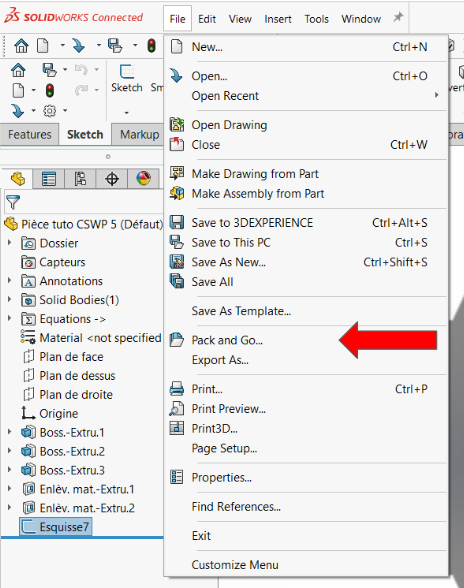
2. Het onderstaande venster wordt geopend en biedt u verschillende opties.
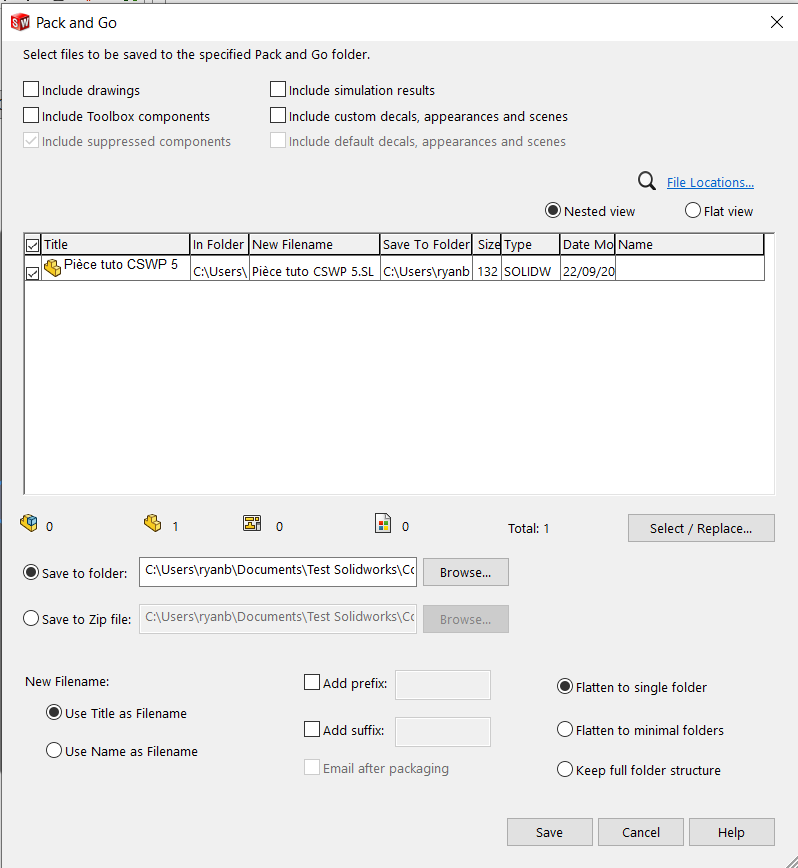
3. Selecteer bovenaan de bestandstypes die u wilt toevoegen en selecteer of maak vervolgens een map waarin u de Pack and Go wilt opslaan. U kunt het ook comprimeren in Zip-formaat.
De software haalt alle informatie op waarnaar het bestand verwijst, ongeacht de locatie, en brengt deze samen in een enkele map die gemakkelijk kan worden gedeeld.
Let op: we raden je aan om een bestemmingsmap aan te maken, omdat deze niet automatisch wordt aangemaakt.
Methode 2: Vanuit Bestandsbeheer
1. Klik vanuit Windows File Explorer met de rechtermuisknop op het gewenste SOLIDWORKS-document.
2. Selecteer"SOLIDWORKS" >"Pack and Go" in het vervolgkeuzemenu.
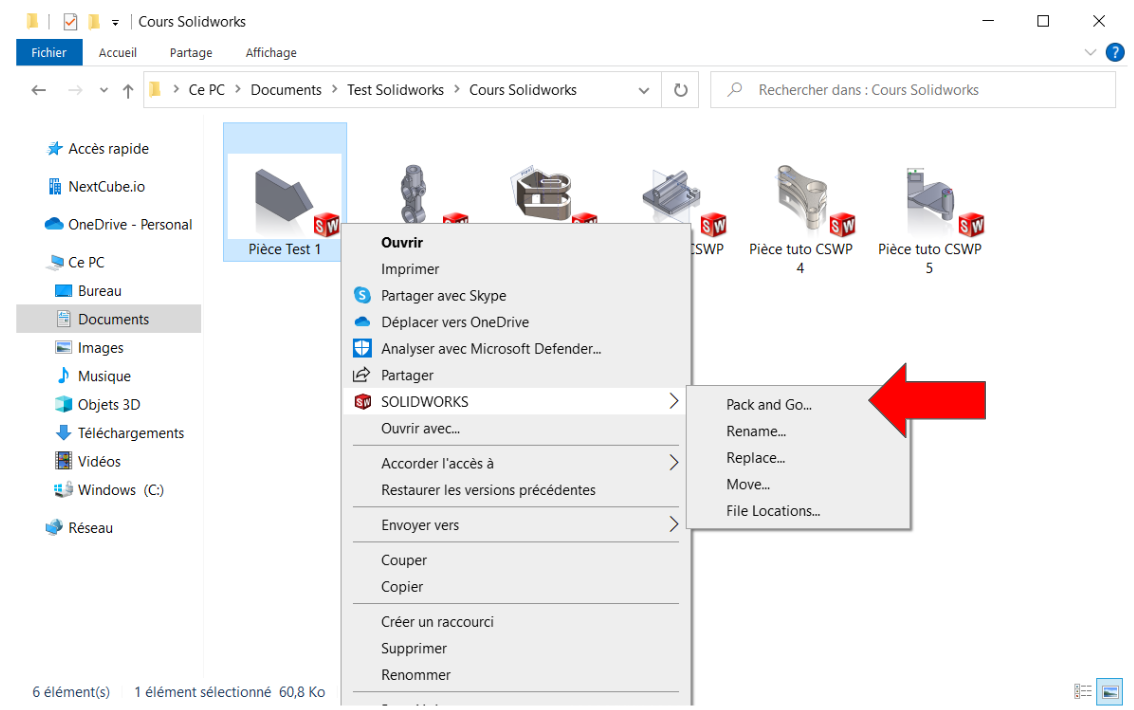
3. Het onderstaande venster wordt geopend, waarin u het type bestanden kunt selecteren dat u wilt toevoegen en vervolgens een map kunt selecteren of maken waarin u de Pack and Go wilt opslaan. Het is ook mogelijk om het te comprimeren in Zip-formaat.
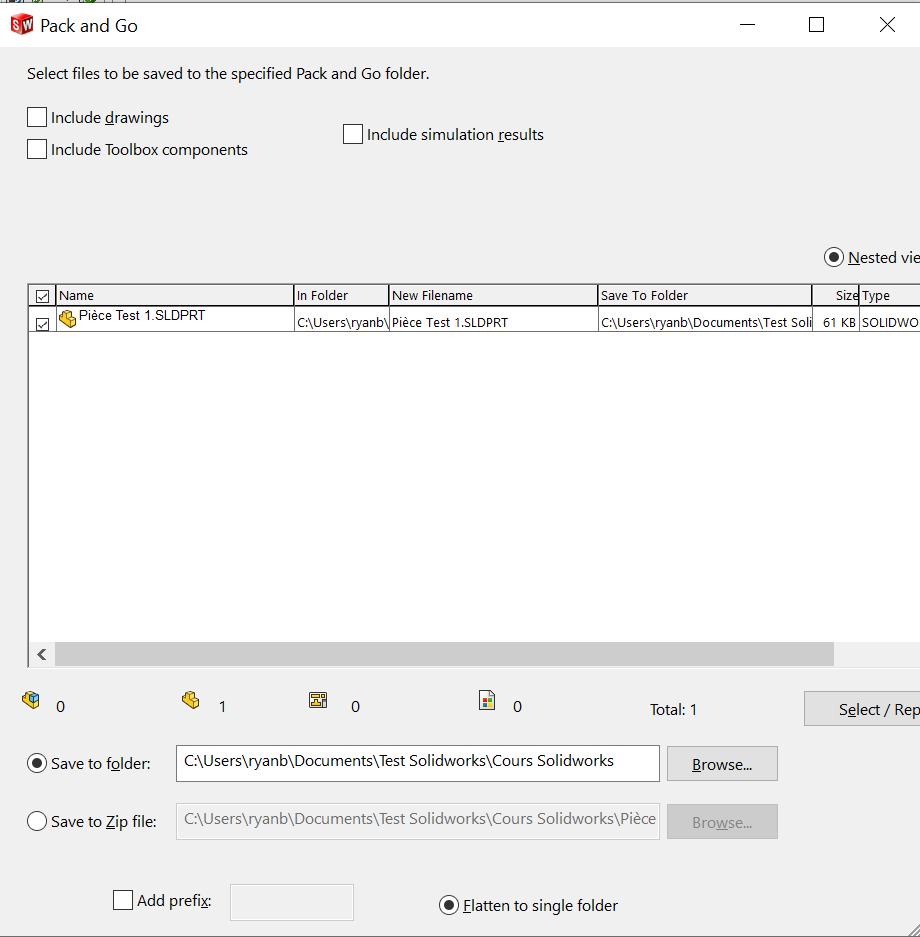
De software haalt alle informatie op waarnaar het bestand verwijst , ongeacht de locatie, en brengt deze samen in een enkele map die gemakkelijk kan worden gedeeld.
Let op: we raden je aan om een bestemmingsmap aan te maken, omdat deze niet automatisch wordt aangemaakt.
Opmerking: als je Pack and Go vanuit SOLIDWORKS gebruikt, kun je meer bestandstypen opnemen dan vanuit Windows Verkenner. Als je bijvoorbeeld lagen wilt toevoegen, gebruik dan de eerste optie.
Resultaten
De map Pack and Go ziet er als volgt uit:
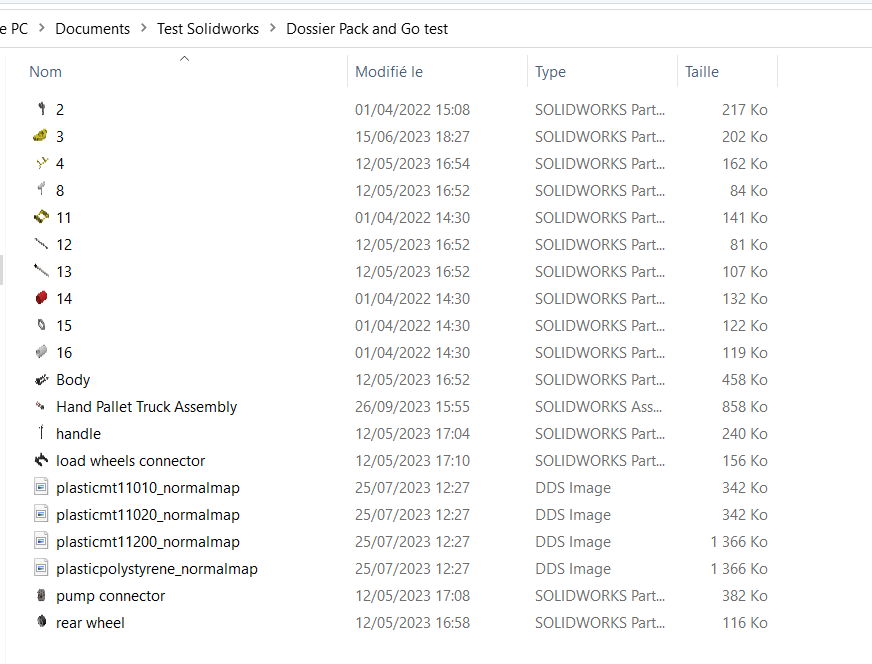
Alle elementen die aan ons bestand zijn gekoppeld, staan in de gewenste map.