
Einführung
Haben Sie jemals die Notwendigkeit gehabt, alle mit einem Modell verbundenen Dateien (Teile, Baugruppen, Zeichnungen, Simulationen…) zu gruppieren, um sie für einen anderen SOLIDWORKS Benutzer freizugeben oder um eine Version Ihres Modells zu erhalten, wenn Sie ein neues Modell erstellen? Mit SOLIDWORKS Pack and Go können Sie dies mit wenigen Klicks tun, unabhängig davon, wo sich die Originaldateien befinden.
Erstellen Sie ein Pack and Go
Um die Funktion Pack and GO zu nutzen, haben Sie zwei Möglichkeiten:
Methode 1: Von SOLIDWORKS aus
1. Wählen Sie in SOLIDWORKS"Datei" > "Pack and Go".
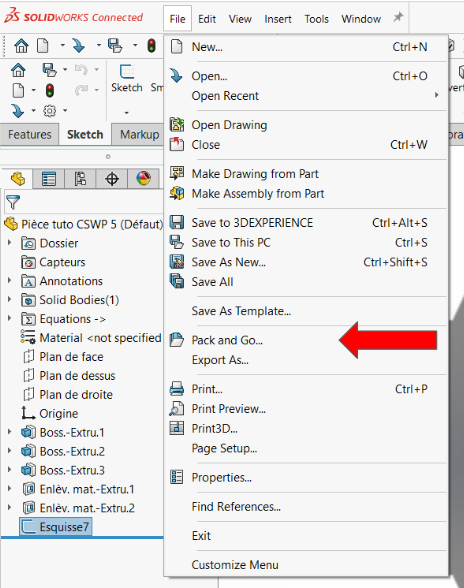
2. Das folgende Fenster öffnet sich und bietet Ihnen mehrere Optionen.
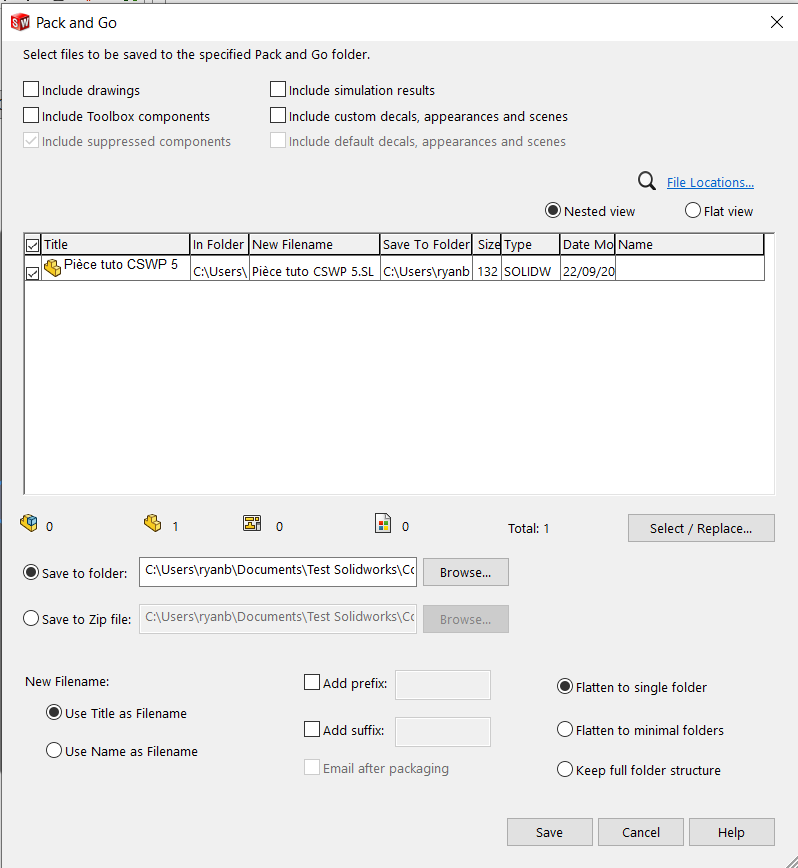
3. Wählen Sie im oberen Bereich die Dateitypen, die Sie einschließen möchten und wählen oder erstellen Sie dann einen Ordner, in dem das Pack and Go gespeichert wird. Es ist auch möglich, die Datei in ein Zip-Format zu komprimieren.
Die Software ruft alle Informationen, auf die die Datei verweist, unabhängig von ihrem Speicherort ab und sammelt sie in einem einzigen Ordner, der leicht weitergegeben werden kann.
Achtung: Es wird empfohlen, einen eigenen Zielordner zu erstellen, da dieser nicht automatisch erstellt wird.
Methode 2: Über den Datei-Explorer
1. Klicken Sie im Windows Datei-Explorer mit der rechten Maustaste auf das gewünschte SOLIDWORKS Dokument.
2. Wählen Sie"SOLIDWORKS" >"Pack and Go" aus dem Dropdown-Menü.
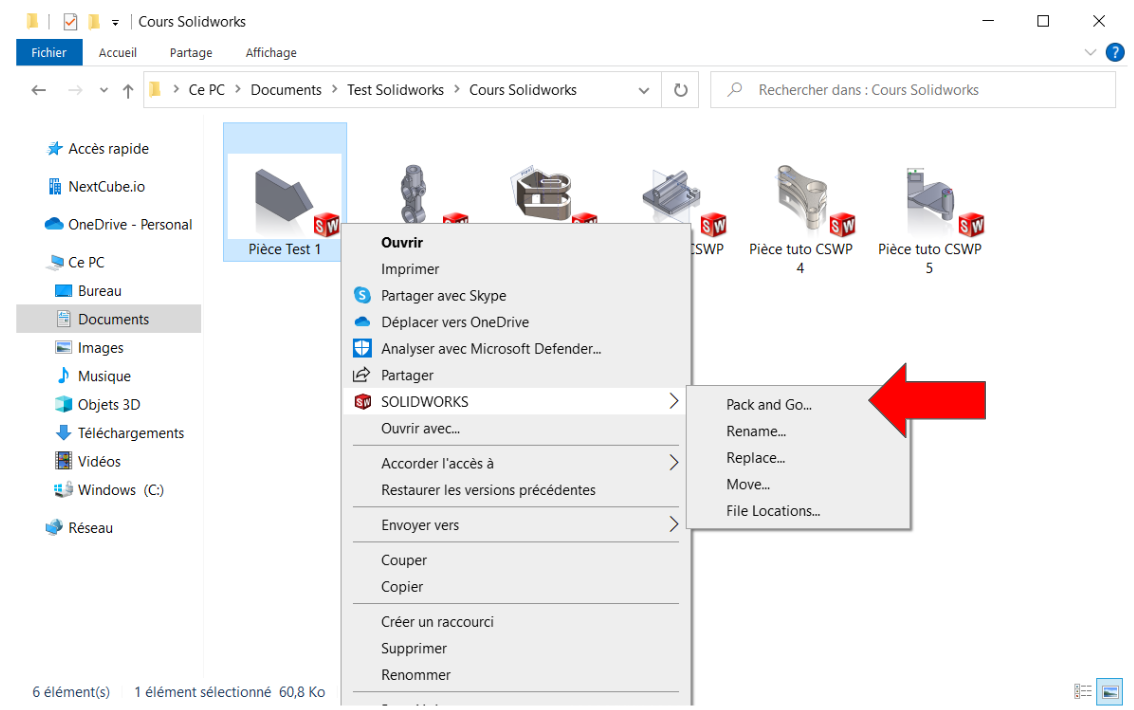
3. Das folgende Fenster öffnet sich und Sie können den Dateityp auswählen, den Sie einschließen möchten und dann einen Ordner auswählen oder erstellen, in dem das Pack and Go gespeichert werden soll. Es ist auch möglich, die Datei im Zip-Format zu komprimieren.
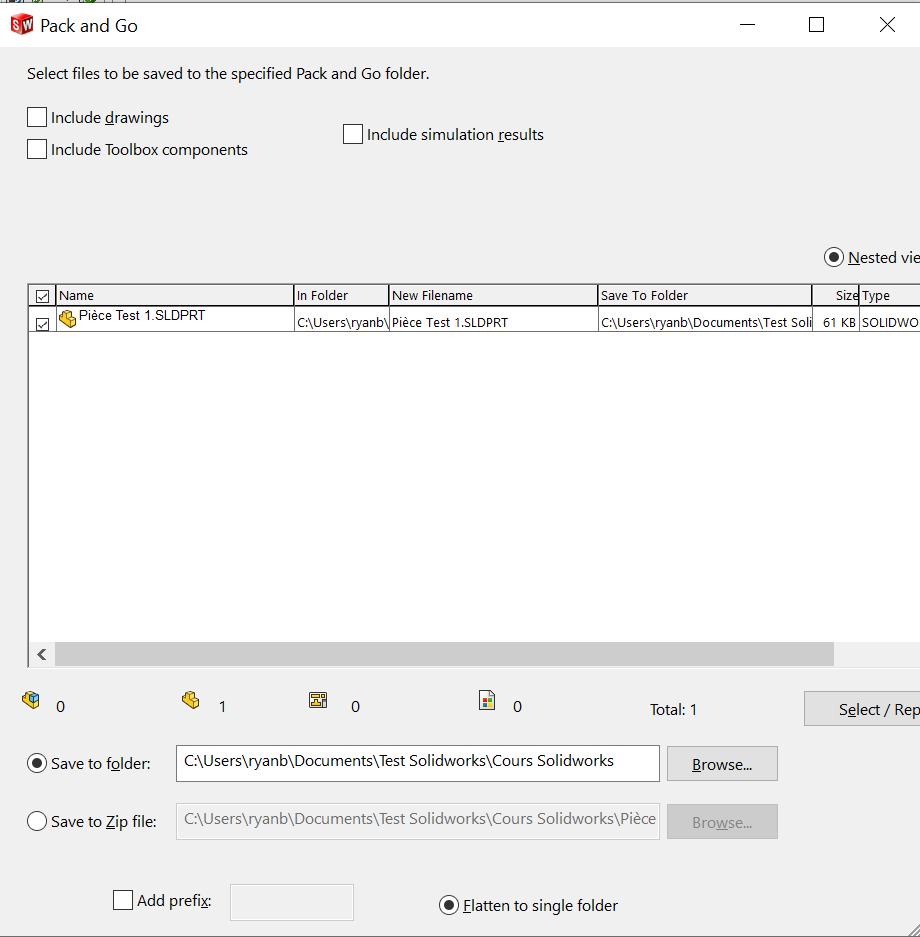
Die Software ruft alle Informationen , auf die die Datei verweist , unabhängig von ihrem Speicherort ab und sammelt sie in einem einzigen Ordner, der leicht weitergegeben werden kann.
Achtung: Es wird empfohlen, einen eigenen Zielordner zu erstellen, da dieser nicht automatisch erstellt wird.
Hinweis: Wenn Sie Pack and Go aus SOLIDWORKS heraus verwenden, können Sie mehr Dateitypen einbeziehen als aus dem Windows Explorer heraus. Wenn Sie z.B. Ebenen einbeziehen möchten, sollten Sie die erste Option wählen.
Ergebnis
Der Ordner Pack and Go sieht wie folgt aus:
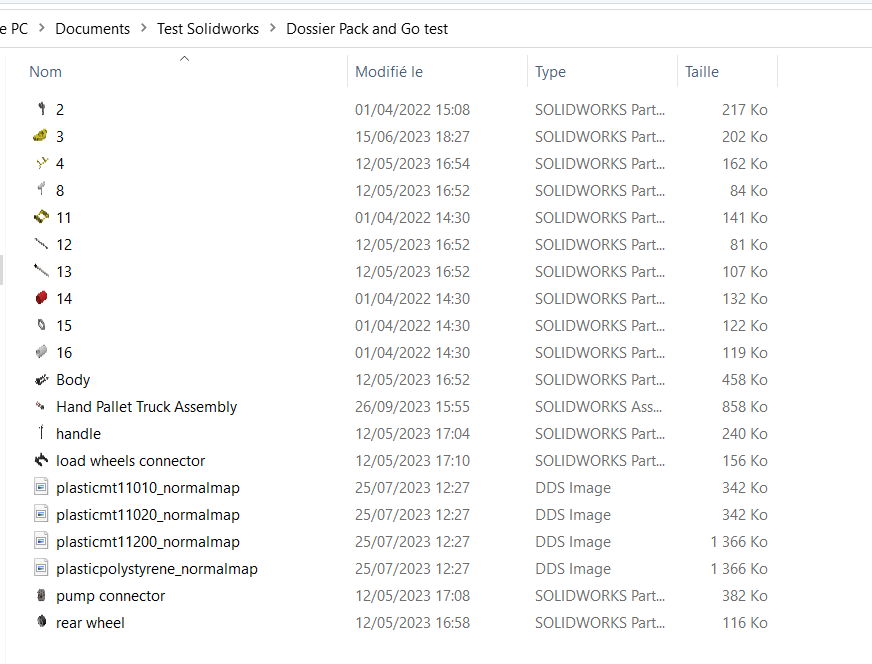
Sie finden alle Elemente, die mit unserer Datei verbunden sind, in dem gewünschten Ordner.




