
Is er een nieuw lid in uw team gekomen en heeft u hem of haar uitgenodigd om met 3DEXPERIENCE te werken? Hier zijn alle stappen die u moet nemen om hem of haar aan de slag te laten gaan met 3DEXPERIENCE.
1. De 3DSpace-samenwerkingsruimte delen
Om je gebruikers toegang te geven tot je bestanden, moet je ze nu toevoegen aan een van je werkruimten voor samenwerking. Standaard heb je alleen de gemeenschappelijke ruimte.
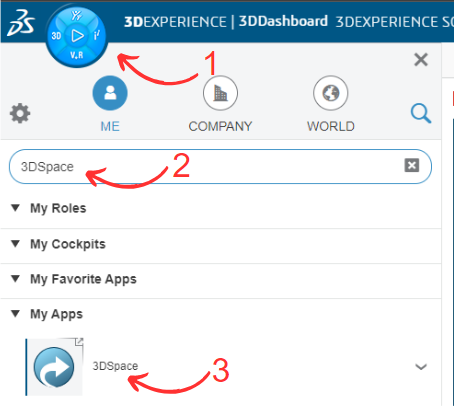
Open de 3DSpace-toepassing vanaf het kompas.
Selecteer de ruimte van je keuze en klik dan op de pijl om een lid toe te voegen.
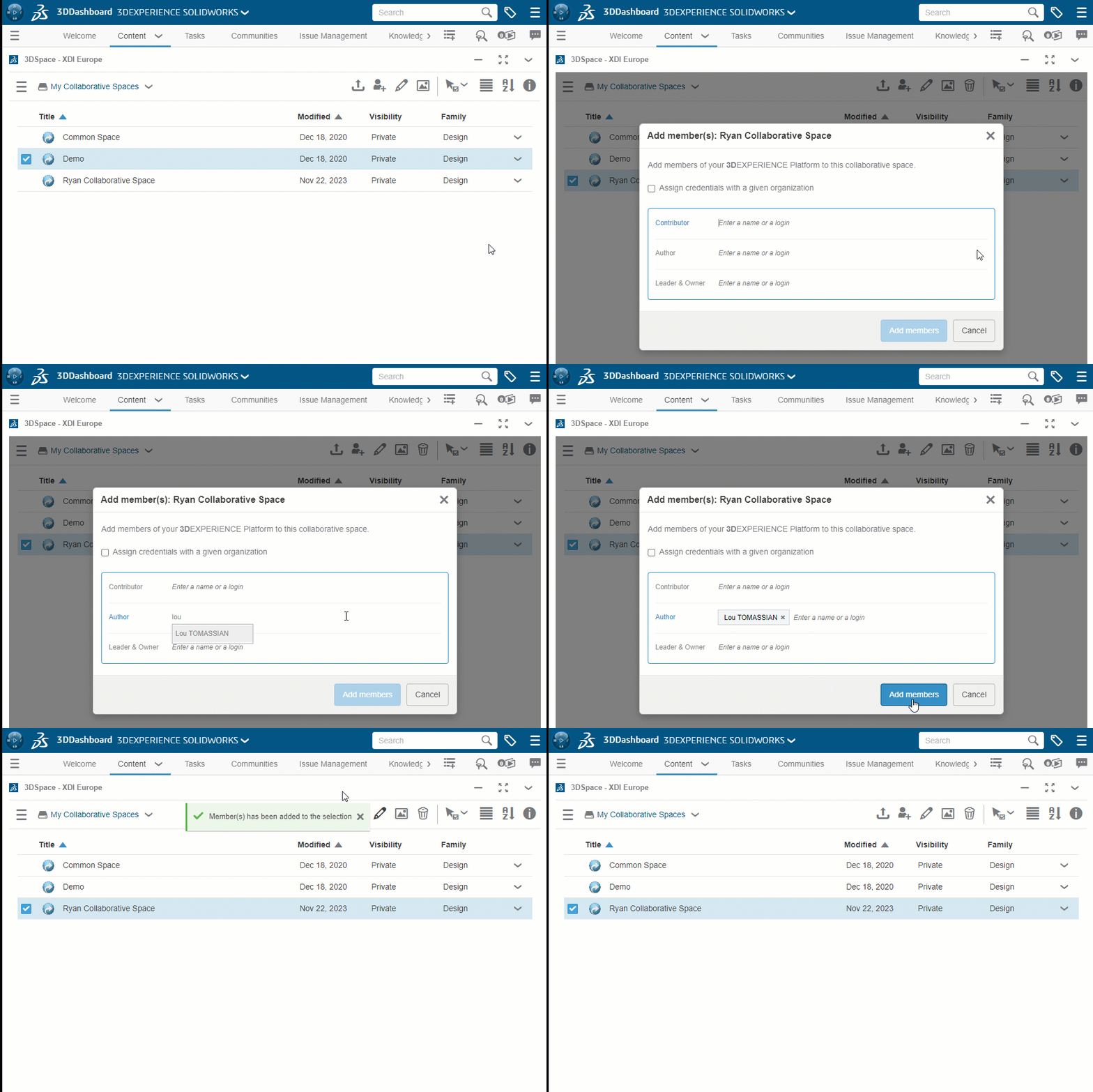
Opmerking: Elke nieuwe gebruiker krijgt een rol toegewezen die zijn toegangsrechten tot de collaboratieve werkruimte bepaalt: nieuwe bestanden toevoegen, bestaande bestanden wijzigen of alleen bekijken. Er zijn verschillende soorten rollen:
- Contributor: geeft alleen-lezen toegang tot bestanden
- Auteur : staat je toe je eigen bestanden aan te passen; kan de inhoud van andere bijdragers niet verspreiden of verwijderen
- Verantwoordelijk: hiermee kan een gebruiker inhoud verspreiden
- Eigenaar : hiermee kan een gebruiker de collaboratieve werkruimte beheren, in het bijzonder gebruikers toevoegen of verwijderen.
2. Uw bladwijzers/mappen delen
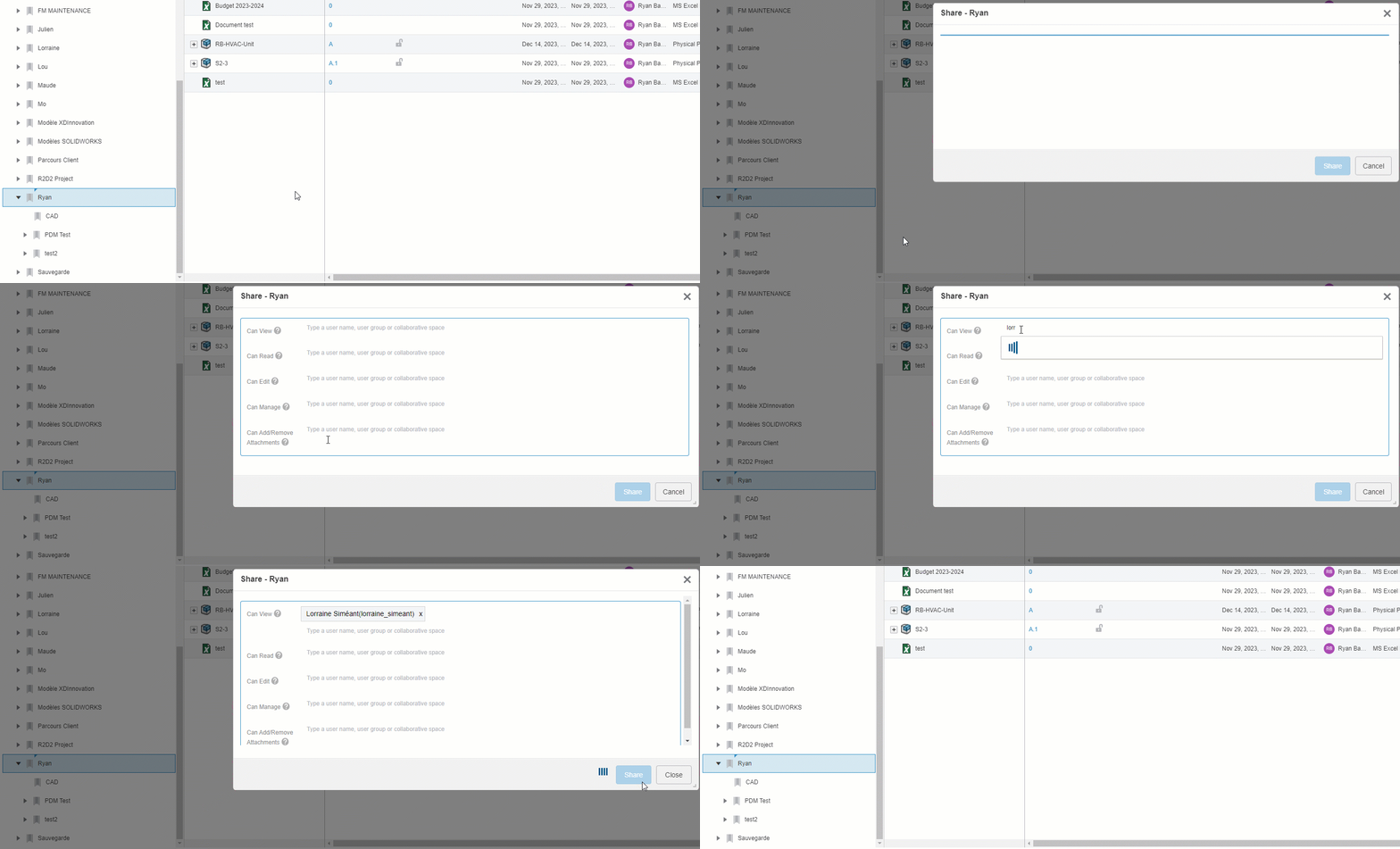
Voor meer informatie over de mogelijkheden van bladwijzers, zie ons artikel :
Mappen maken en toegangsrechten beheren in 3DEXPERIENCE
3. Deel je dashboard
Als alle leden dezelfde interface op 3DEXPERIENCE hebben, is dat praktischer! U moet dus het dashboard (3DDashboard) delen:
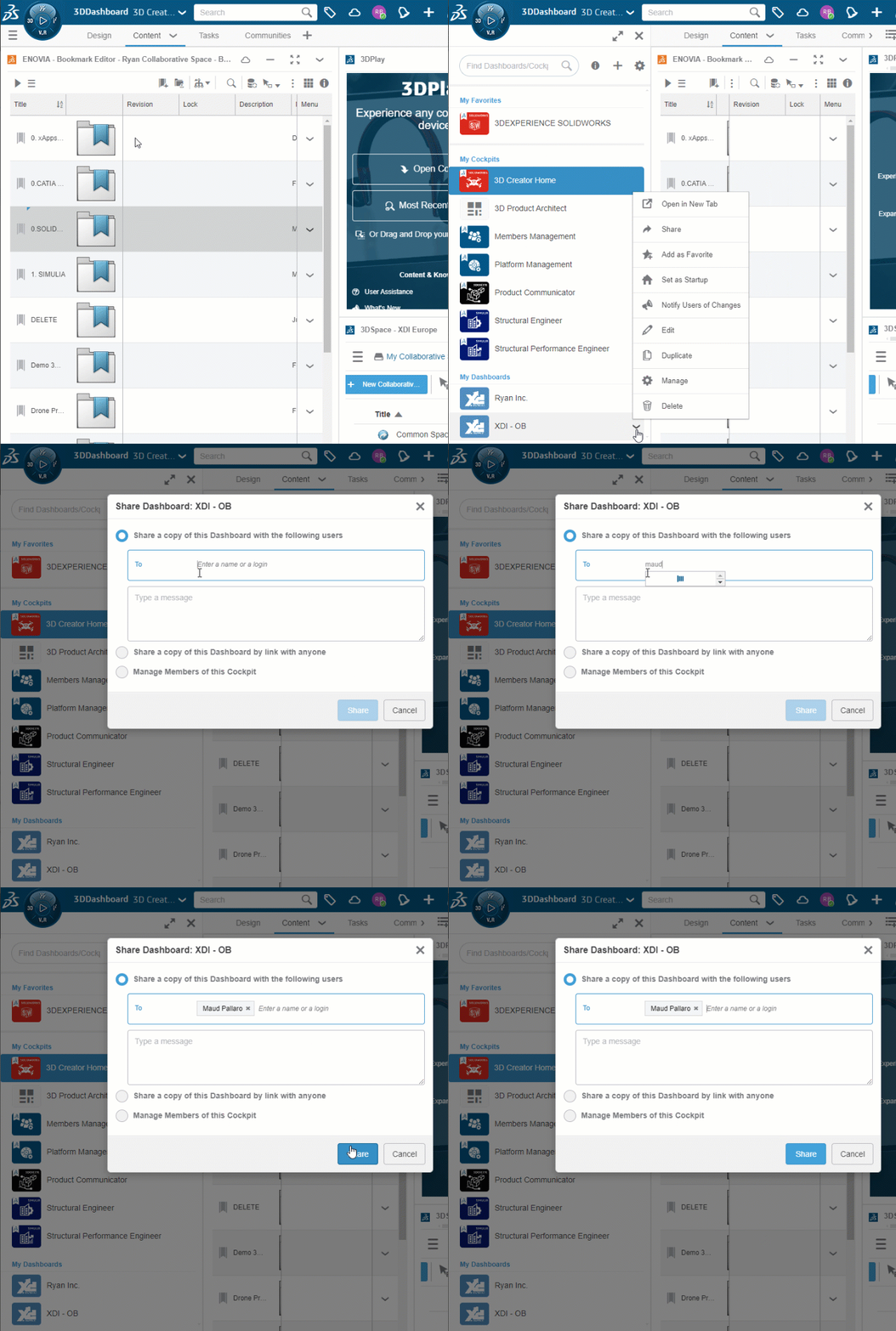
Samenvatting
Het is essentieel om de juiste stappen te nemen wanneer een nieuw lid aan het platform wordt toegevoegd. Dit zorgt voor een soepele introductie in SOLIDWORKS en 3DEXPERIENCE.
Neem voor meer informatie contact met ons op via support@xdinnovation.eu




