
Inleiding
Wordt je onderdeel niet in de juiste richting geprojecteerd wanneer je het opmaakt? Dan is je projectiestandaard waarschijnlijk niet de juiste. In dit artikel bekijken we hoe je kunt overschakelen van de US view projection standaard naar de EU view projection standaard.
De projectiemodus wijzigen
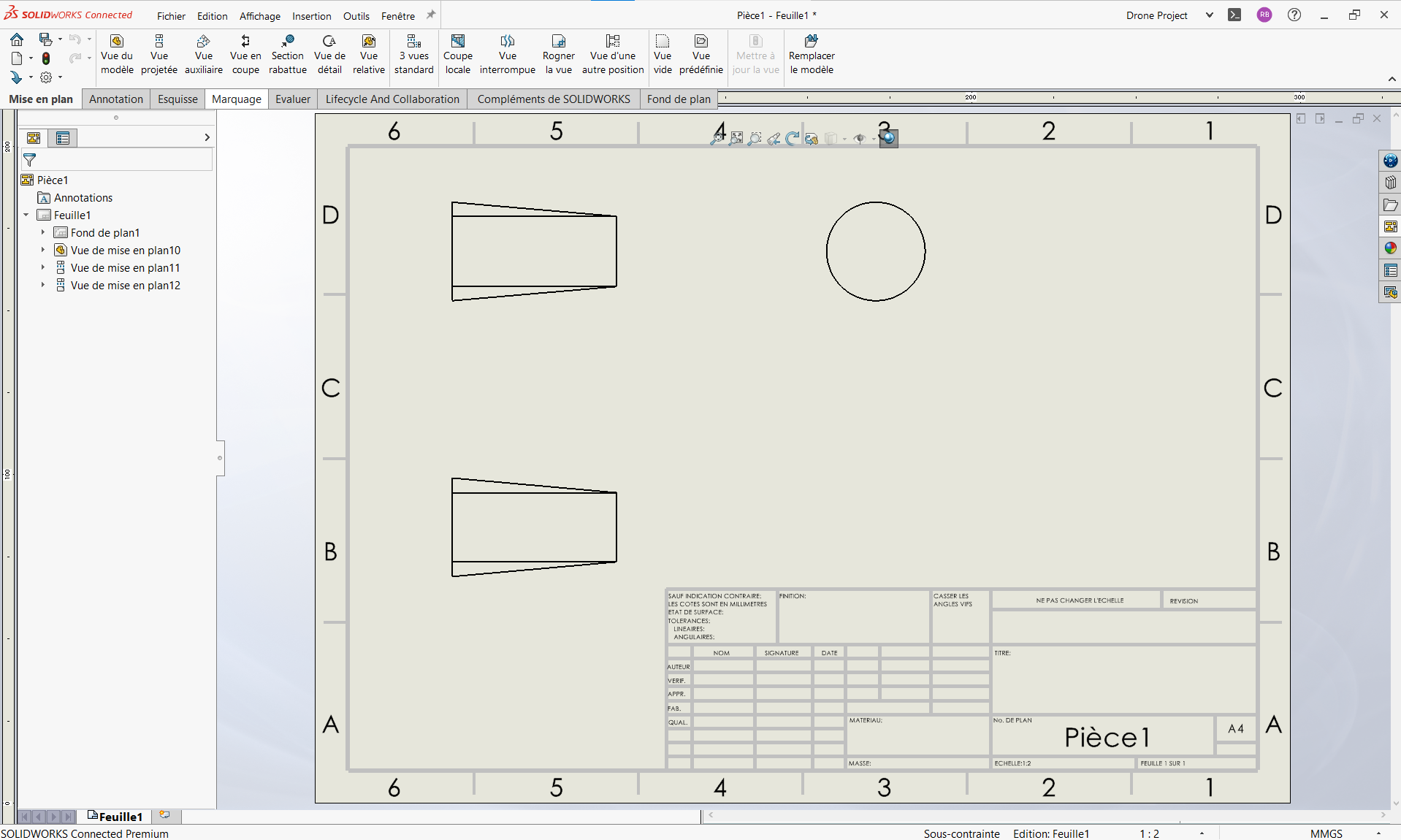
Standaard is het tekenmodel dat SOLIDWORKS gebruikt de Amerikaanse view projection mode. Aan het einde van deze paar stappen hebben we onze tekening ingesteld in de Europese view projection mode. We gebruiken dit onderdeel met een cirkelvormig uiteinde en een rechthoekig uiteinde om de verandering te illustreren.
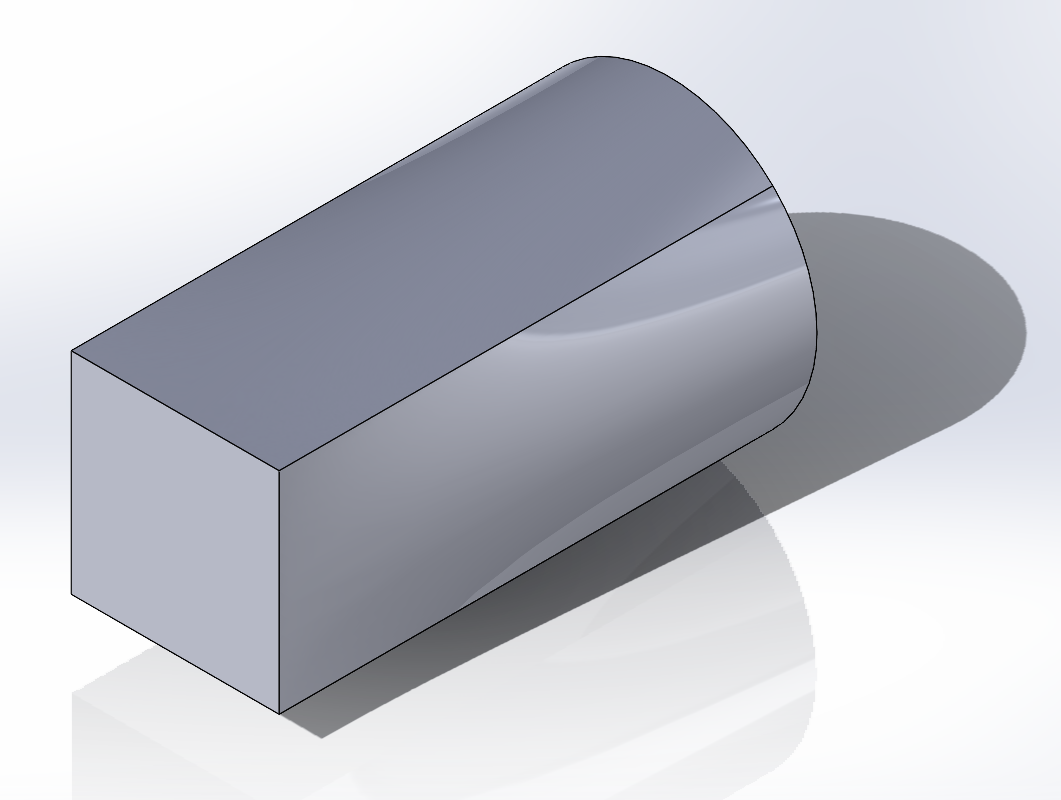
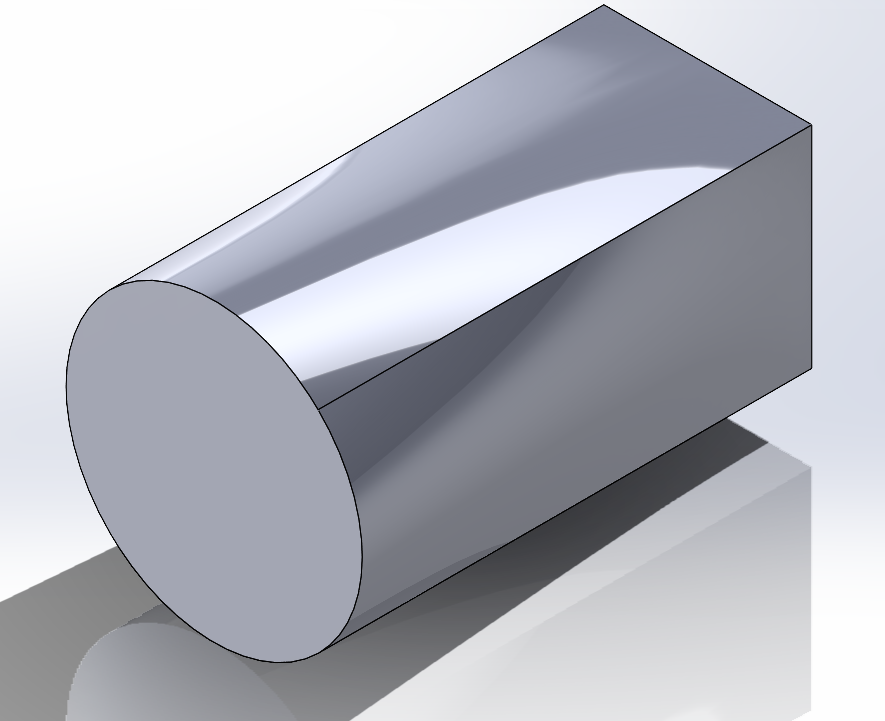
Nadat we de tekening hebben gemaakt en het onderdeel hebben geprojecteerd, krijgen we dit resultaat:
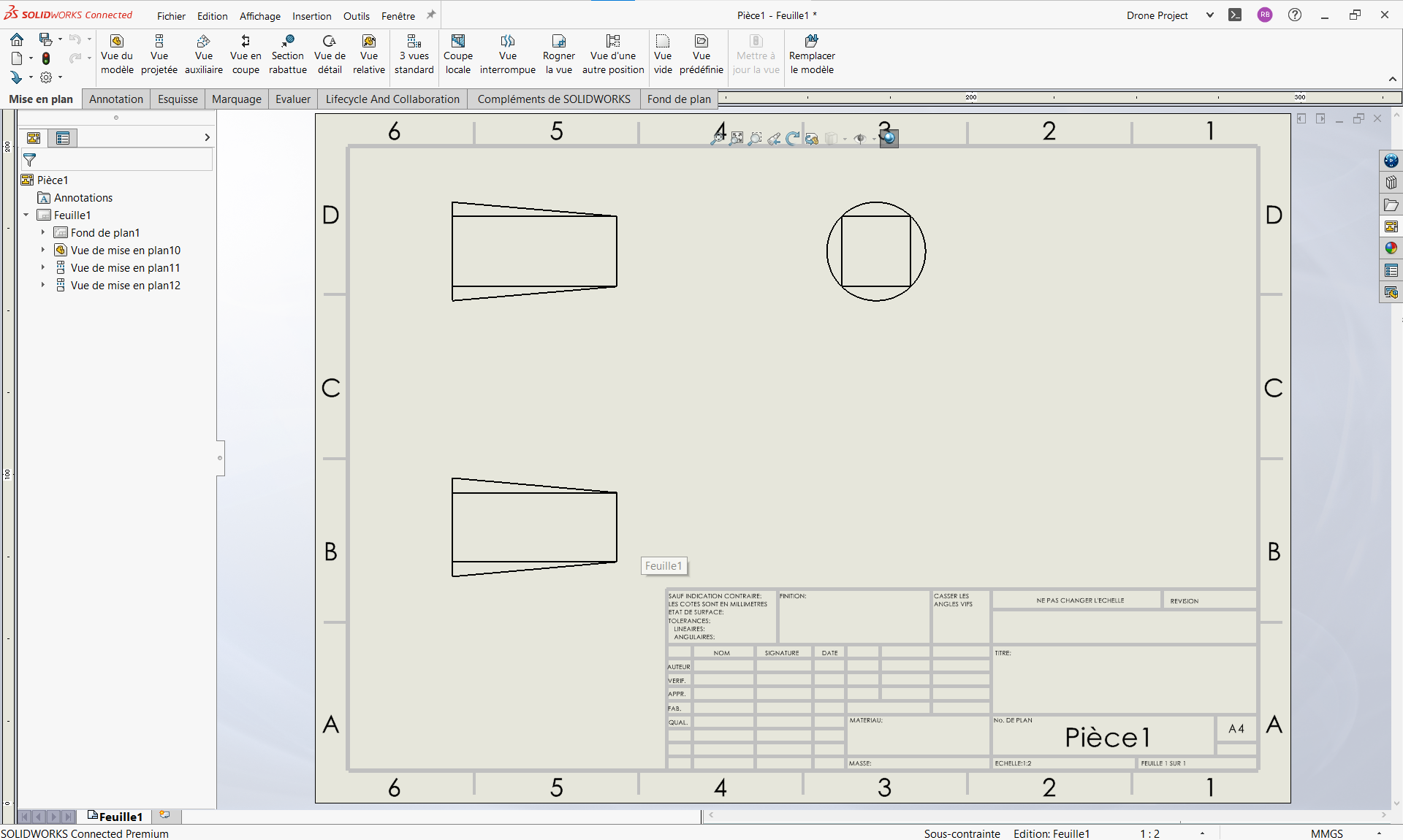
De projectiemodus wijzigen :
1. Klik in het tabblad Functies Manager (links) met de rechtermuisknop op"Blad 1 " selecteer dan "Eigenschappen
 ". Het onderstaande venster verschijnt:
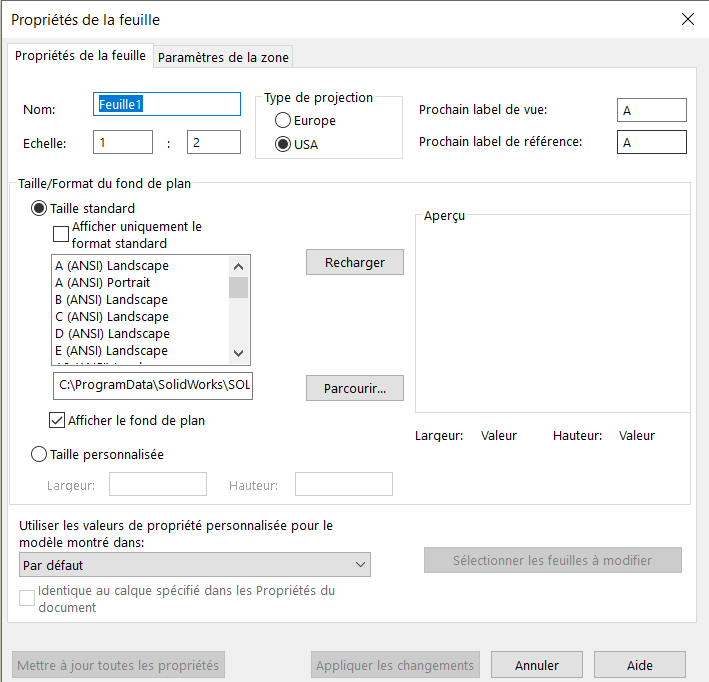
2. Selecteer vervolgens bovenin het venster in het vak"Projectietype" Europa en klik op"Wijzigingen toepassen".
Het resultaat is als volgt:
Opslaan als model
Om ervoor te zorgen dat bij alle toekomstige tekeningen rekening wordt gehouden met de wijziging van de projectiemodus , kunt u uw tekening lokaal of op 3DEXPERIENCE opslaan als model .
I. Registreren bij 3DEXPERIENCE
Door uw model te registreren op 3DEXPERIENCE, kunt u het eenvoudig en veilig beschikbaar maken voor alle gebruikers van het platform.
1. Klik eerst op"Bestand" en selecteer dan"Opslaan als sjabloon".
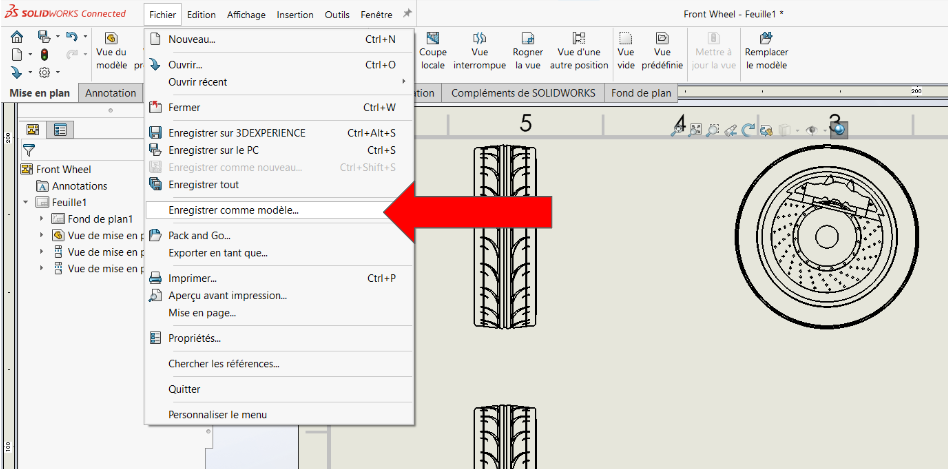
Het volgende venster wordt geopend:
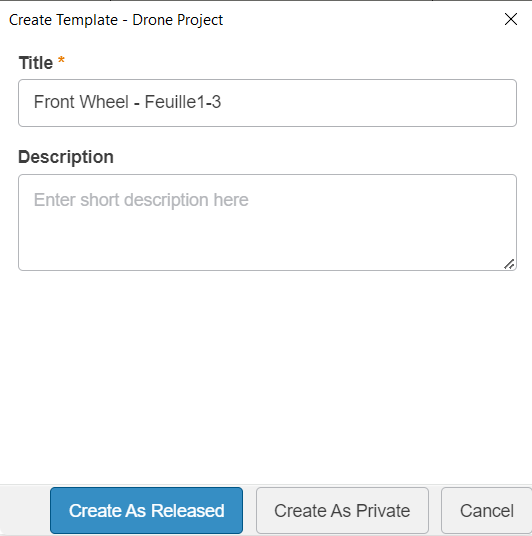
Na het kiezen van een naam en eventueel een beschrijving voor het model, kan het worden opgeslagen op de gemeenschappelijke ruimte (de server) van het 3DEXPERIENCE-platform in twee rijpheidstoestanden:
- Vrijgegeven (Gedistribueerd)
- Privé
Klik hier voor meer informatie over looptijdstaten.
2. Lokale opname
1. Klik eerst op"Bestand" en selecteer dan"Opslaan als nieuw".
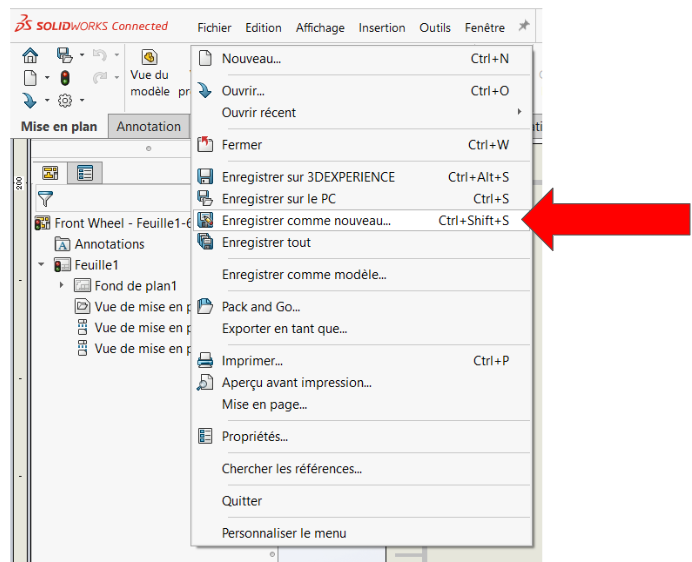
Het volgende venster wordt geopend, waarin u kunt kiezen waar u uw model wilt opslaan:
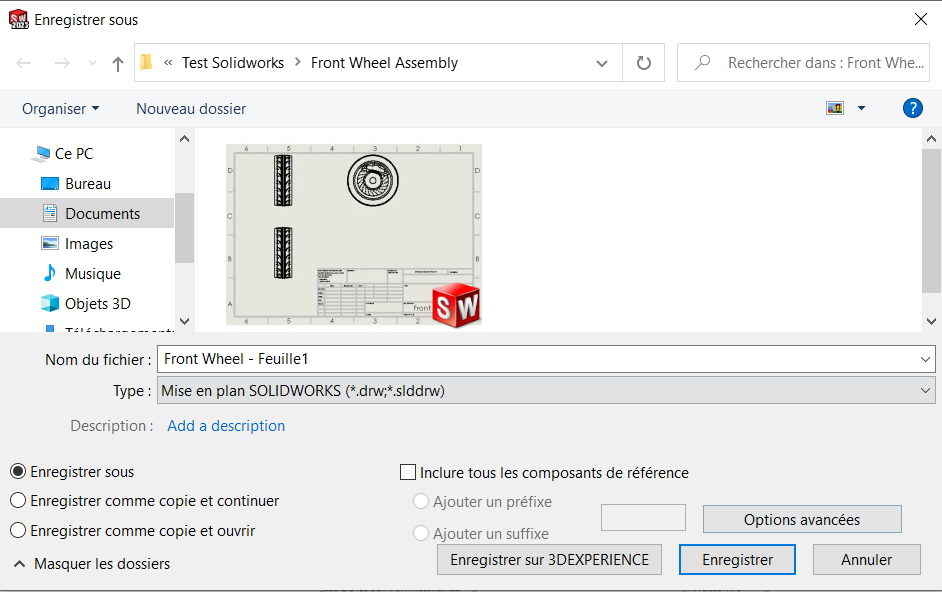
2. Klik op"Type" en selecteer vervolgens het formaat"Tekensjablonen (*.drwdot)".
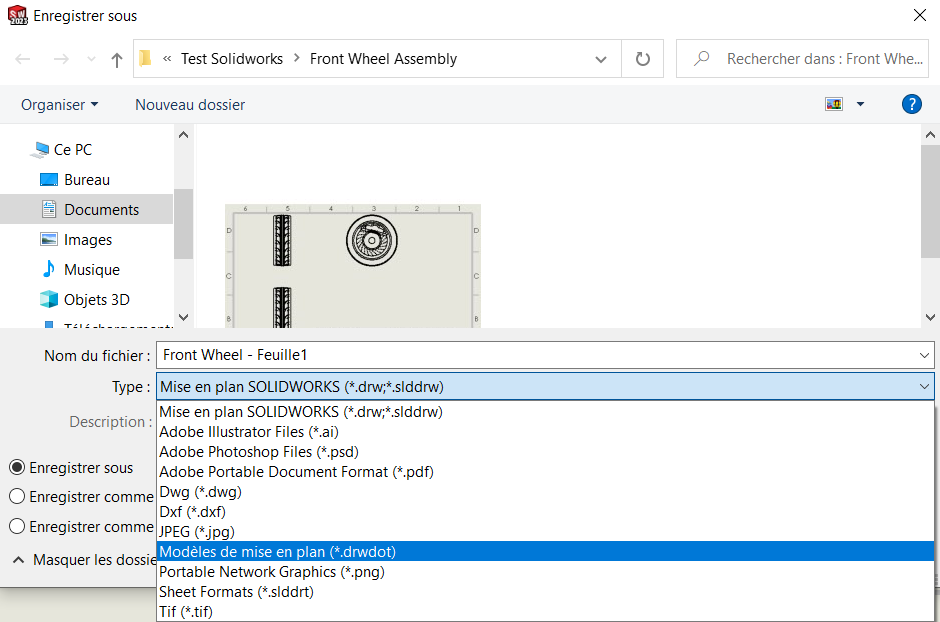
Het basismodel wordt weergegeven in het venster :
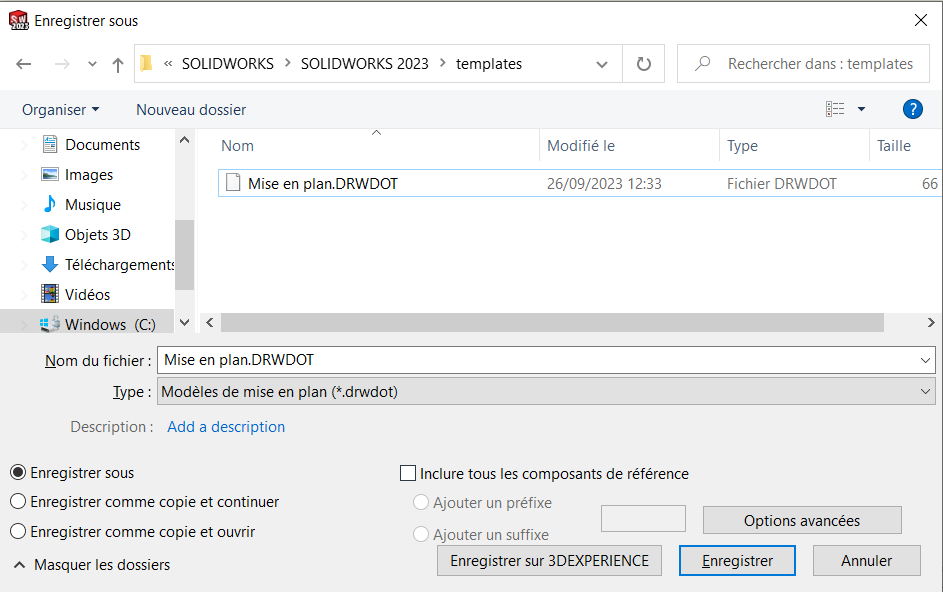
3. Klik op"Drawing.DRWDOT" en vervolgens op"Opslaan".
Elke keer dat je een nieuwe tekening maakt, wordt deze automatisch gebaseerd op het model dat je net hebt gemaakt. Dit betekent dat je niet langer handmatig de projectie-instellingen voor elke afzonderlijke tekening hoeft te wijzigen. Dit vereenvoudigde proces bespaart je tijd en zorgt voor consistentie in al je tekeningen.
Aarzel niet om onze andere artikelen te raadplegen voor meer informatie en tips over tekeningen. Het XDI-team beantwoordt graag al uw vragen.




