
Introducción
¿Tu pieza no se proyecta en la dirección correcta cuando la dibujas? Probablemente tu norma de proyección no sea la correcta. En este artículo veremos cómo cambiar de la norma de proyección de vista de EE.UU. a la norma de proyección de vista de la UE.
Cambiar el modo de proyección
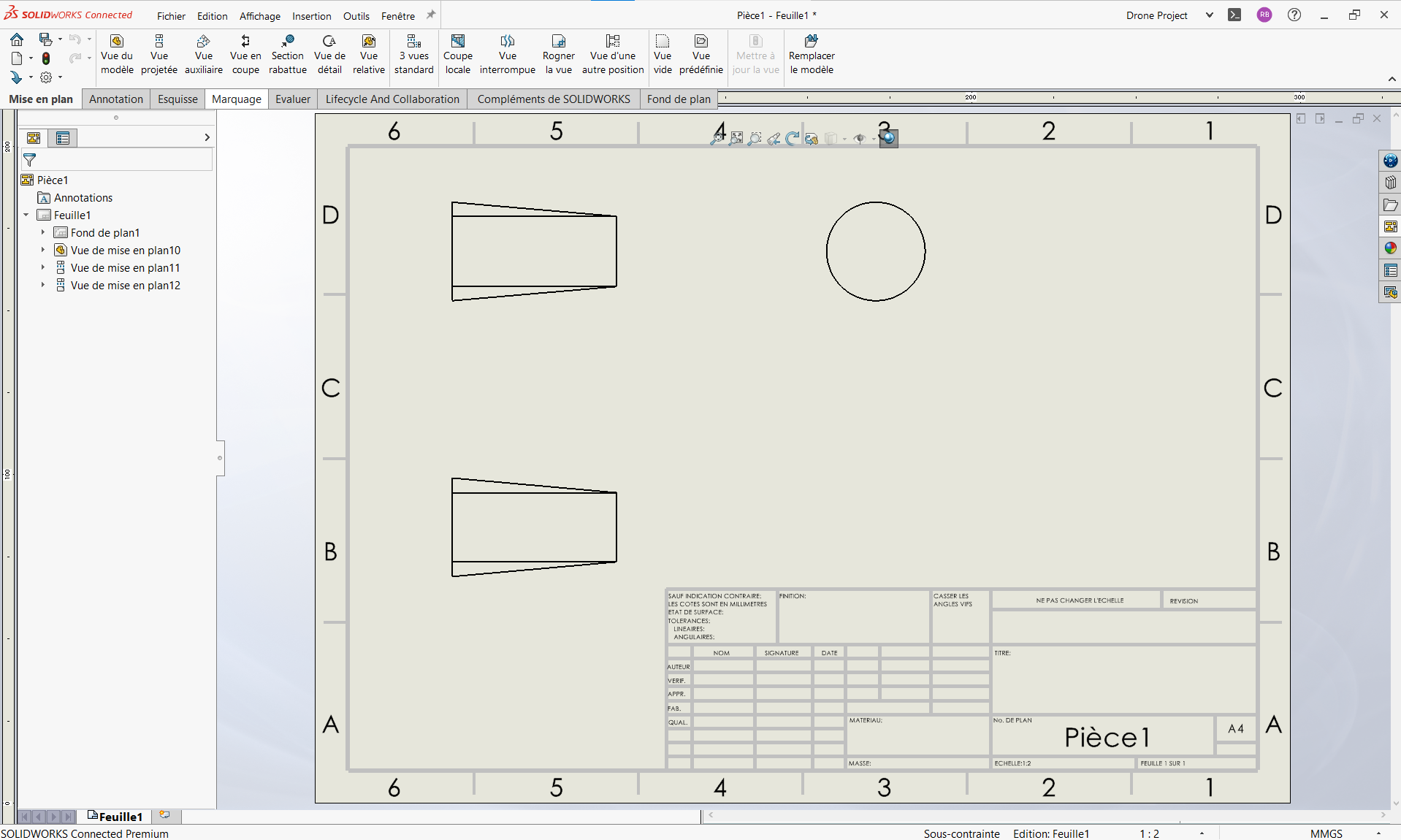
Por defecto, el modelo de dibujo utilizado por SOLIDWORKS es el modo de proyección de vista americano. Al final de estos pocos pasos, habremos configurado nuestro dibujo en modo de proyección de vista europea. Utilizaremos esta pieza con un extremo circular y otro rectangular para ilustrar el cambio.
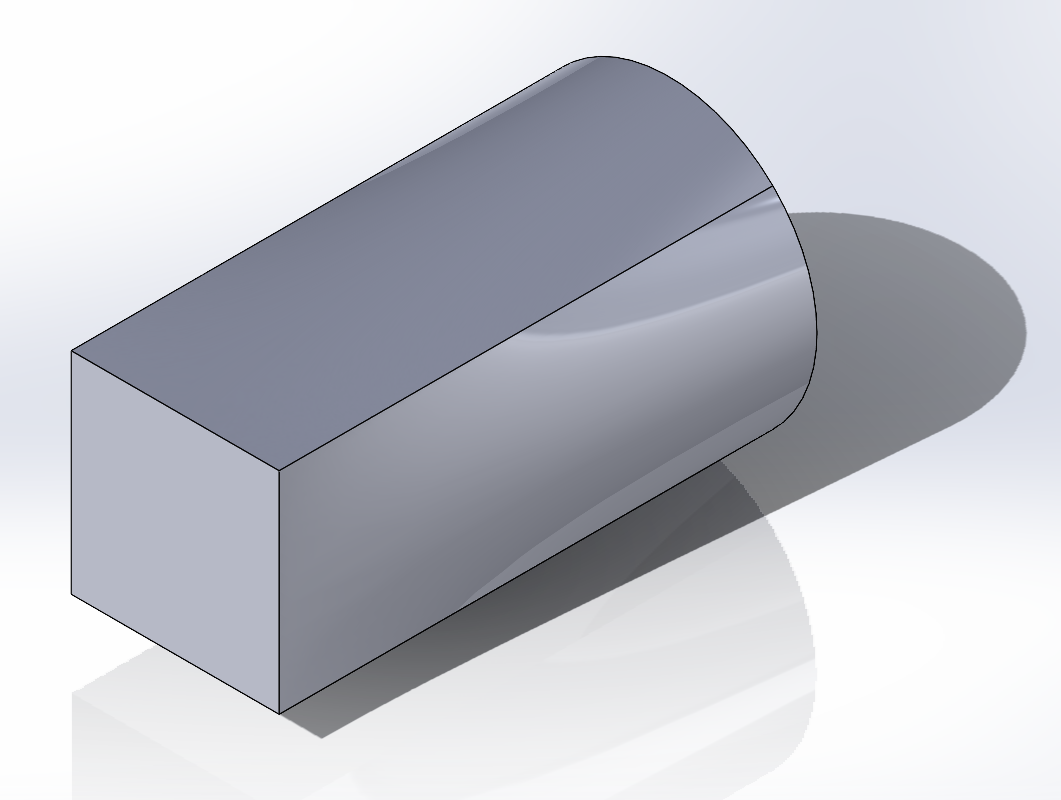
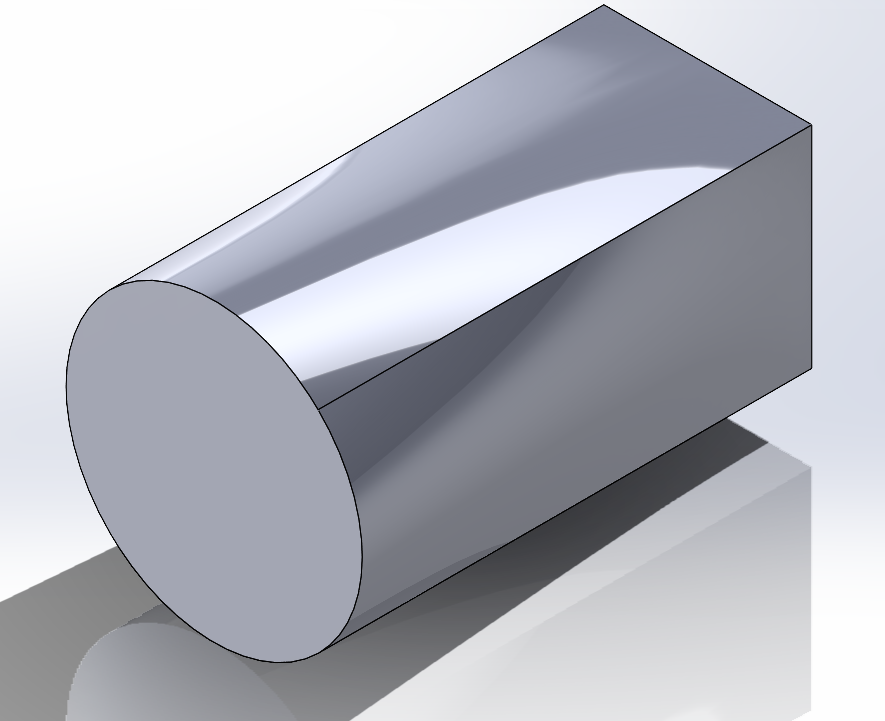
Tras crear el dibujo y proyectar la pieza, obtenemos este resultado:
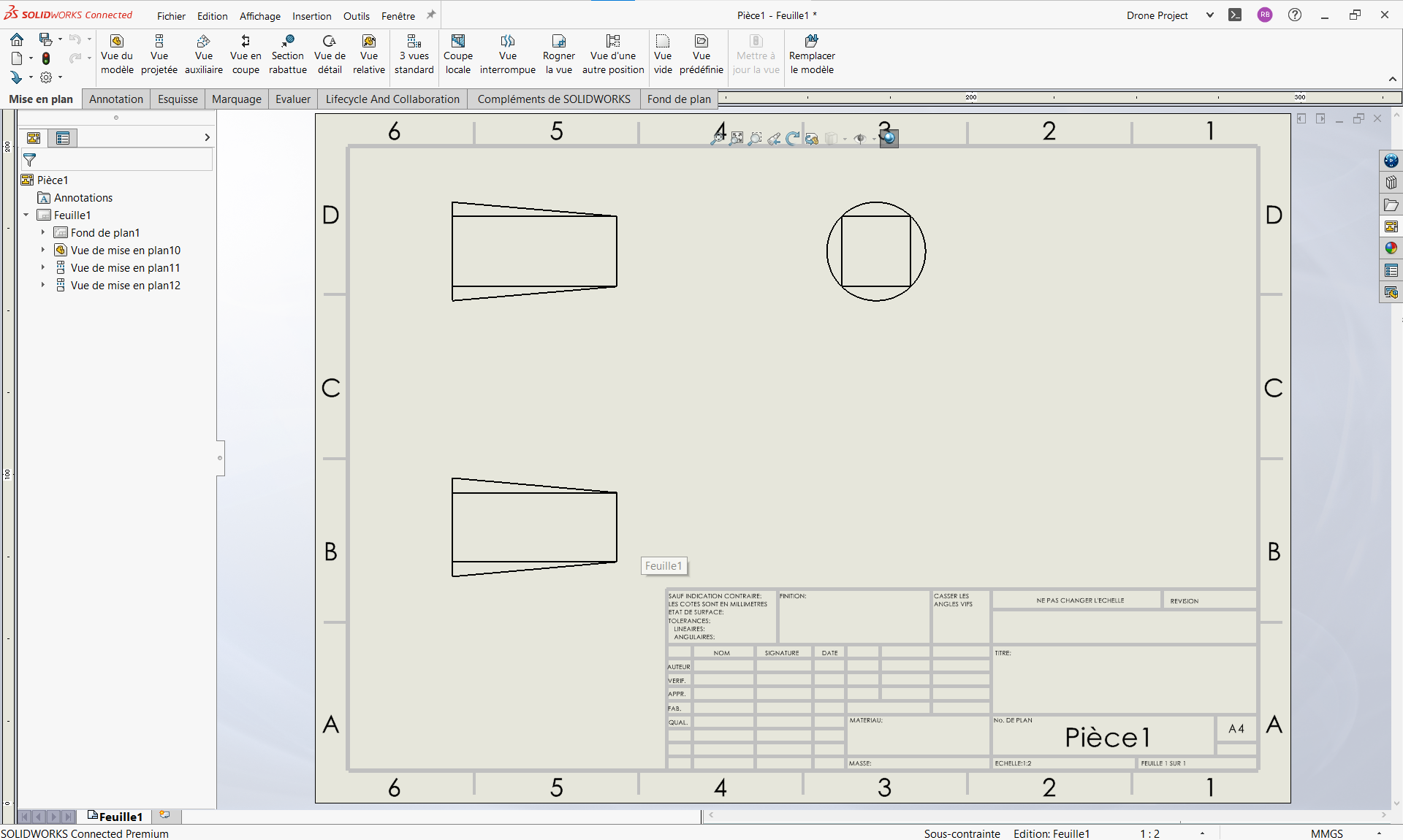
Para cambiar el modo de proyección :
1. En la pestaña «Gestor de características» (a la izquierda), haz clic con el botón derecho del ratón en«Hoja 1». « luego selecciona «Propiedades
 «. Aparecerá la siguiente ventana:
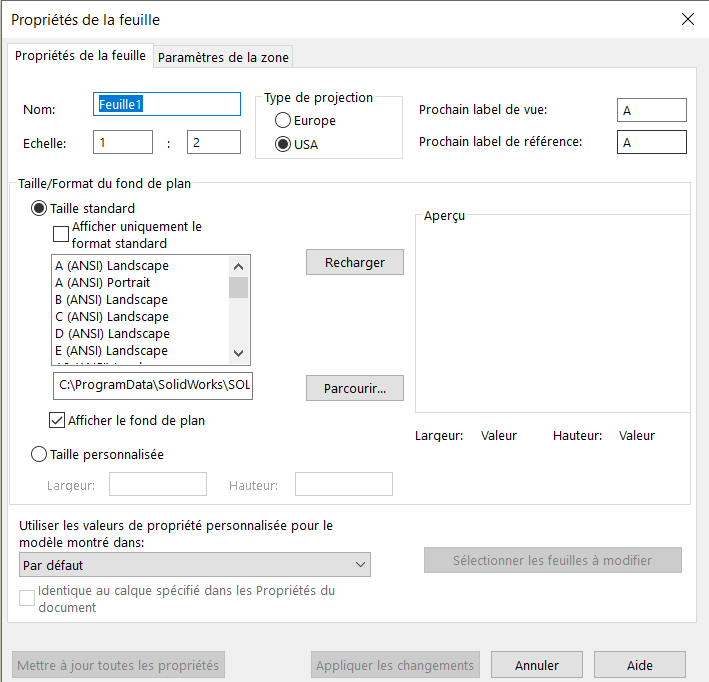
2. Después, en la parte superior de la ventana, en la casilla«Tipo de proyección», selecciona Europa y haz clic en«Aplicar cambios«.
El resultado es el siguiente:
Guardar como modelo
Para asegurarte de que el cambio de modo de proyección se tiene en cuenta en todos los dibujos futuros, puedes guardar tu dibujo como modelo localmente o en 3DEXPERIENCE.
I. Registrarse en 3DEXPERIENCE
Registrando tu modelo en 3DEXPERIENCE, puedes ponerlo a disposición de todos los usuarios de la plataforma, de forma fácil y segura.
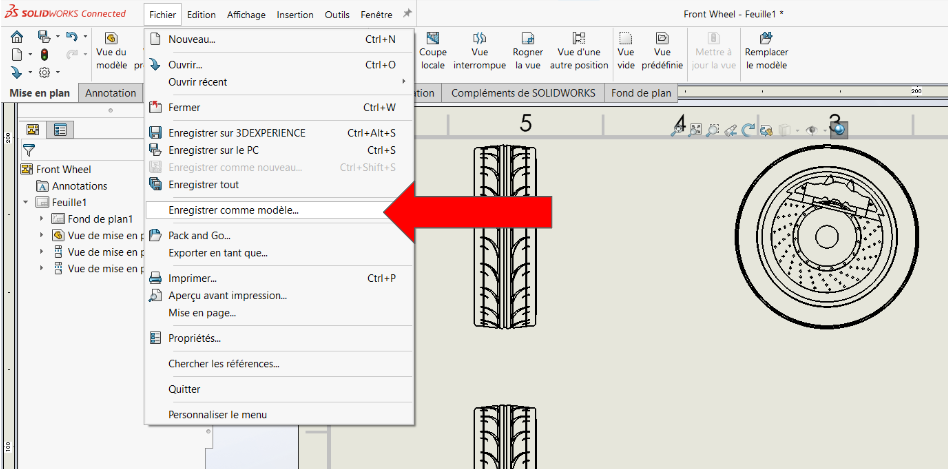
1. Primero, haz clic en«Archivo» y luego selecciona«Guardar como plantilla«.
Se abrirá la siguiente ventana:
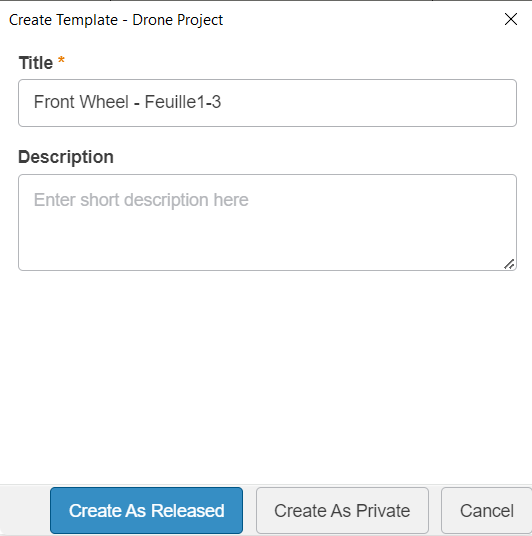
Tras elegir un nombre y posiblemente una descripción para el modelo, éste puede guardarse en el espacio común (el servidor) de la plataforma 3DEXPERIENCE en dos estados de madurez:
- Liberado (Distribuido)
- Privado
Para más información sobre los estados de madurez, haz clic aquí.
2. Grabación local
1. Primero, haz clic en«Archivo» y luego selecciona«Guardar como nuevo«.
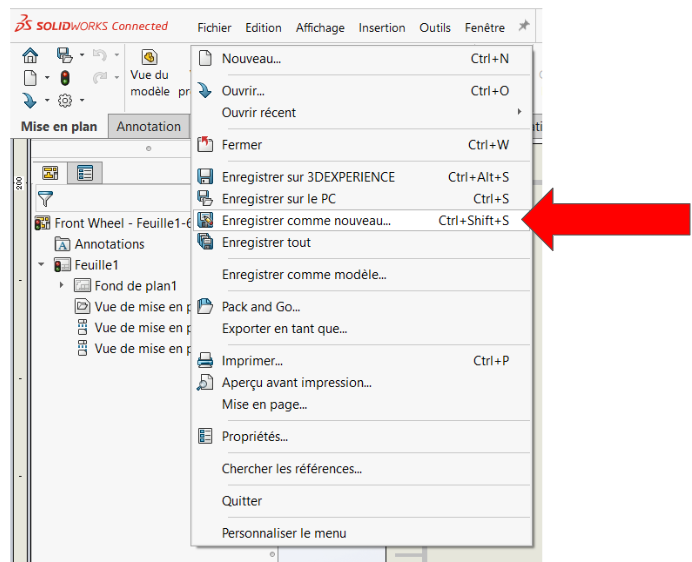
Se abrirá la siguiente ventana, que te permitirá elegir dónde guardar tu modelo:
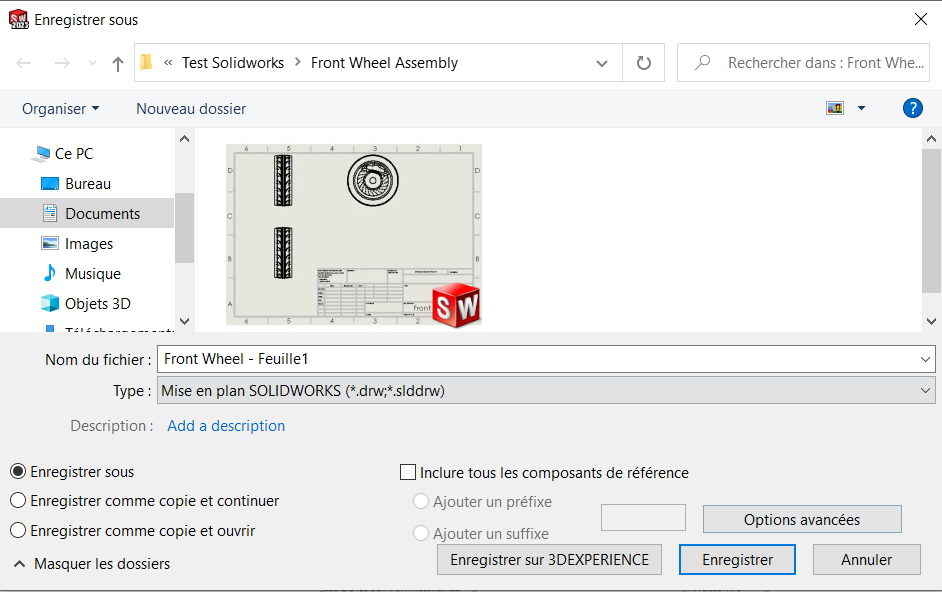
2. Haz clic en«Tipo» y selecciona el formato«Plantillas de dibujo (*.drwdot)«.
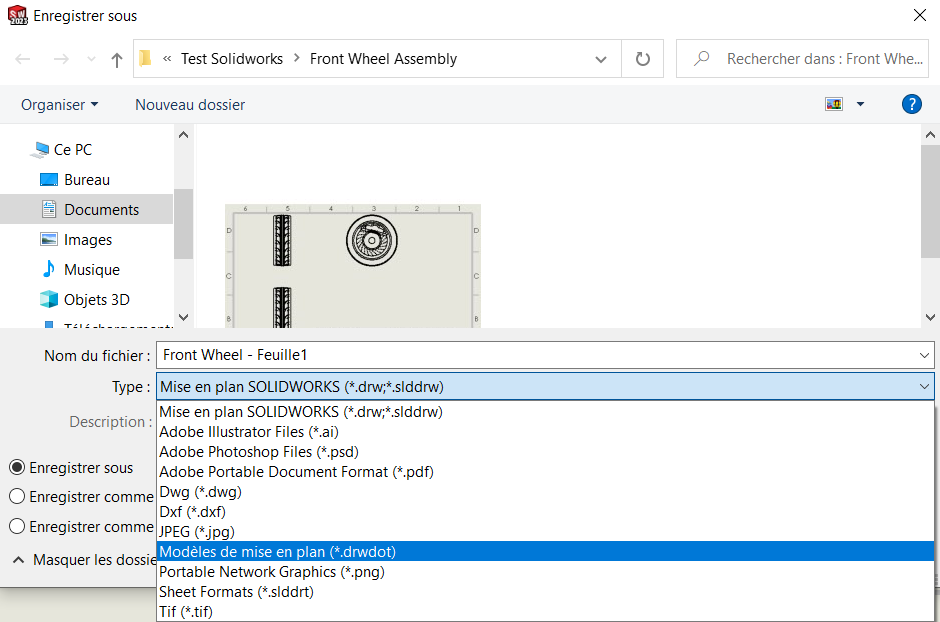
El modelo básico se mostrará en la ventana :
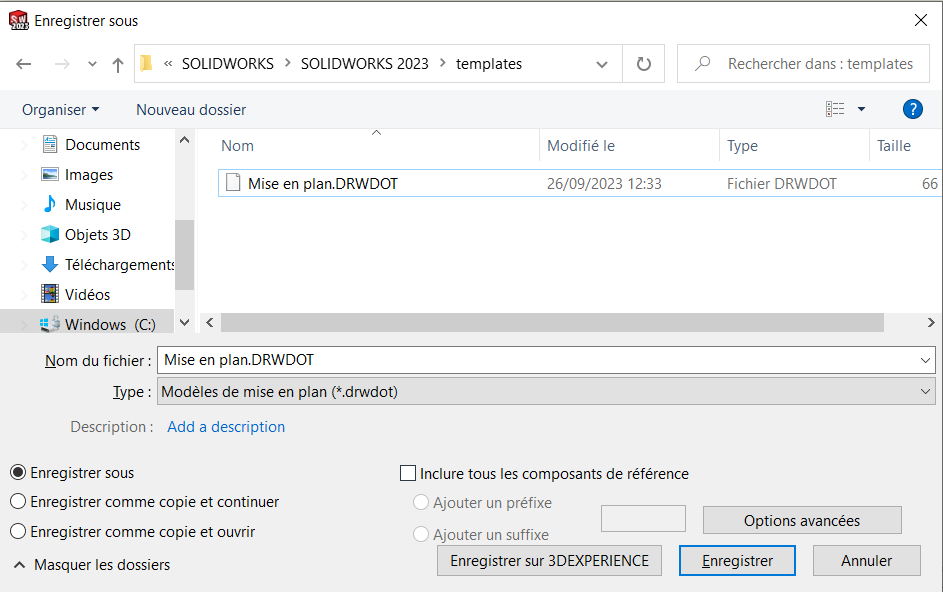
3. Haz clic en«Dibujo.DRWDOT» y luego en«Guardar«.
Cada vez que crees un nuevo dibujo, se basará automáticamente en el modelo que acabas de crear. Esto significa que ya no tendrás que cambiar manualmente la configuración de proyección para cada dibujo individual. Este proceso simplificado te ahorrará tiempo y garantizará la coherencia en todos tus dibujos.
No dudes en consultar nuestros otros artículos para obtener más información y consejos sobre dibujos. El equipo de XDI estará encantado de responder a todas tus preguntas.




