
Inleiding
De klassieke manier om te navigeren tussen verschillende toepassingen op 3DEXPERIENCE is om ze één voor één te openen met het kompas. Toegegeven, dat is niet optimaal.
Om dit herhaalde proces te vermijden, kun je een Dashboard maken om het navigeren door het platform en het beheren van onze bestanden en mappen te vergemakkelijken.
Dashboard: we zullen deze term in het hele artikel gebruiken.
Een dashboard maken
Stap 1: Maak een dashboard speciaal voor uw inhoud:

Hierdoor wordt een nieuw dashboard met een leeg tabblad gemaakt.
Stap 2: Pas je dashboard aan met toepassingen :
Belangrijke informatie:
- In deze tutorial gaan we de Bookmark-toepassing gebruiken om onze mappen en inhoud te beheren. Hier is een artikel over de basisprincipes van het maken van back-ups, waarin dit onderwerp in detail wordt besproken.
- Kies op het tabblad Toepassingen (Kompas) altijd de toepassingen met een pijl in de rechterbovenhoek.
In het onderstaande voorbeeld zijn de toepassing Bookmark Editor (mapbeheer), 3DPlay (3D-viewer) en de toepassing 3DSpace voor het beheren van samenwerkingsruimten toegevoegd aan het tabblad:
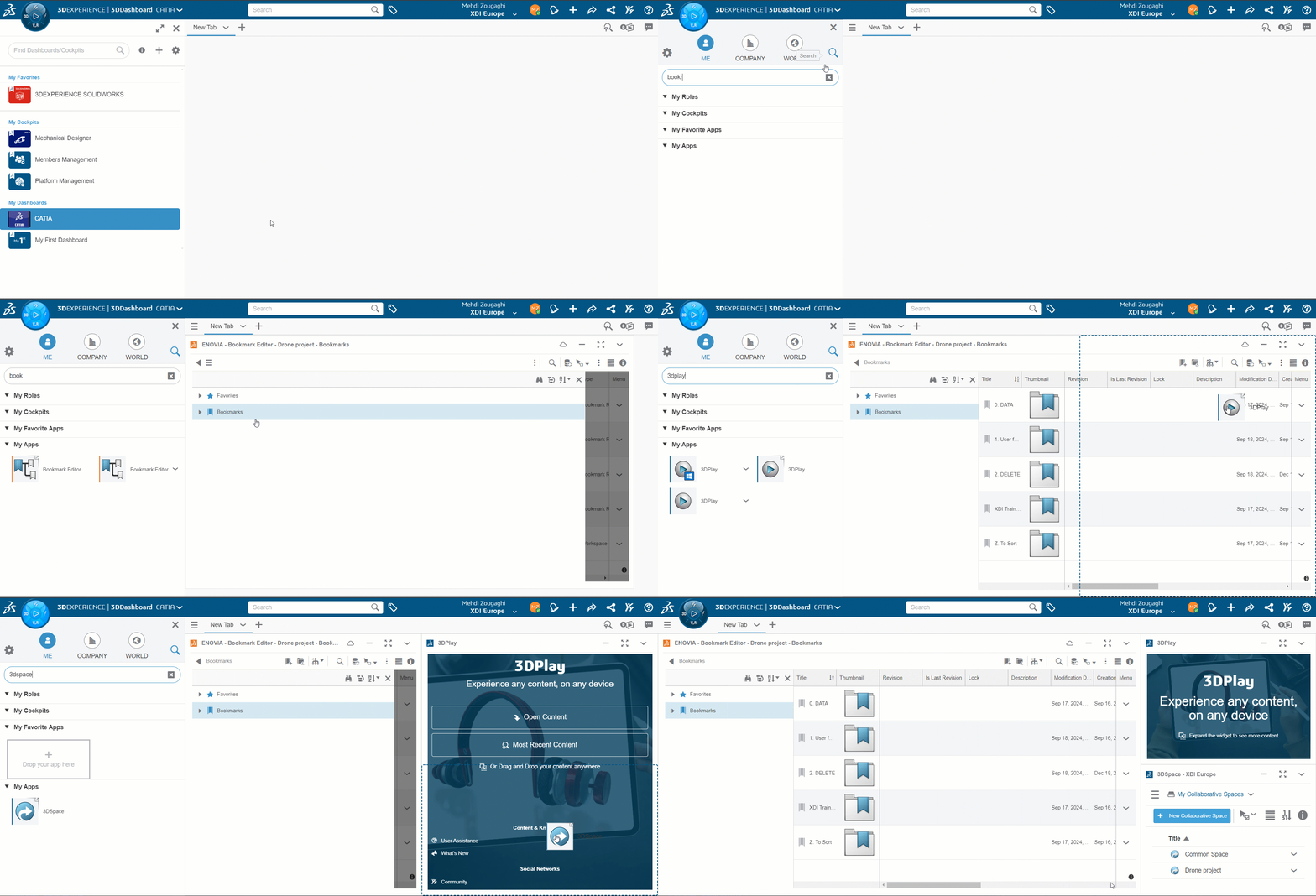
TIP: Met de optie ‘Aanpassen’ kunnen toepassingen automatisch alle ruimte in een tabblad vullen.
Het voordeel hiervan is dat je optimaal gebruik kunt maken van slepen en neerzetten, waarbij verschillende toepassingen met elkaar kunnen communiceren. Voorbeeld hieronder met 3DPlay :

TIP: Als u op een tabblad met meerdere toepassingen wilt dat het hele tabblad wordt weergegeven, dubbelklikt u gewoon op het titelgebied:
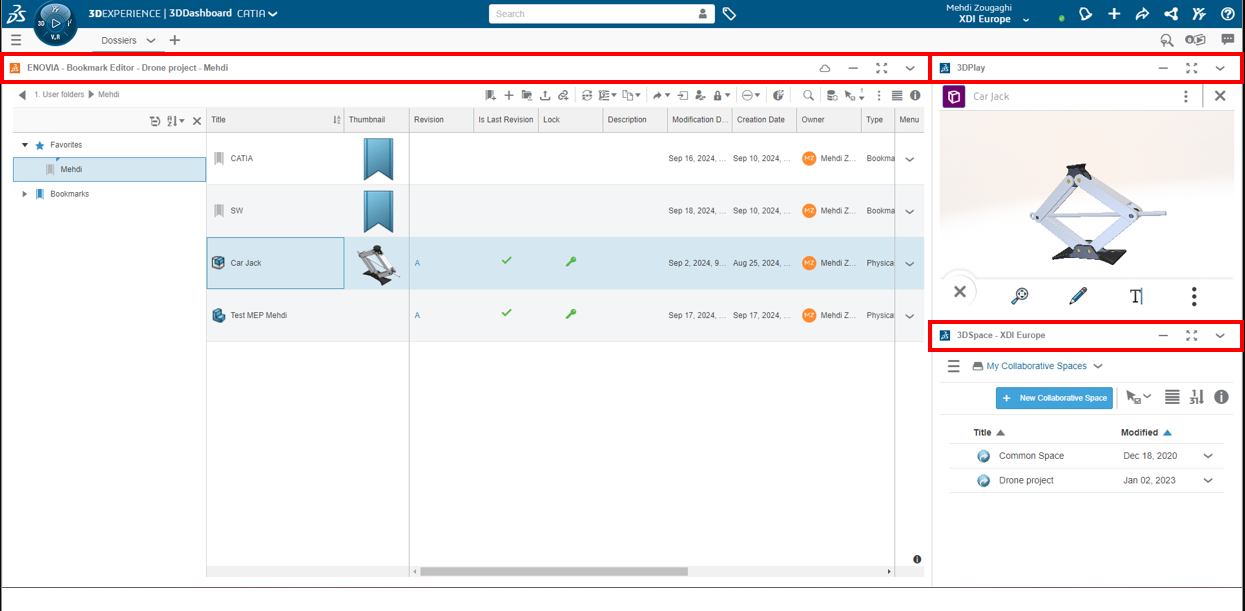
Wees niet bang om te experimenteren met verschillende combinaties van applicaties die je vaak gebruikt om je werk soepeler te laten verlopen!
Stap 3: Deel uw dashboards op het platform :
Zodra het dashboard is gevalideerd, kan het toegankelijk worden gemaakt voor al je collega’s op ons platform. De video hieronder laat zien waar je het tabblad voor het beheren van het delen van dashboards kunt vinden.
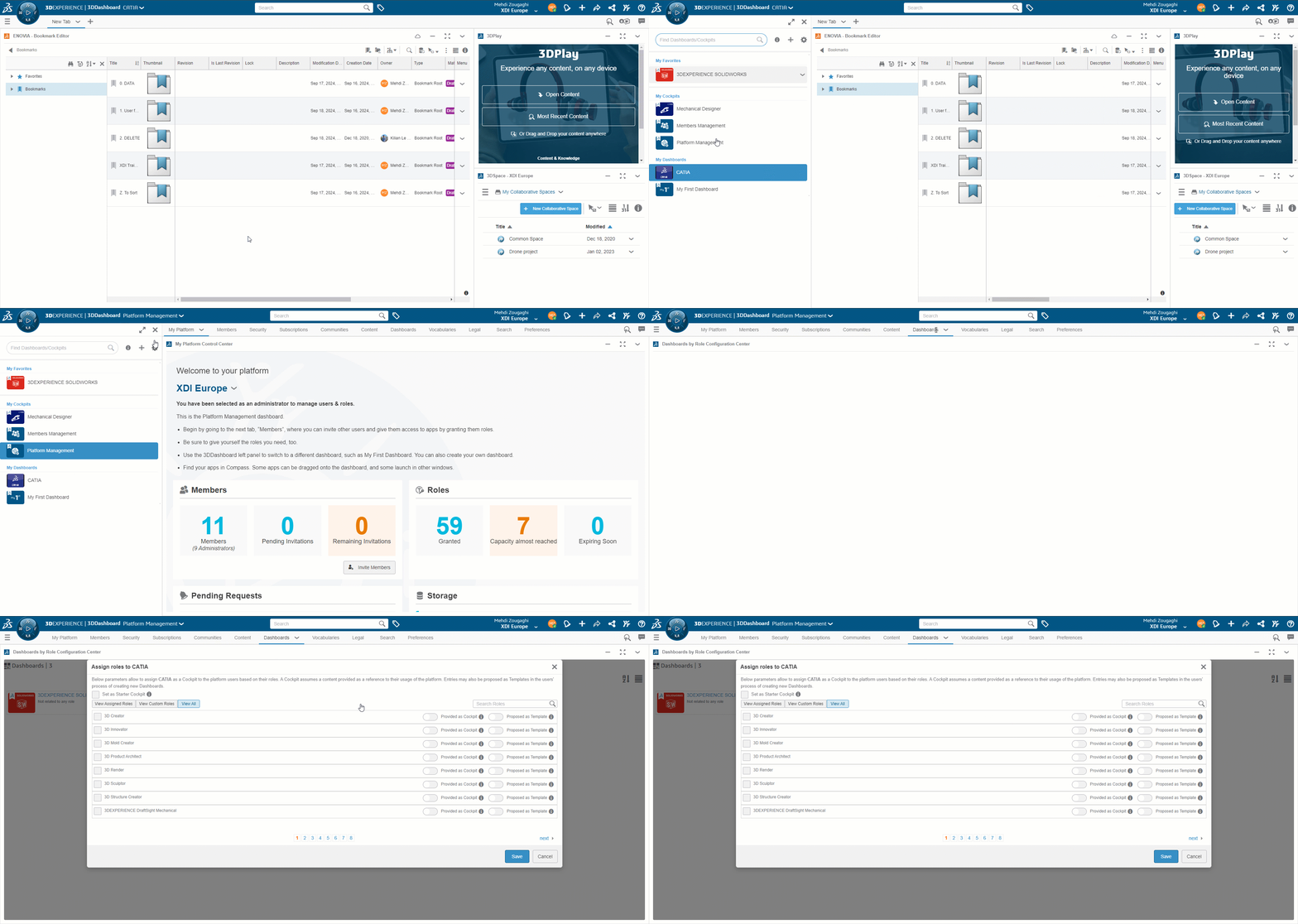
Eenmaal op dit tabblad kun je ervoor kiezen om je dashboard te verspreiden in de vorm van een ‘cockpit’ (een dashboard dat niet kan worden aangepast om uniformiteit tussen medewerkers te garanderen) of een ‘sjabloon’ (waarmee een medewerker zijn eigen dashboard kan maken op basis van het jouwe).
Om nog verder te gaan in het aanpassen (als het allemaal weg is, nou ja, het is er nog), kun je je dashboards alleen delen met medewerkers die een specifieke rol hebben op het platform.
Een dashboard speciaal voor ontwerpers kan bijvoorbeeld alleen worden gedeeld met leden die de rol van ontwerper hebben, enzovoort.
Je bent nu een stroman in het maken en aanpassen van dashboards!
Hulp nodig? Stuur een e-mail naar support@xdinnovation.eu




