
Introducción
La forma clásica de navegar entre distintas aplicaciones en 3DEXPERIENCE es utilizar la brújula para abrirlas una a una. Lo cual, hay que reconocerlo, no es óptimo.
Para evitar este proceso repetitivo, puedes crear un Panel de control para que navegar por la plataforma y gestionar nuestros archivos y carpetas sea más fácil.
Panel de control: utilizaremos este término a lo largo del artículo.
Crear un Cuadro de Mando
Paso 1: Crea un Panel dedicado a tu contenido :

Esto creará un nuevo panel de control con una pestaña vacía.
Paso 2: Personaliza tu panel de control con aplicaciones :
Información importante:
- En este tutorial vamos a utilizar la aplicación Marcapáginas para gestionar nuestras carpetas y contenidos. Aquí tienes un artículo sobre los fundamentos de las copias de seguridad en el que se detalla el tema.
- En la pestaña de aplicaciones (Brújula), elige siempre las aplicaciones que tengan una flecha en la esquina superior derecha.
En el ejemplo siguiente, se añaden a la pestaña la aplicación Editor de marcadores (gestión de carpetas), 3DPlay (visor 3D) y la aplicación 3DSpace para gestionar espacios de colaboración:
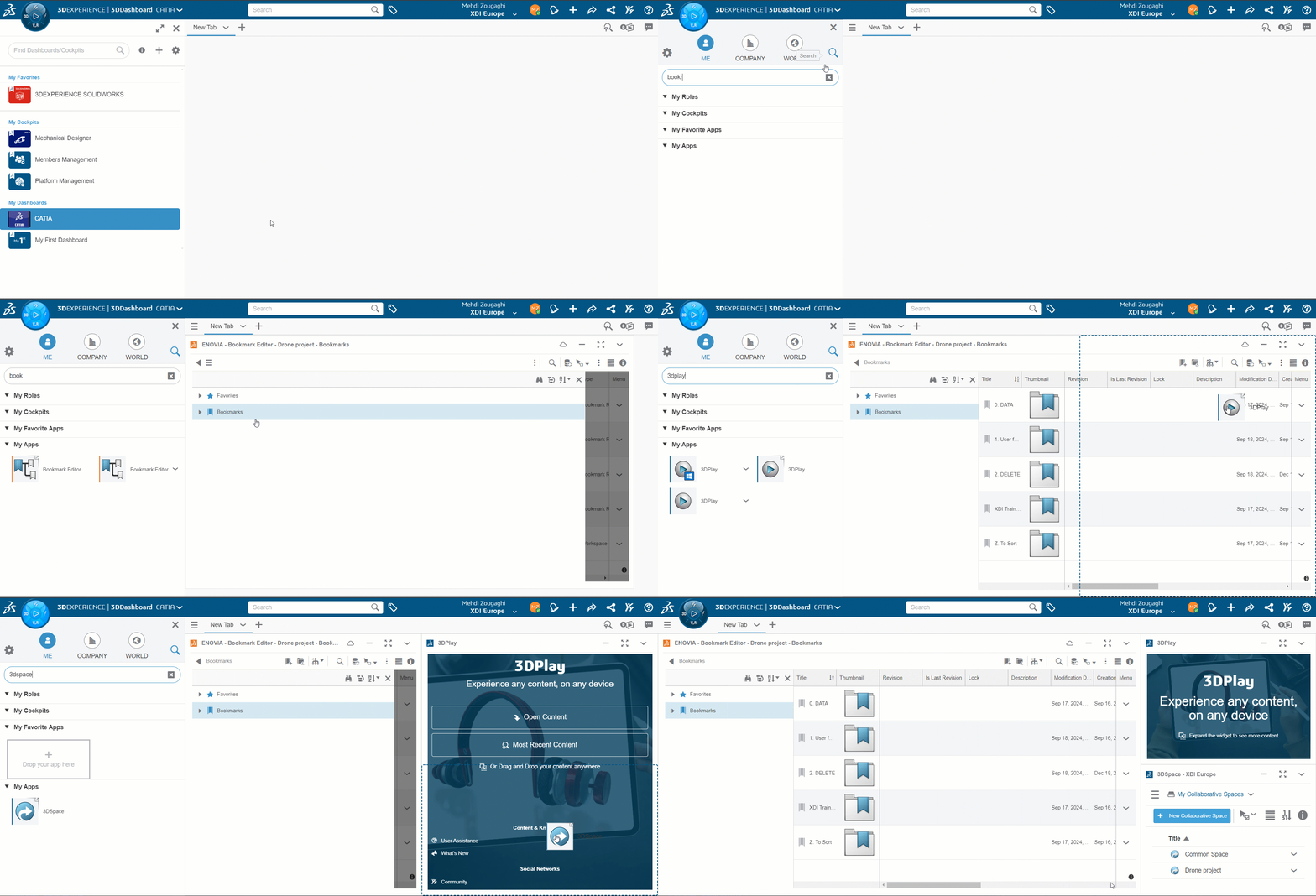
CONSEJO: La opción «Ajustar» permite a las aplicaciones rellenar automáticamente todo el espacio de una pestaña.
La ventaja de esto es que puedes aprovechar al máximo la función de arrastrar y soltar, y varias aplicaciones pueden interactuar entre sí. Ejemplo a continuación con 3DPlay :

CONSEJO: En una pestaña con varias aplicaciones, si quieres que se muestre toda la pestaña, simplemente haz doble clic en el área del título :
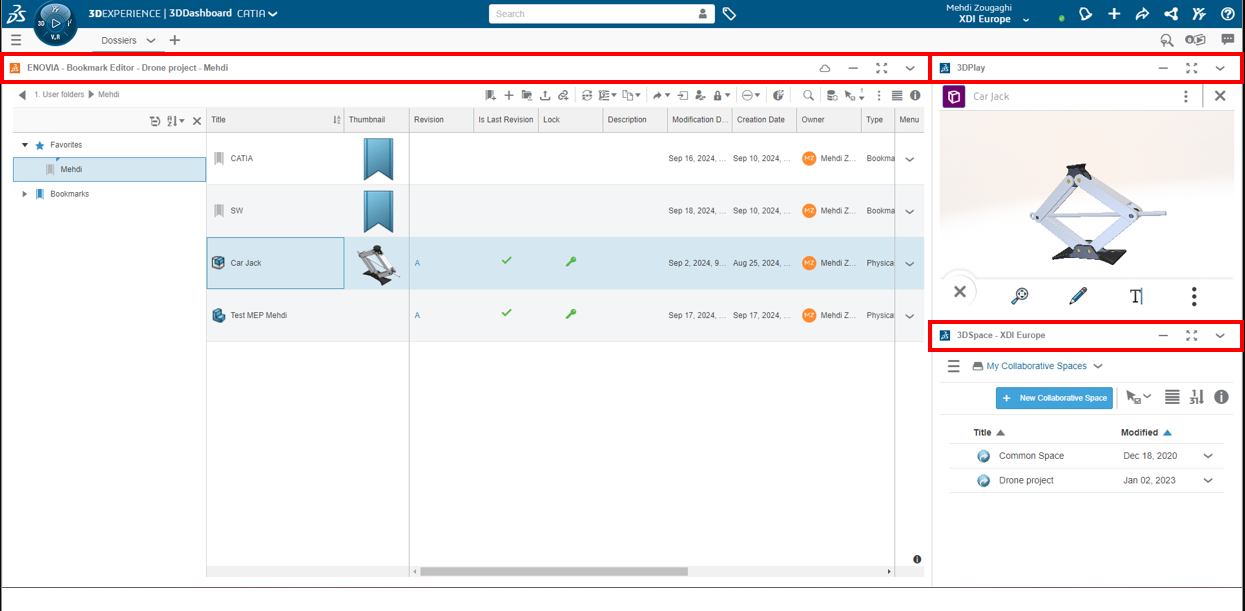
No tengas miedo de experimentar con distintas combinaciones de las aplicaciones que utilizas a menudo para que tu trabajo sea más fluido.
Paso 3: Comparte tus cuadros de mando en la plataforma :
Una vez validado el cuadro de mando, puedes hacerlo accesible a todos tus colegas en nuestra plataforma. El siguiente vídeo muestra dónde encontrar la pestaña para gestionar la compartición del cuadro de mando.
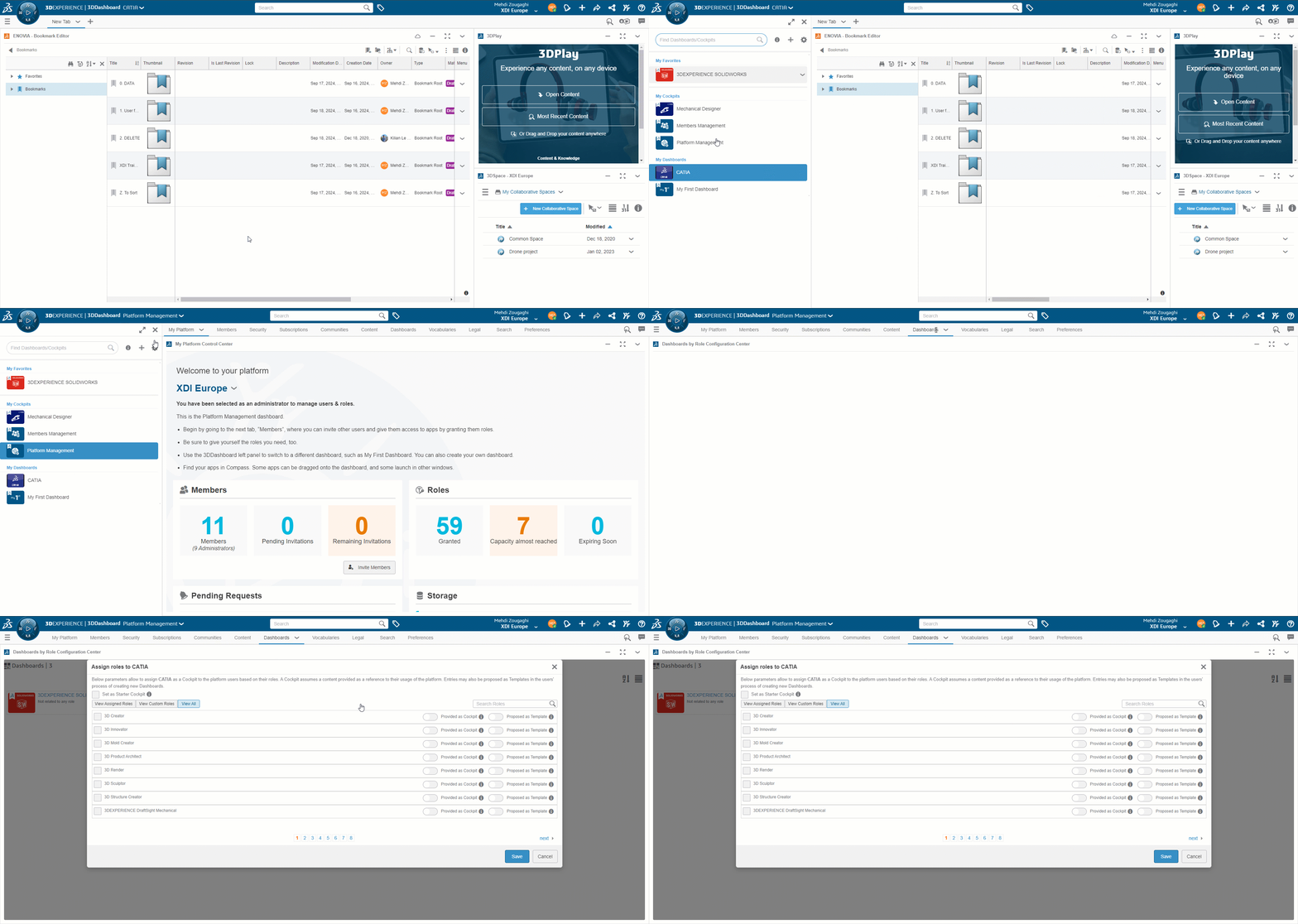
Una vez en esta pestaña, puedes elegir distribuir tu cuadro de mandos en forma de «cabina» (un cuadro de mandos que no se puede modificar para garantizar la uniformidad entre los empleados) o de «plantilla» (que permite a un empleado crear su propio cuadro de mandos basándose en el tuyo).
Para llevar la personalización aún más lejos (cuando todo haya desaparecido, bueno, seguirá ahí), puedes compartir tus cuadros de mando sólo con miembros del personal que tengan funciones específicas en la plataforma.
Por ejemplo, un cuadro de mando dedicado a los diseñadores sólo puede compartirse con miembros que tengan la función de diseñador, y así sucesivamente.
¡Ahora eres un estroma de la creación y personalización de salpicaderos!
¿Necesitas ayuda? Envía un correo electrónico a support@xdinnovation.eu




