
Introdução
A codificação pode ser útil tanto para pequenas como para grandes empresas, e é geralmente efectuada com o atributo "Enterprise Element Number" (EIN) no 3DEXPERIENCE.
Definição: o EIN é um código de identificação único atribuído a um elemento de uma empresa. Oferece várias vantagens:
- Rastreabilidade
- Gestão de stocks
- Automação
- …
Nota: não podes codificar um desenho. Em vez disso, o código da peça aparece no bloco de título do desenho.
Etapa 1: apresenta o EIN
Por defeito, o EIN não aparece no SOLIDWORKS nem na plataforma 3DEXPERIENCE. O primeiro passo é, portanto, ativar a sua visualização.
1. No SOLIDWORKS
Abre o SOLIDWORKS. No painel de tarefas, clica em"Personalizar vista".
 Seleciona o NIF. Aparecerá uma coluna EIN.
Nota: a coluna EIN está atualmente vazia. Será personalizada nas etapas seguintes.
2. Em 3DEXPERIENCE
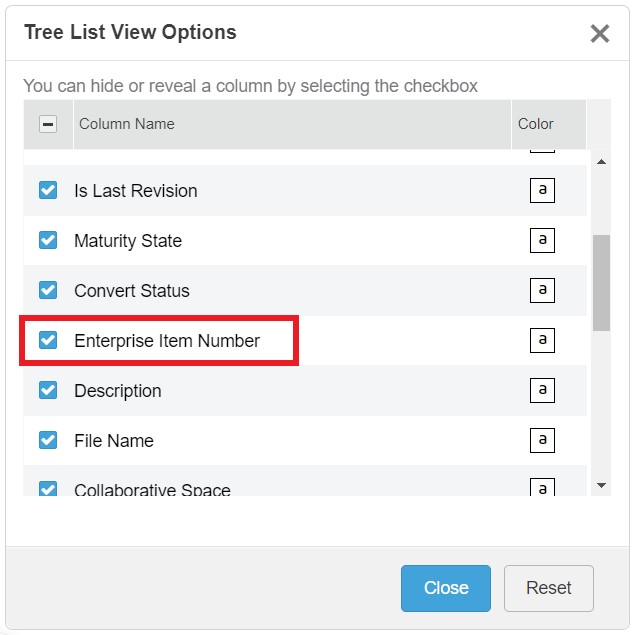
Vai à aplicação Bookmark Editor na plataforma e abre as opções de visualização em árvore.
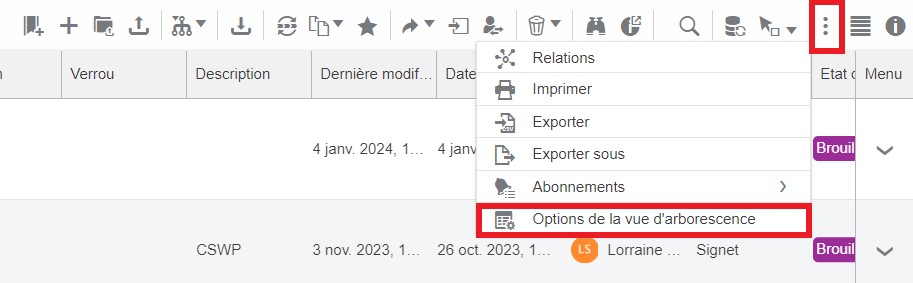
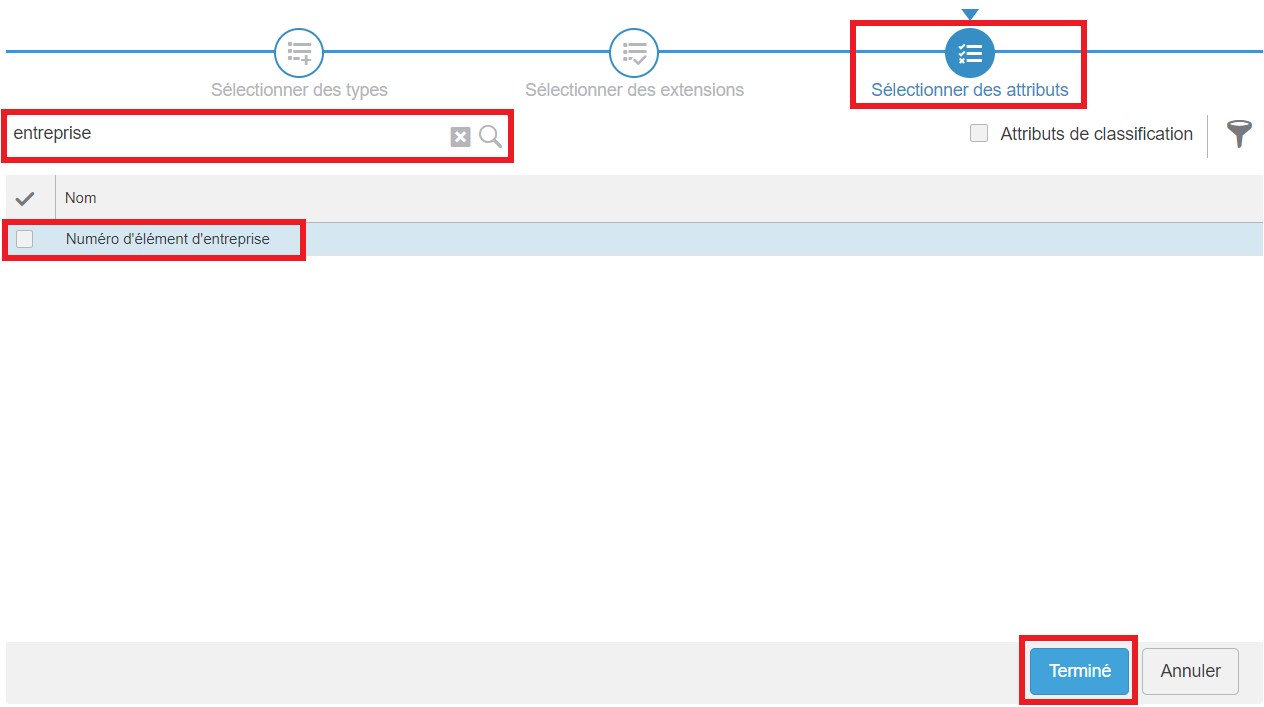
Clica nos parâmetros e seleciona o NIE na pesquisa de atributos.

 Da mesma forma que no SOLIDWORKS, verás uma coluna EIN vazia aparecer nos teus Marcadores.
Etapa 2: definição dos parâmetros do NIE
Agora que as colunas são apresentadas e estão prontas para serem preenchidas, podes personalizar o conteúdo do teu NIE.
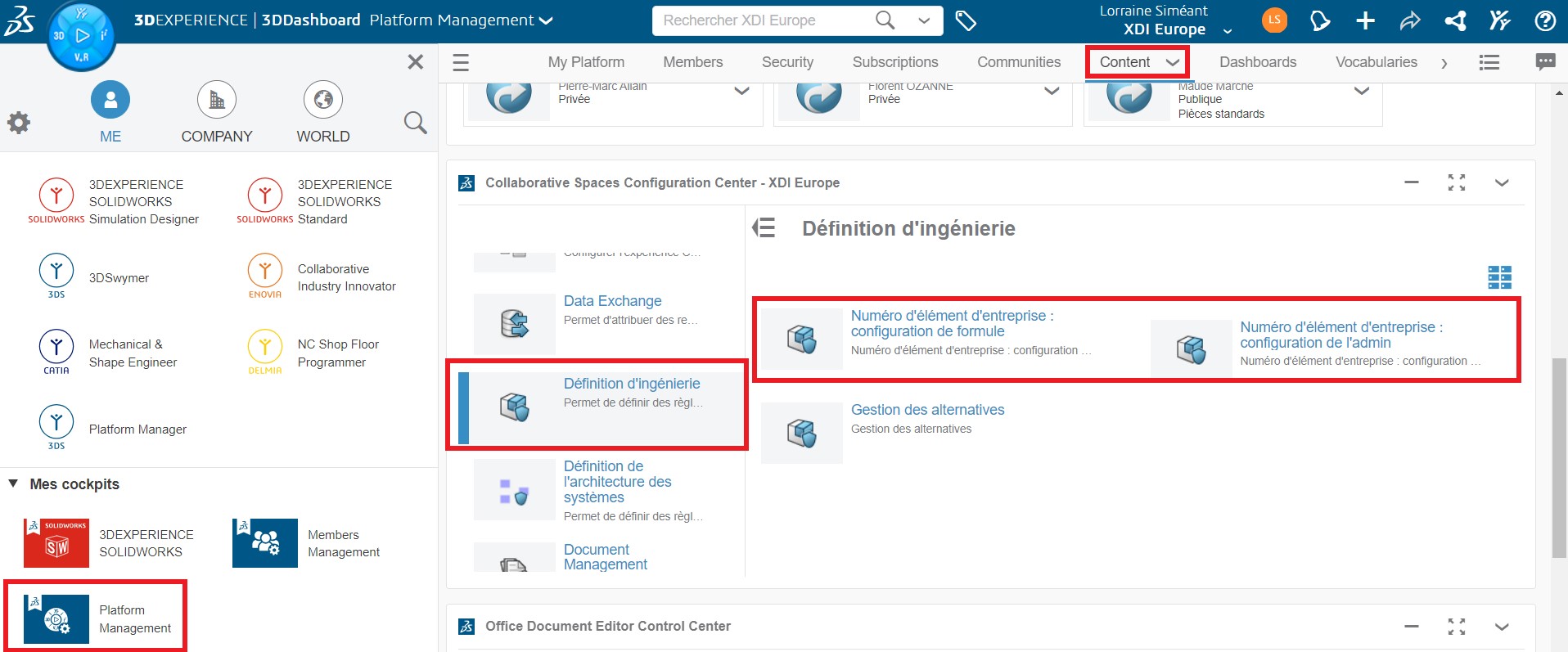
Como de costume, acede a"Gestão de plataformas" e vai para"Definição de engenharia".
1. Unicidade do NIE
Aconselhamos-te a definir os parâmetros de modo a que não possas ter 2 códigos idênticos. Queremos que cada código seja único.
Para tal, seleciona"Configuração de administração" e verifica se a caixa"Ativar exclusividade" está assinalada.

Nota: com esta opção, o sistema verifica automaticamente se o código EIN de cada componente é único.
2. Personaliza o teu EIN
a. Entrada manual
Por defeito, o EIN é apenas um campo de texto que podes preencher.
Se a tua empresa precisa de flexibilidade na codificação, isto pode ser suficiente. No entanto, recomendamos que cries uma fórmula.
b. Fórmula
Se quisermos um código que chame várias propriedades no nosso ficheiro (ou seja, concatenar propriedades), temos de definir uma fórmula para o nosso EIN.
Agora vai a"Configuração da fórmula". É aqui que escolhes de que será feito o teu EIN.
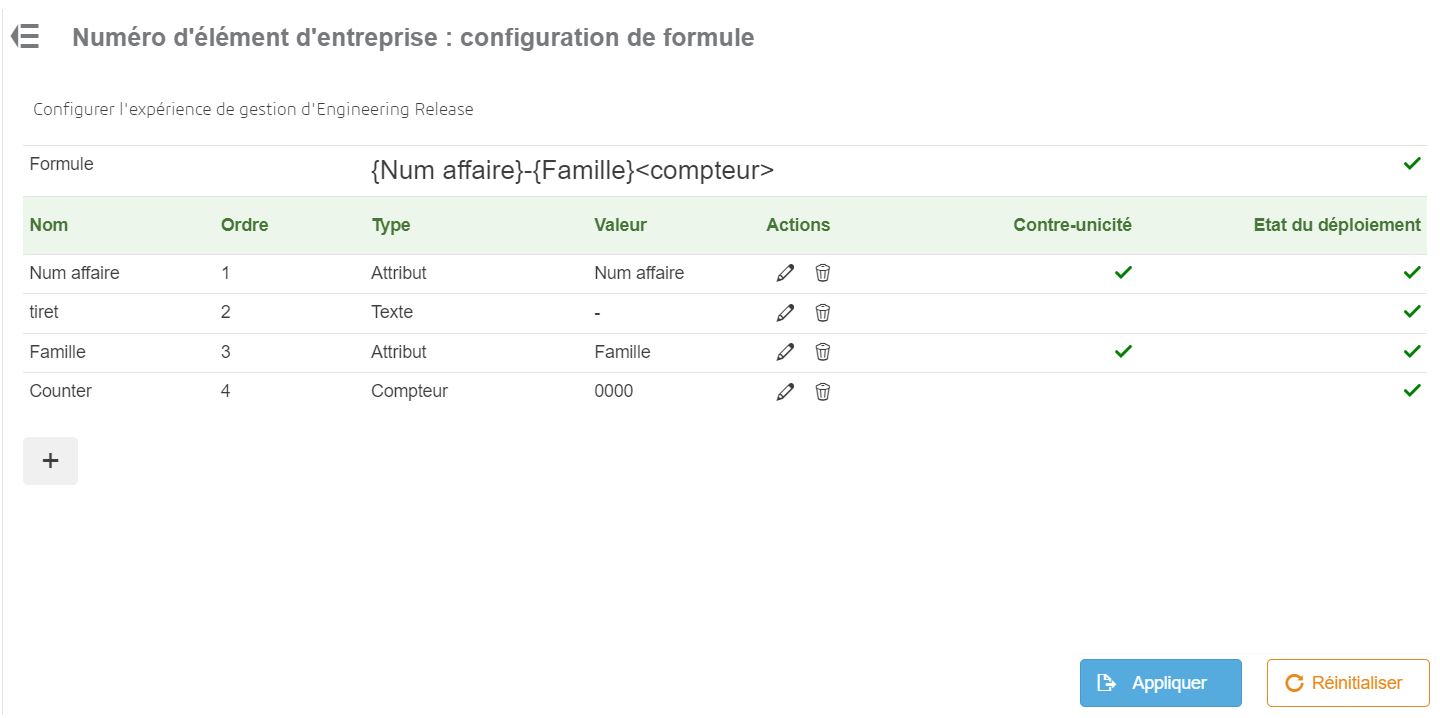
A"fórmula" dá uma ideia de como será o teu EIN.
Podes adicionar diferentes campos clicando em"+".
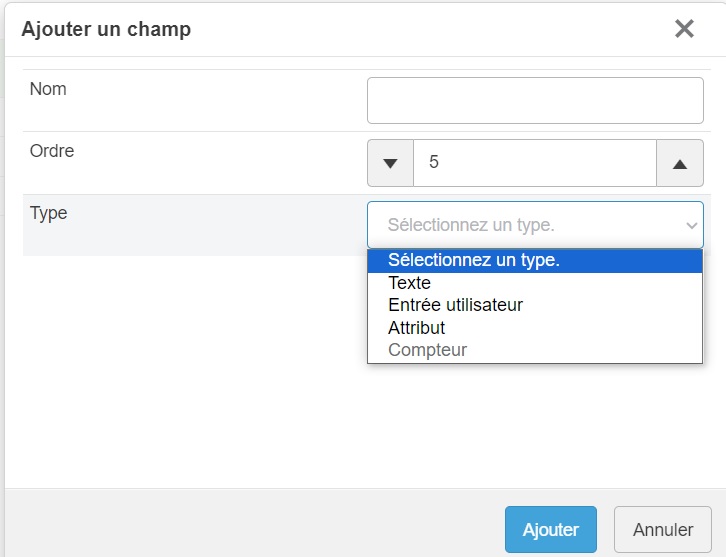
- Pré-requisitos: se pretender utilizar propriedades SOLIDWORKS ou 3DEXPERIENCE no seu EIN, deve tê-las declarado e mapeado previamente.
Exemplo de um EIN :
Se quiseres um NIF para um processo cujo número de processo é XDI24 e cuja família é Hardware (QC), eis a fórmula a declarar:
Número do processo - Família - Balcão
Ou : XDI24-QC-0015
Etapa 3: Atribuir o EIN aos teus ficheiros
1. No SOLIDWORKS
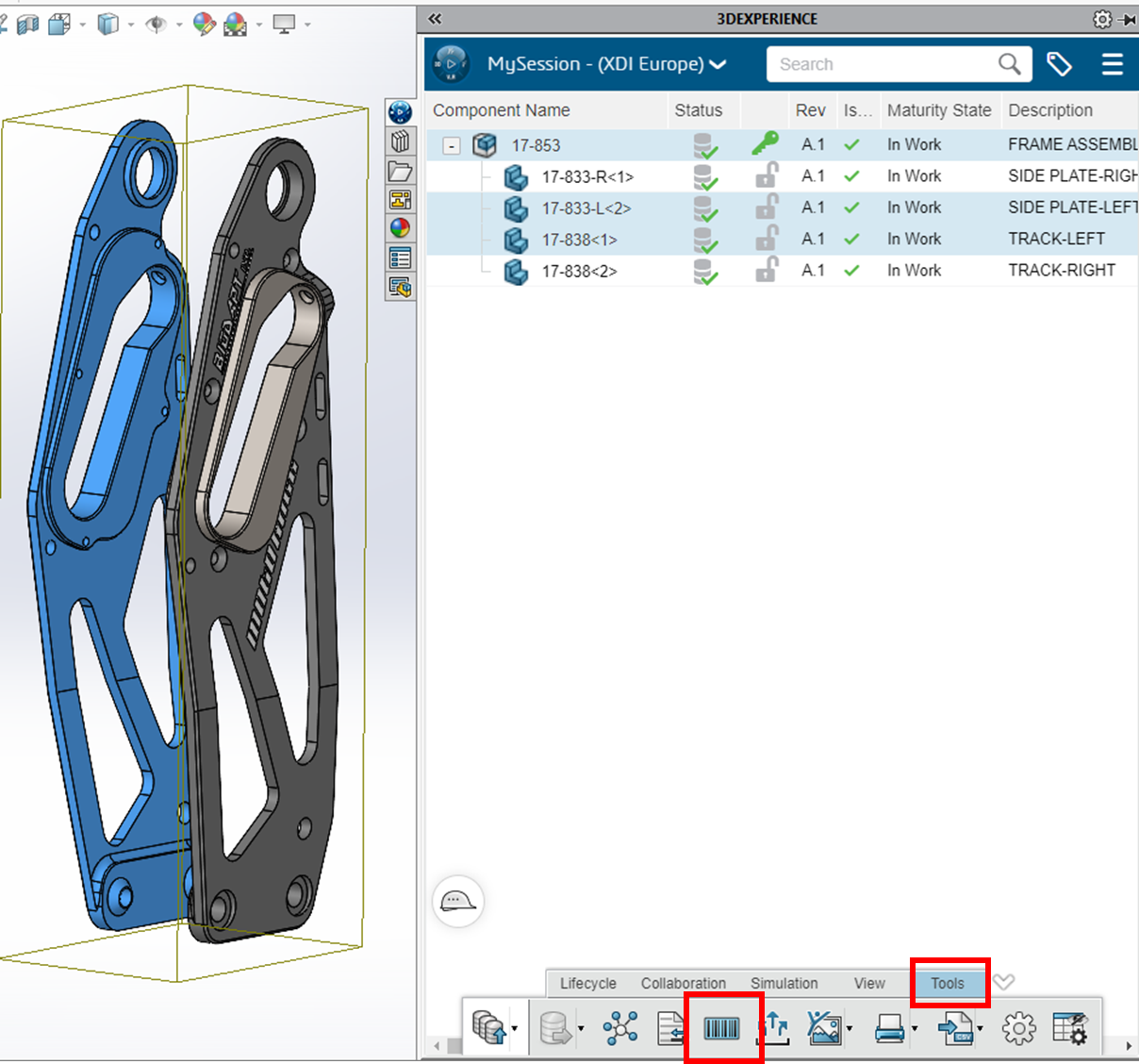
No separador 3DEXPERIENCE à direita do ecrã, denominado MySession, seleciona os componentes a codificar:
2. Em 3DEXPERIENCE :
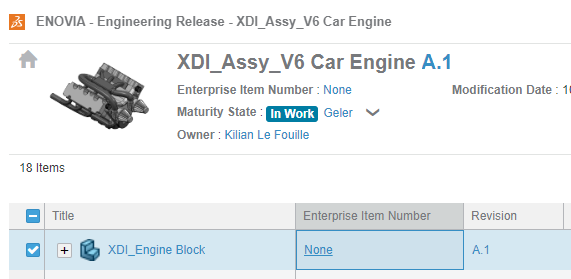
Isso só pode ser feito com a aplicação de administração de listas técnicas, Liberação de engenharia (XEN-OC):
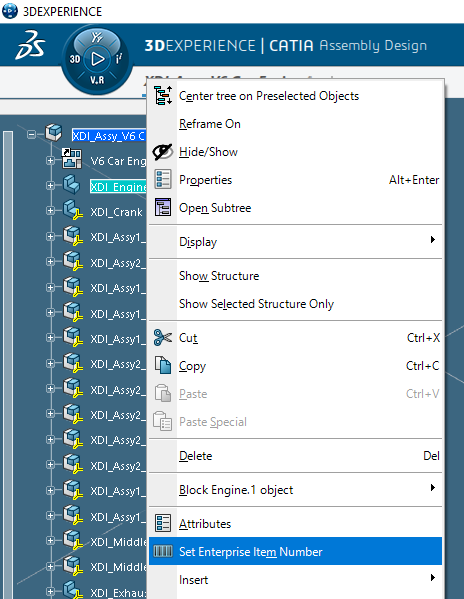
3. No CATIA 3DEXPERIENCE :
Basta clicares com o botão direito do rato :)
Etapa 4: exibir em listas técnicas
O EIN é uma propriedade como qualquer outra, pelo que podes incluí-lo nas tuas listas técnicas SOLIDWORKS, CATIA ou 3DEXPERIENCE…




