
Einführung
Die Codierung kann sowohl für kleine als auch für große Unternehmen nützlich sein und wird in der Regel mit dem Attribut "Unternehmenselementnummer" (EIN) in 3DEXPERIENCE vorgenommen.
Definition: Die EIN ist ein eindeutiger Identifikationscode, der einem Artikel innerhalb eines Unternehmens zugewiesen wird. Er bietet mehrere Vorteile:
- Verfolgbarkeit
- Verwaltung der Bestände
- Automatisierung
- …
Achtung: Eine Zeichnung kann nicht codiert werden. Stattdessen erscheint der Code des Teils im Zeichnungsfeld.
Schritt 1: Das EIN sichtbar machen
Standardmäßig wird das EIN weder in SOLIDWORKS noch auf der 3DEXPERIENCE Plattform angezeigt. Dieser erste Schritt besteht darin, die Anzeige zu aktivieren.
1. Auf SOLIDWORKS
Öffnen Sie SOLIDWORKS. Klicken Sie im Aufgabenfenster auf"Ansicht anpassen".
 Wählen Sie die EIN. Es erscheint eine EIN-Spalte.
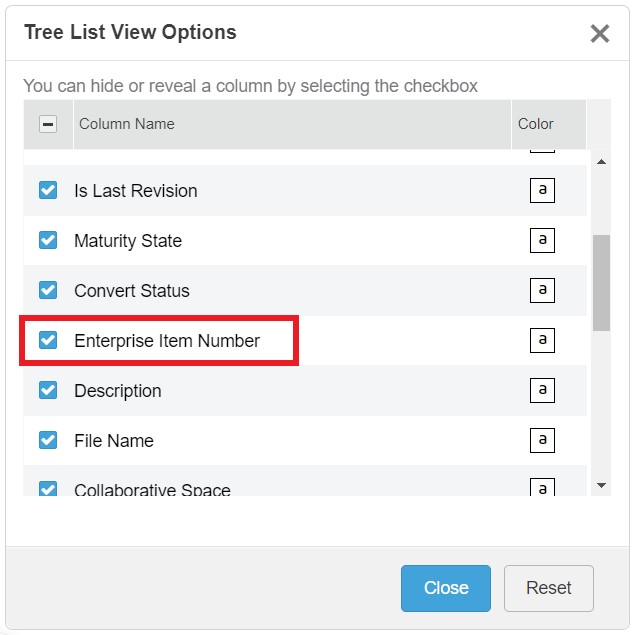
Hinweis: Zurzeit ist die Spalte EIN leer. Die Anpassung erfolgt in den folgenden Schritten.
2. Über 3DEXPERIENCE
Gehen Sie auf die Plattform, in die Anwendung Bookmark Editor und öffnen Sie die Optionen für die Baumansicht.
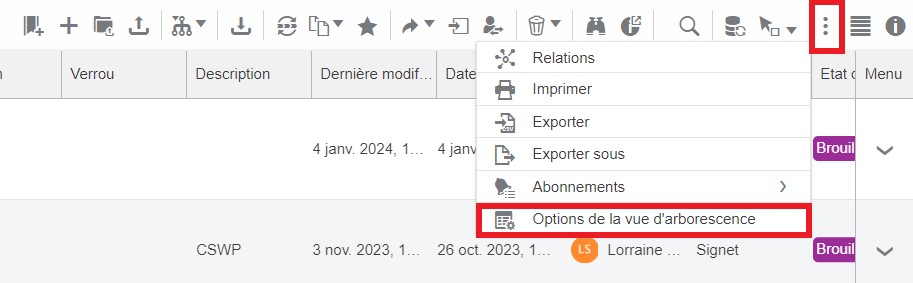
Klicken Sie auf Parameter und wählen Sie das EIN in der Attributsuche aus.

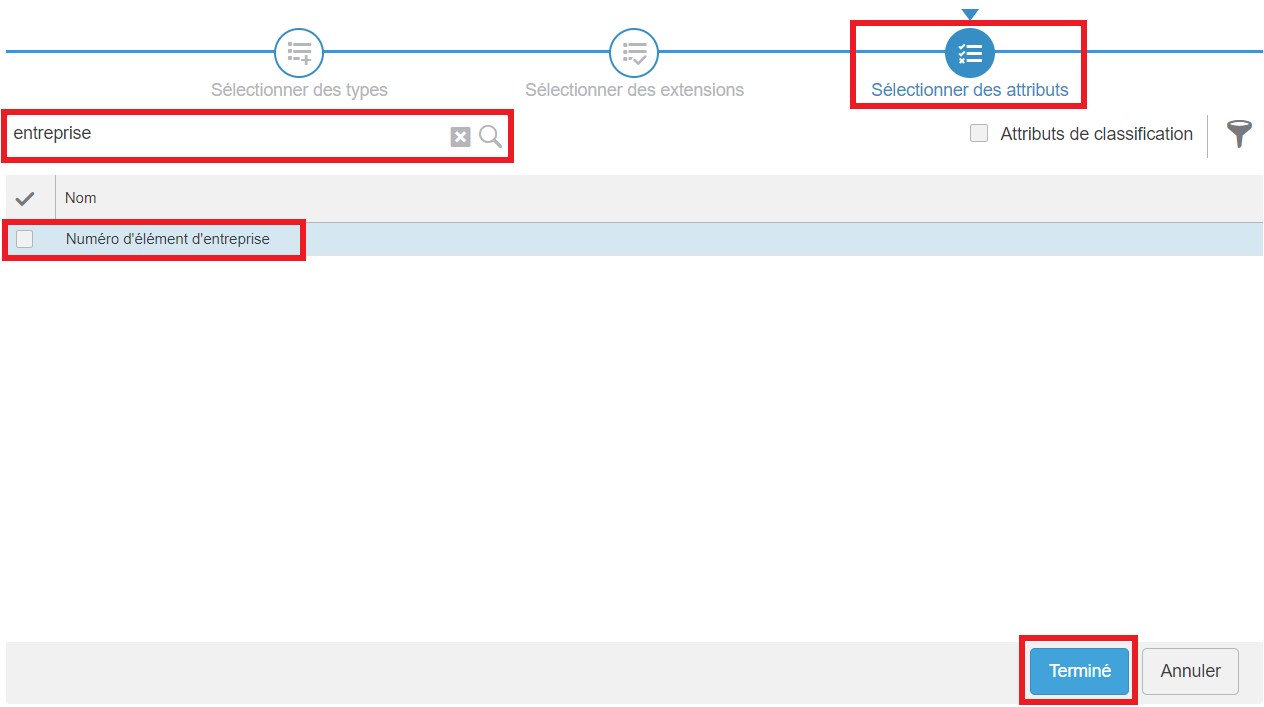 Ähnlich wie in SOLIDWORKS werden Sie eine leere EIN-Spalte in Ihren Bookmarks sehen.
Schritt 2: Einrichten des EIN
Nun, da die Spalten angezeigt werden und bereit sind, ausgefüllt zu werden, können Sie den Inhalt Ihres EIN anpassen.
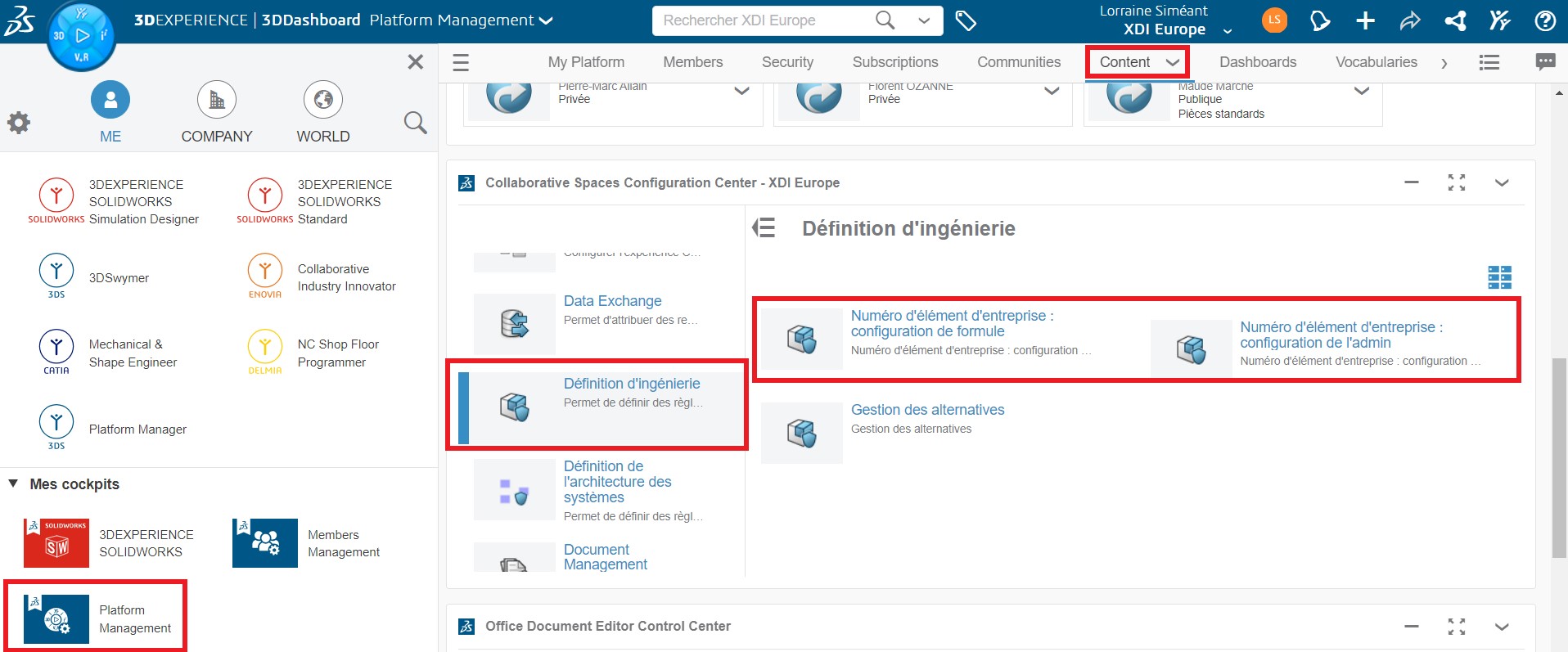
Gehen Sie wie üblich zu"Platform Management" und gehen Sie zu"Engineering Definition".
1. Einzigartigkeit des EIN
Wir empfehlen, die Einstellungen so vorzunehmen, dass es keine zwei identischen Codes geben kann. Sie möchten, dass jeder Code einzigartig ist.
Wählen Sie dazu"Admin-Konfiguration" und stellen Sie sicher, dass das Kästchen"Einmaligkeit aktivieren" markiert ist.

Hinweis: Mit dieser Option prüft das System automatisch, ob der EIN-Code für jede Komponente eindeutig ist.
2. Anpassen des EIN
a. Manuelle Eingabe
Standardmäßig ist die EIN nur ein Textfeld, das Sie ausfüllen können.
Wenn Ihr Unternehmen Flexibilität bei der Kodifizierung benötigt, kann dies ausreichend sein. Wir empfehlen jedoch, eine Formel einzurichten.
b. Formel
Wenn Sie einen Code wünschen, der mehrere Eigenschaften unserer Datei aufruft (d.h. Eigenschaften verketten), dann müssen Sie eine Formel für unser EIN definieren.
Gehen Sie nun zur"Formel-Konfiguration". Hier wählen Sie, woraus Ihr EIN bestehen soll.
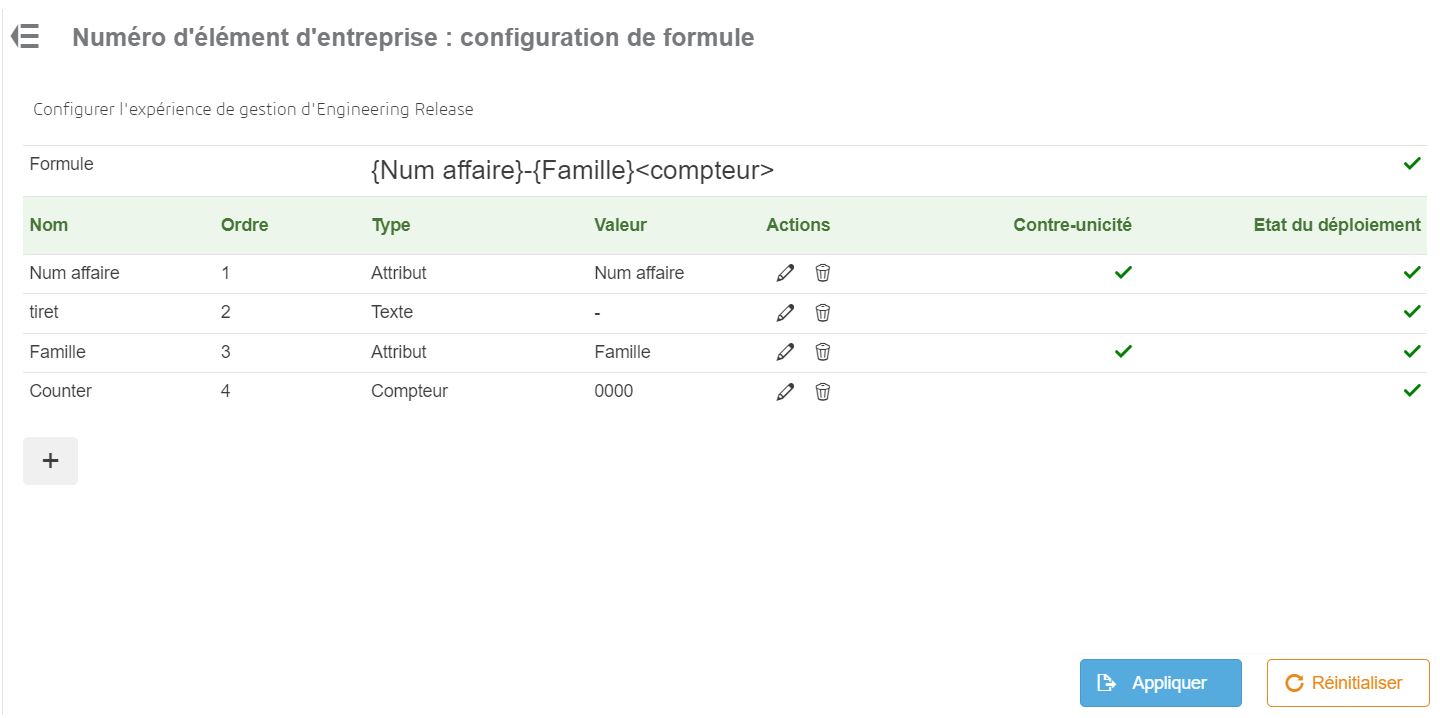
Die"Formel" gibt eine Vorstellung davon, wie Ihr EIN aussehen wird.
Sie haben die Möglichkeit, verschiedene Felder hinzuzufügen, indem Sie auf"+" klicken.
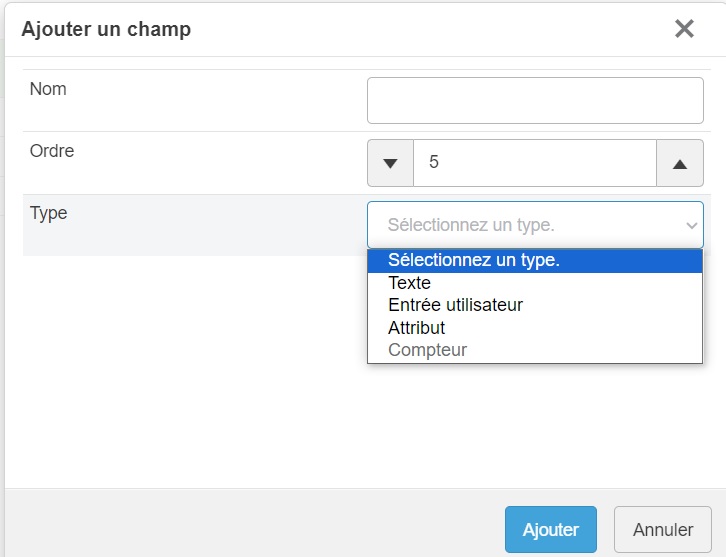
- Voraussetzung: Wenn Sie SOLIDWORKS oder 3DEXPERIENCE Eigenschaften in Ihrem EIN verwenden möchten, müssen Sie diese zuvor deklariert und zugeordnet haben.
Beispiel für ein EIN :
Wenn wir eine EIN einer Datei benötigen, deren Fallnummer XDI24 ist und deren Familie Eisenwaren (QC) ist, ist die Formel, die wir melden müssen, wie folgt:
Fallnummer - Familie - Zähler
Entweder : XDI24-QC-0015
Schritt 3: Zuordnen der EIN zu Ihren Dateien
1. In SOLIDWORKS
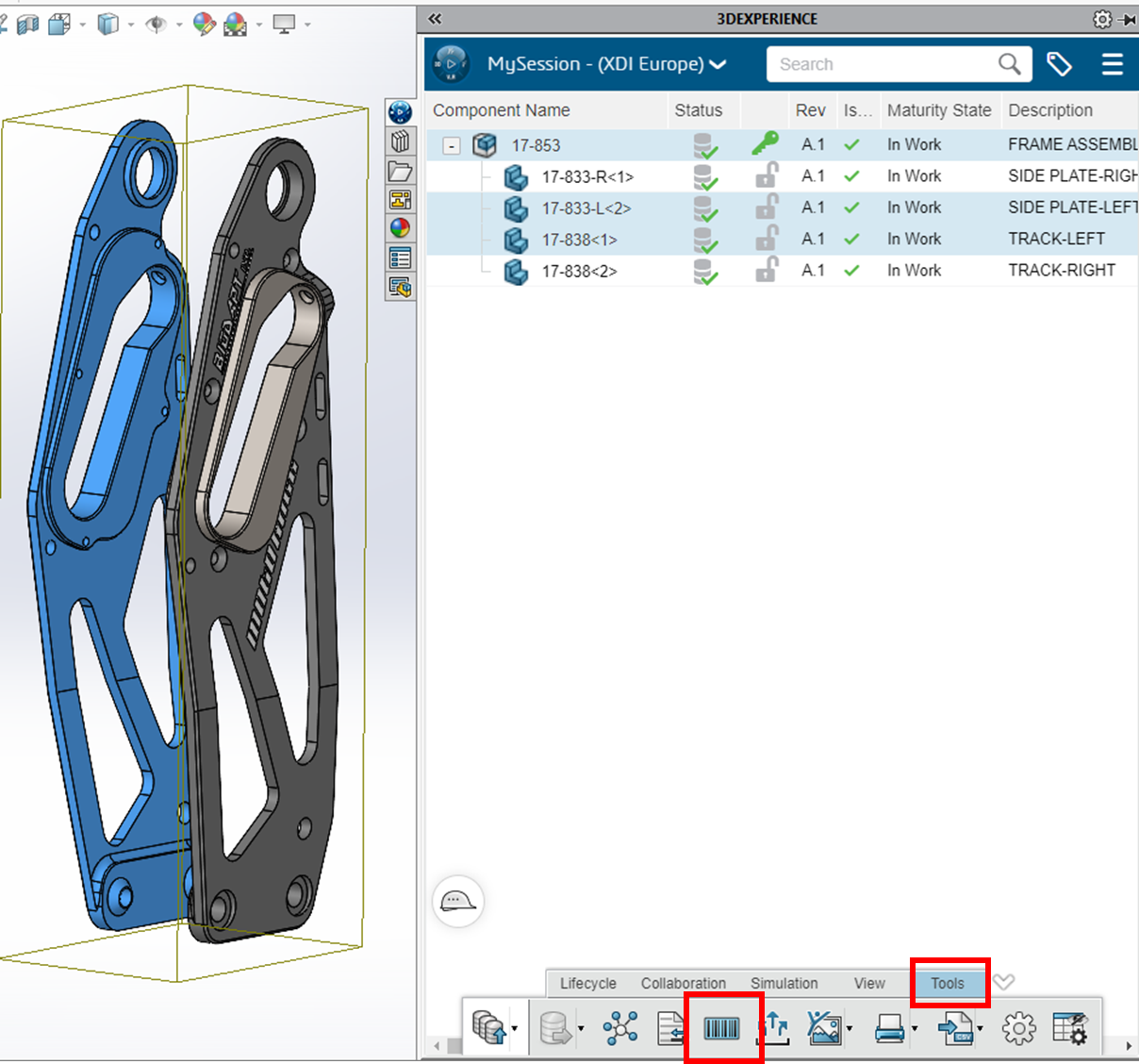
Wählen Sie in der Registerkarte 3DEXPERIENCE auf der rechten Seite des Bildschirms mit der Bezeichnung MySession die zu kodierenden Komponenten aus :
2. In 3DEXPERIENCE :
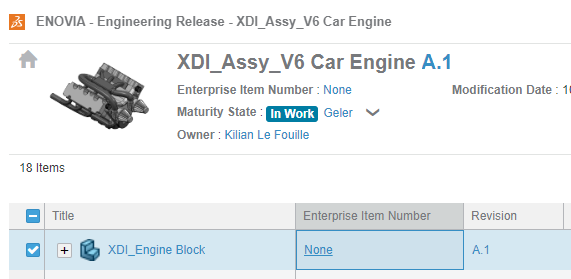
Sie können dies nur mit der Anwendung zur Verwaltung von Stücklisten, "Engineering Release" (XEN-OC), tun:
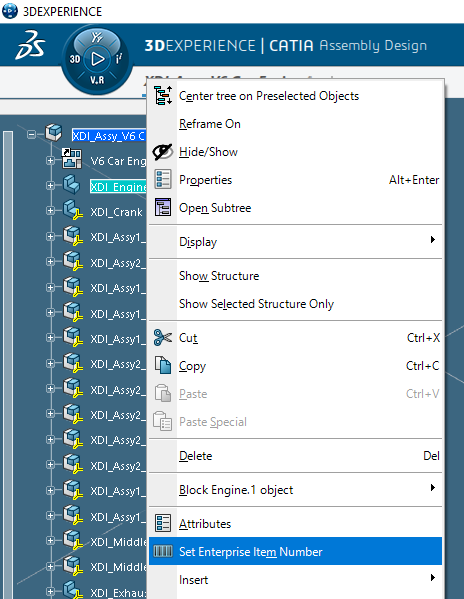
3. In CATIA 3DEXPERIENCE :
Ein einfacher Rechtsklick :)
Schritt 4: Anzeige in den Stücklisten (BOM)
EIN ist eine Eigenschaft wie jede andere und Sie können sie in Ihren Stücklisten in SOLIDWORKS, CATIA, 3DEXPERIENCE… anzeigen lassen.




