
Schritt 1: Erstellen des Gewindebohrers/Gewindeschneidens
Beginnen Sie mit der Erstellung eines zylindrischen Teils (Gewinde) oder einer Bohrung (Gewindebohrer). Wenn Sie eine Bohrung erstellen, wird empfohlen, das Werkzeug " Hilfe beim Bohren " zu verwenden.
Nun müssen Sie das Gewinde erstellen. Gehen Sie im Menü auf " Einfügen ", " Anmerkungen " und dann auf " Gewindedarstellung ".

Wählen Sie die Zone, auf die Sie den Gewindebohrer anwenden möchten und geben Sie die Normen, Gewindetypen… ein.
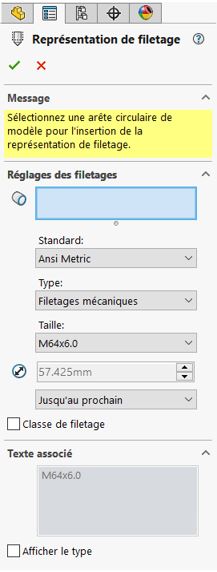
Tipp: Die " Gewindedarstellung " ist eine Option, die im Bohrungsassistenten integriert ist.
Schritt 2: Anzeige des Gewindebohrers/Gewindeschneidens
Ihr Gewinde wird nicht angezeigt? Überprüfen Sie die folgende Einstellung:
Klicken Sie im Entwurfsbaum mit der rechten Maustaste auf " Beschriftungen ", dann auf " Details " und aktivieren Sie das Kontrollkästchen " Schattierte Gewindedarstellungen ".

Sie können dieses Dialogfenster auch aufrufen, indem Sie auf " Optionen ", " Dokumenteigenschaften ", " Erscheinungsbild ", " Gewindedarstellungen " klicken.

Ihr Gewinde wird wie folgt angezeigt:

Schritt 3: Darstellung in der Zeichnung
Erstellen Sie eine Zeichnung Ihres Werkstücks mit Gewinde. Wenn Sie den Mauszeiger über die Zeichnung bewegen, sehen Sie, dass die Elemente des Gewindeschneidens/Gewindeschneidens angezeigt werden.
 In anderen Ansichten werden die Informationen zum Gewindeschneiden/Gewindeformen nicht angezeigt. Es ist daher empfehlenswert, eine Schnittansicht des Werkstücks zu erstellen. Wenn Sie mit der rechten Maustaste auf die Ebene klicken, können Sie die Beschriftung des Gewindelochs direkt anzeigen, indem Sie " Symbol einfügen " wählen.
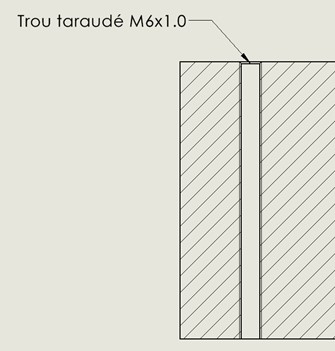
Sie haben nun alle Voraussetzungen für die Herstellung von Gewindeteilen!
- Alle
- Abonnement
- Catia
- Cloud
- Geringe Kosten
- Kauf auf lokaler Ebene
- Kompatibilität
- Kostenlose Lizenz
- kostenlose Lizenz
- Kostenlose Probe
- Solidworks
- Startup
- Startup
- Technische Unterstützung
Ohmycad ist ein offizieller Partner von Dassault Systèmes, spezialisiert auf die Begleitung von KMU und Startups. Wir bieten:
- Personalisierte Schulungen mit Qualiopi-Zertifizierung
- Dedizierter technischer Support
- Maßgeschneiderte Cloud-Angebote für Solidworks & Catia, ohne Liquiditätsbedarf
- Anerkannte fachliche Expertise
CATIA V5 ist die klassische, lokal installierte Version. CATIA 3DEXPERIENCE ist die Cloud-Version, die in eine kollaborative Plattform integriert ist, welche Daten, Rollen und Geschäftsprozesse zentralisiert. Sie ermöglicht digitale Kontinuität und eine höhere Agilität.
Selbstlernmodule, Ressourcen- und technische Wissenszentren, zertifizierte Schulungen und Online-Kurse sind über Dassault Systèmes und seine Partner wie Ohmycad verfügbar.
Ja, entgegen der landläufigen Meinung ist CATIA auch für kleine Unternehmen zugänglich, dank flexibler Cloud-Angebote und gezielter Geschäftsrollen. Ohmycad unterstützt Startups bei der Einführung von CATIA mit Schulungen, Support und maßgeschneiderten Angeboten.
Die CATIA-Lösung ermöglicht die Konstruktion von Teilen und Produkten mit hoher Genauigkeit dank der fortschrittlichen parametrischen und flächenhaften Modellierung, die sich perfekt für komplexe mechanische Konstruktionsprojekte eignet. Sie erleichtert auch die Erstellung und Verwaltung komplexer Baugruppen, indem sie leistungsstarke Werkzeuge zur Strukturierung, Überprüfung und Weiterentwicklung von Mehrkomponenten-Baugruppen bietet. Die kinematischen und dynamischen Simulationsfunktionen ermöglichen es, das Verhalten von Mechanismen zu analysieren, Bewegungen zu validieren und die Leistung bereits in der Entwurfsphase zu antizipieren. Die Konstruktion von Blechteilen, Kunststoffteilen und industriellen Formen wird durch spezielle Tools unterstützt, die für die Industrialisierung und Fertigung konzipiert sind. Die native Integration mit der 3DEXPERIENCE-Plattform verbindet Design, Simulation und Datenmanagement in einer einzigen Umgebung. Schließlich gewährleistet die Cloud-basierte Zusammenarbeit in Verbindung mit einem zentralisierten Produktdatenmanagement (PDM) eine effiziente, sichere und Echtzeit-Zusammenarbeit zwischen allen Teams. Ohmycad-Experten empfehlen ein Upgrade von CATIA V5 auf CATIA 3DEXPERIENCE, um die volle Leistungsfähigkeit des Cloud-Tools zu nutzen.
CATIA richtet sich an Ingenieure, Designer, Projektmanager und Industrieunternehmen, die eine robuste, kooperative und skalierbare Designumgebung benötigen. Es wird sowohl von großen Konzernen als auch von kleinen und mittelständischen Unternehmen und sogar von innovativen Startups verwendet. Ohmycad bietet ein Startup-Programm an, um industrielle Software auch für Unternehmen mit geringem Cashflow zugänglich zu machen, und bietet einen kostenlosen Zugang zu CATIA für ein Jahr (ohne Verpflichtung). Häufig sind die Nutzer ehemalige Anwender von Software wie Solidworks, die in ihren technischen Entwürfen technisch eingeschränkt sind.
CATIA (Computer-Aided Three-dimensional Interactive Application) ist eine 3D-CAD-Software, die von Dassault Systèmes entwickelt wurde. Sie ermöglicht die Konstruktion, Modellierung und Simulation komplexer Produkte in verschiedenen Sektoren: Luftfahrt, Automobil, Energie, Architektur, etc. Sie ist für ihre geometrische Genauigkeit und ihre Modellierungsleistung bekannt. CATIA ist eine CAD-Software, die besonders dann nützlich ist, wenn Ihre Konstruktionsbaugruppen zu schwer für ein Werkzeug wie Solidworks oder Autocad, Fusion, Soliddge werden.
Nach demSolidWorks Test wird je nach Ihren Bedürfnissen (Anzahl der Benutzer, Module, Offline-/Cloud-Beschränkungen, PDM-Fluss) ein Preisangebot für SolidWorks 2026 erstellt, das auf Ihre Struktur und Ihre Nutzung zugeschnitten ist (Abonnement vs. Dauerlösung). Das Ziel: die Gesamtbetriebskosten zu senken und die Vorlaufzeiten für die Produktion zu sichern.
Mit Ohmycad können Sie lokal installieren, mit älteren Solidworks-Versionen arbeiten, mehrere Computer verwenden (je nach Lizenz), über Links zusammenarbeiten, um Ihre 3D-Dateien zu teilen, und bei Bedarf Simulation/PDM/Render hinzufügen. Gute Praxisbeispiele in der Knowledge Base und im Blog. Testen Sie Solidworks kostenlos!
Wenn Ihr Unternehmen über eine aktive Lizenz verfügt, haben Sie zweimal im Jahr Anspruch auf Zertifizierungsvoucher (CSWA/CSWP…). Das Ohmycad Tutorial erklärt die Einrichtung von Konten, das Einlösen von Gutscheinen und die Vorbereitung auf Prüfungen.
Das ohmycare-Programm umfasst einen CAD/PDM-Projektmanager, funktionale Unterstützung und Zugang zur Knowledge Base (Leitfäden, E-Learning). Ziel: reibungsloses Onboarding, schnelle Produktivität und Skalierbarkeit (Hinzufügen von Simulation, PDM, CAM).
Mit Ohmycad können Sie lokal installieren, mit älteren Versionen arbeiten, mehrere Computer verwenden (je nach Lizenz), über Links zusammenarbeiten, um Ihre 3D-Dateien zu teilen, und bei Bedarf Simulation/PDM/Render hinzufügen. Gute Praxisbeispiele in der KB und im Blog.
Vermeiden Sie Cracks und zweifelhafte Websites: Sie bergen nicht nur rechtliche Risiken, sondern auch Malware, Datenverlust und fehlenden Support. Bevorzugen Sie legale Wege: kostenlose Testversionen, das Solidworks for Startup-Programm, Bildungsversionen, wenn sie dafür in Frage kommen - Sie bleiben konform und produktiv. (Verstärken Sie E-E-A-T in dem Artikel mit dieser Warnung).
Beginnen Sie mit dem 24-Stunden-Online-Test, um die Umgebung und die Leistung zu validieren, und fordern Sie dann bei Bedarf einen Bewertungsschlüssel an (längere Szenarien, echte Dateien, Import-/Exporttests, Simulation). Ohmycad bietet eine schnelle Prüfung an, um Ziele und Metriken vor dem Kauf festzulegen.
Ja, für Privatpersonen/Studenten und Großkunden. Für Unternehmen (Startups, KMU) erfolgt derKauf von Solidworks über zertifizierte Partner (wie Ohmycad), um eine entsprechende Begleitung, Konfiguration und Unterstützung (Lizenzen, Module, Einsatz) zu erhalten.
Laden Sie das offizielle Installationsprogramm von SOLIDWORKS herunter, verbinden Sie die 3DEXPERIENCE ID, akzeptieren Sie den Vertrag, wählen Sie das passende Service Pack und folgen Sie dem Assistenten (Speicherplatz prüfen, Seriennummer(n)). Für Multiple Deployments: Admin-Images über den Manager. Schritt-für-Schritt-Anleitung in der Ohmycad Knowledge Base.
Die Preise variieren je nach Edition, Modus (Abonnement/permanent), Modulen (Simulation, PDM, CAM, Visualize) und Umgebung(Solidworks 3DEXPERIENCE). Konsultieren Sie die Preismatrix, um das Budget einzugrenzen und Szenarien zu vergleichen (Mehrplatz, Offline, Skalierbarkeit).
Es gibt immer noch unbefristete Verträge, bei denen beim ersten Kauf 2 Jahre Wartung obligatorisch sind (Rückstände bei Unterbrechung). Der Markttrend geht zu Abonnements (Flexibilität, Updates). Ohmycad hilft Ihnen bei der Auswahl nach TCO, Modulbedarf (Simulation, PDM, Visualize) und Anzahl der Benutzer. Wir laden Sie ein, sich unseren Solidworks Preisvergleich genauer anzusehen, damit Sie sich selbst von den Vorteilen eines Wechsels zu einem Abonnement überzeugen können!
Ja, die aktuellen Lizenzen beinhalten die Dassault Systèmes Outscale Cloud-Infrastruktur (SecNumCloud/ISO 27001), aber Sie können lokal installieren, offline arbeiten und mit früheren Versionen kompatibel bleiben, je nach Bedarf. Mit Ohmycad haben Sie die Möglichkeit, Solidworks einige Tage lang kostenlos zu testen!
Ja, SOLIDWORKS Student (über Schulen oder individuelle Angebote) wird von Dassault Systèmes angeboten. Für den professionellen Gebrauch oder für Startups sollten Sie die kostenlose Testversion und/oder das Solidworks for Startup Programm von Ohmycad bevorzugen (bitte auf der Seite die Zielgruppen angeben, um Verwechslungen zu vermeiden).
Ja: Jahr 1 für SOLIDWORKS kostenlos (und -90 % auf Apps), dann -70 % Jahr 2, -50 % Jahr 3, vorbehaltlich der Berechtigung (junge Unternehmen, Zulassungskriterien usw.). Das Programm umfasst Unterstützung (CAD/PDM-Projektmanager, Support, Schulungen) und ist unverbindlich. Dies ist der empfohlene Weg für Early-Stage-Startups.
Alle Daten werden in Dassault Systèmes Rechenzentren in Yvelines, Frankreich, gespeichert.




