- Die Qualifizierung von 3D-Dateien verhindert kostspielige Fehler bei der Fertigung und Simulation.
- Zu den wichtigsten Kriterien gehören das Fehlen von nicht-manifoldigen Kanten, T-Verzweigungen und sich selbst schneidenden Flächen.
- Ein strukturierter Prozess zur Überprüfung, Korrektur und Validierung ist unerlässlich, um die CAD-Kompatibilität zu gewährleisten.
Eine schlecht strukturierte 3D-Datei kann eine ganze Produktionskette lahmlegen. In Start-ups und KMU, die SOLIDWORKS Ob CATIA oder andere Programme – Importfehler, beschädigte Geometrien und Formatinkompatibilitäten verursachen ungeplante Arbeitsstunden. Dennoch wird die Überprüfung von 3D-Dateien oft vernachlässigt und eher als Formalität denn als strategischer Schritt betrachtet. Dieser Leitfaden führt Sie Schritt für Schritt durch den Prozess und erklärt, warum dieser Ansatz unverzichtbar ist, welche Kriterien zu überprüfen sind, wie konkret vorzugehen ist und wie Sie Ihre Dateien an die spezifischen Anforderungen Ihrer CAD-Tools anpassen können.
Inhaltsverzeichnis
- Warum sollten 3D-Dateien mit Metadaten versehen werden?
- Die wesentlichen Kriterien für die Qualifizierung einer 3D-Datei
- Validierungsprozess einer 3D-Datei
- 3D-Dateien an die Anforderungen der Programme SOLIDWORKS und CATIA anpassen
- Was die meisten Nutzer bei der Kennzeichnung von 3D-Dateien vergessen
- Fortschrittliche Lösungen zur Optimierung der Qualifizierung Ihrer 3D-Dateien
- Häufig gestellte Fragen zur Qualifizierung von 3D-Dateien
Kernpunkte
| Punkt | Details |
|---|---|
| Obligatorische Qualifikation | Unsachgemäß aufbereitete Dateien führen zu Fehlern und Mehrkosten bei der Konstruktion und Fertigung. |
| Wichtige technische Kriterien | Die Regeln für Verteilerblöcke einhalten, T-Verzweigungen vermeiden und sicherstellen, dass die Abmessungen den CAD-Vorgaben entsprechen. |
| Schrittweise Validierung | Ein strukturierter Prozess erleichtert die Fehlererkennung und optimiert den Import in SOLIDWORKS oder CATIA. |
| Eingeschränkte Automatisierung | Auch mit guten automatisierten Tools bleibt der Mensch unverzichtbar, um die Qualität der Dateien zu gewährleisten. |
Warum sollten 3D-Dateien mit Metadaten versehen werden?
Wer mit ungenauen 3D-Dateien arbeitet, begibt sich auf unsicheres Terrain. Die Folgen sind anfangs selten sichtbar, summieren sich aber schnell. Ein Modell mit schlecht definierten Flächen kann den Import ohne erkennbare Fehler überstehen, dann aber in der Simulation einen Absturz verursachen oder Teile erzeugen, die in der additiven Fertigung unbrauchbar sind.
Hier sind die häufigsten Probleme, die mit fehlender Qualifikation zusammenhängen:
- Enorme Zeitverluste : manuelle Korrektur von Fehlern im Laufe des Projekts, die oft erst zu spät entdeckt werden.
- Herstellungsfehler : Eine beschädigte STL-Datei, die an einen 3D-Drucker oder ein Bearbeitungszentrum gesendet wird, führt zu fehlerhaften Bauteilen.
- CAD-Inkompatibilitäten : Eine in SOLIDWORKS importierte STEP-Datei mit fehlenden Flächen führt in SOLIDWORKS zu einem Anzeigefehler, der schwer zu diagnostizieren ist.
- Blockaden in der Simulation : FEA- und CFD-Löser lehnen fehlerhafte Geometrien ab oder liefern fehlerhafte Ergebnisse.
- Reibung bei der Zusammenarbeit : Wenn mehrere Teams Dateien gemeinsam nutzen, führt eine uneinheitliche Geometrie zu unterschiedlichen Interpretationen zwischen den Standorten oder Partnern.
In Bereichen der fortschrittlichen Fertigung sind die Auswirkungen noch deutlicher. Bei der CNC-Bearbeitung kann eine sich selbst schneidende Oberfläche zu fehlerhaften Werkzeugbahnen führen. In der multiphysikalischen Simulation verfälscht ein auf einer fehlerhaften Geometrie basierendes Netz die gesamten Ergebnisse. Die nicht qualifizierte Modelle weisen strukturelle Unregelmäßigkeiten auf und führen zu Fehlinterpretationen, die sich auf alle nachfolgenden Schritte auswirken.
Für verteilte Teams ist die Konsistenz der Dateien noch entscheidender. Wenn ein Konstruktionsbüro in Frankreich eine Baugruppe mit einem Zulieferer in Asien teilt, führt jede geometrische Unklarheit zu Verzögerungen oder zu Abweichungen von den Vorgaben.
“Die Qualifizierung von 3D-Dateien ist keine technische Option, sondern eine Voraussetzung für den Erfolg jedes seriösen Industrieprojekts.”
Profi-Tipp: Führen Sie bereits beim Empfang jeder externen Datei einen systematischen Prüfschritt durch, noch bevor Sie diese in Ihrer CAD-Umgebung öffnen. So verhindern Sie, dass Ihre Baugruppen durch fehlerhafte Geometrien beeinträchtigt werden.
Die wesentlichen Kriterien für die Qualifizierung einer 3D-Datei
Eine 3D-Datei zu qualifizieren bedeutet, sicherzustellen, dass sie eine Reihe präziser geometrischer und maßlicher Regeln erfüllt. Diese Kriterien sind nicht willkürlich: Sie spiegeln die Anforderungen der von SOLIDWORKS, CATIA und den Werkzeugen für die digitale Fertigung verwendeten Berechnungsmodelle wider.
Die wichtigsten zu erkennenden geometrischen Fehler sind:
- Nicht-Mannigfaltigkeitsränder : Eine Kante, die von mehr als zwei Flächen geteilt wird. Diese Art von Fehler ist mit bloßem Auge nicht erkennbar, blockiert jedoch jeden Vernetzungsprozess.
- T-Kreuzungen : T-förmige Verbindungsstellen zwischen Flächen, die geometrische Diskontinuitäten verursachen, die mit den meisten Solvern nicht kompatibel sind.
- Sich selbst schneidende Flächen : Flächen, die sich selbst schneiden, wodurch der Raum für die Software mehrdeutig wird.
- Splitter (degenerierte Flächen): extrem dünne oder langgestreckte Flächen, die die Berechnungsalgorithmen stören.
- Umgekehrte Normalverteilungen : Flächen, deren Ausrichtung falsch ist, was die Darstellung und die Simulation beeinträchtigt.
Damit eine Datei gültig ist, muss sie die Manifold-Regel einhalten, T-Verzweigungen vermeiden und sicherstellen, dass die Mindest- und Höchstmaße mit den Toleranzen der Zielwerkzeuge übereinstimmen.
| Kriterium | Empfohlener Wert | Auswirkungen bei Nichteinhaltung |
|---|---|---|
| Mindestgröße | > 0,01 mm | Fehler beim Erstellen des Netzes oder beim Import |
| Maximale Abmessung | < 2.000 mm | Überschreitung der Grenzen des Solvers |
| Nicht-Mannigfaltigkeitsränder | 0 | Sperre für Simulation/Fertigung |
| Sich selbst schneidende Flächen | 0 | Falsche Simulationsergebnisse |
| Konsistente Normen | 100 % | Fehlerhafte Anzeige und Darstellung |
Diese Kriterien gelten unabhängig vom Dateiformat. Ganz gleich, ob Sie mit STEP, IGES oder Parasolid arbeiten – die grundlegenden geometrischen Regeln bleiben dieselben. Weitere Informationen zu bewährten Verfahren bei der Modellierung finden Sie in unserem Leitfaden zur 3D-Konstruktion mit 3DEXPERIENCE beschreibt die Standards, die bereits in der Entwurfsphase zu beachten sind.
Profi-Tipp: Konzentrieren Sie sich bei einer Schnellprüfung zunächst auf Nicht-Manifold-Kanten und sich selbst schneidende Flächen. Dies sind die beiden häufigsten und schwerwiegendsten Fehlerarten in einem professionellen CAD-Workflow.
Validierungsprozess einer 3D-Datei
Nachdem die Kriterien nun klar definiert sind, kommen wir zur konkreten Vorgehensweise. Die Validierung einer 3D-Datei lässt sich nicht aus dem Stegreif durchführen: Ein strukturierter Ansatz spart Zeit und verhindert eine Kettenreaktion von Korrekturen.
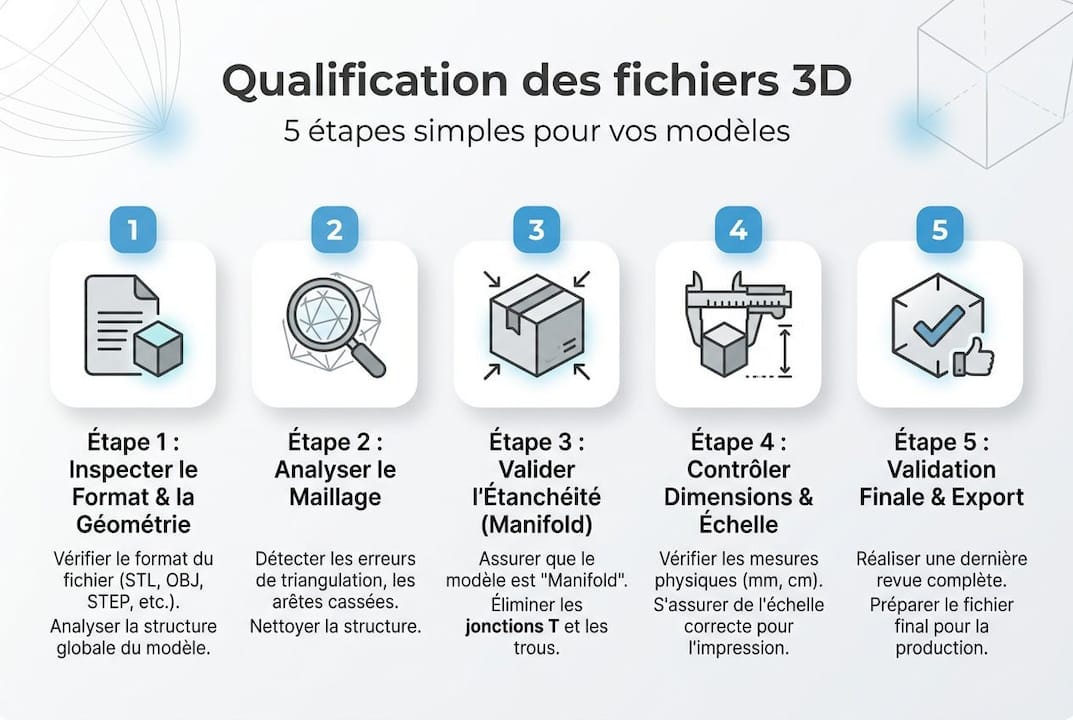
Empfohlene Validierungsschritte:
- Kontrollierter Import : Öffnen Sie die Datei in einem neutralen Validierungstool (MeshLab, Netfabb oder das integrierte Diagnosemodul Ihrer CAD-Software), bevor Sie sie in eine Baugruppe einbinden.
- Automatische Fehleranalyse : Führen Sie eine umfassende Diagnose durch, um nicht-manifoldige Kanten, entartete Flächen und Inkonsistenzen bei den Normalen zu identifizieren.
- Automatische Korrektur : Verwenden Sie die integrierten Reparaturwerkzeuge für einfache Fehler (umgekehrte Normalzeichen, kleine Löcher).
- Manuelle Korrektur : Bei komplexen Fehlern wie T-Verzweigungen oder Slivers ist oft ein manueller Eingriff erforderlich.
- Maßprüfung : Überprüfen Sie, ob die Abmessungen innerhalb der für Ihren Ziel-Workflow zulässigen Bereiche liegen.
- Abschließender Importtest : Importieren Sie die korrigierte Datei erneut in SOLIDWORKS oder CATIA und überprüfen Sie, ob keine Warnmeldungen mehr angezeigt werden.
Die Geometrievalidierung muss ausnahmslos vor jeder FEA-/CFD-Simulation oder vor Beginn der Fertigung erfolgen. Durch die frühzeitige Einbindung dieses Schritts lassen sich kostspielige Rückschritte vermeiden. Bei Projekten, die eine Flow Simulation im CAD beinhalten, ist die geometrische Genauigkeit besonders kritisch, da CFD-Löser sehr empfindlich auf Oberflächenunregelmäßigkeiten reagieren.
| Werkzeug | Typ | Stärken | Grenzen |
|---|---|---|---|
| Native SOLIDWORKS-Diagnose | Integriert | Schnell, ohne Export | Geringere Genauigkeit bei komplexen Netzwerken |
| Netfabb | Spezialisiert | Erweiterte automatische Korrektur | Weniger intuitive Benutzeroberfläche |
| MeshLab | Open Source | Detaillierte Analyse der Netzwerke | Keine automatische Reparatur |
| CATIA DMU | Integriert | Geeignet für große Baugruppen | Nur für fortgeschrittene Lizenzen |
Teams, die zahlreiche Baugruppen verwalten, sollten sich unsere Ressourcen zu folgenden Themen ansehen: SOLIDWORKS-Baugruppen optimieren und die Bearbeitungszeiten zu verkürzen.
Profi-Tipp: Um in SOLIDWORKS nicht-manifoldige Kanten schnell zu erkennen, aktivieren Sie im Menü “Extras” die Option „Prüfen“ und filtern Sie die Ergebnisse nach Fehlertyp. Bei den meisten Modellen lassen sich die problematischen Bereiche in weniger als zwei Minuten identifizieren.
3D-Dateien an die Anforderungen der Programme SOLIDWORKS und CATIA anpassen
Nachdem die Datei geometrisch überprüft wurde, muss noch sichergestellt werden, dass sie mit dem Ziel-CAD-Programm kompatibel ist. SOLIDWORKS und CATIA stellen spezifische Anforderungen hinsichtlich der Formate und Importparameter.
Empfohlene Formate je nach Verwendungszweck:
- STEP (AP203/AP214) : Universelles Format, empfohlen für den Austausch zwischen verschiedenen Softwareprogrammen. Wird von SOLIDWORKS und CATIA sehr gut unterstützt.
- Parasolid (.x_t, .x_b) : Das native Format von SOLIDWORKS bietet die beste geometrische Genauigkeit beim Datenaustausch zwischen Programmen, die auf dem Parasolid-Kern basieren.
- IGES : Älteres Format, das nur in Fällen verwendet werden sollte, in denen STEP nicht verfügbar ist. Bei komplexen Oberflächen weniger zuverlässig.
- CATPART / CATPRODUCT : CATIA-eigene Formate, die vorrangig in einer reinen Dassault-Systèmes-Umgebung verwendet werden sollten.
- 3DXML : Ein leichtgewichtiges Format zum Anzeigen und Weitergeben, ohne die vollständigen Konstruktionsdaten.
Die Anpassung der Geometrie an die Anforderungen der CAD-Tools verhindert 90 % der Import- oder Simulationsfehler, was über die gesamte Projektdauer hinweg eine erhebliche Zeitersparnis bedeutet.

Zur Automatisierung von Konvertierungen ermöglichen Tools wie Datakit oder 3DTransVidia die Stapelverarbeitung von Dateien mit vorkonfigurierten Konvertierungsprofilen für SOLIDWORKS oder CATIA. Dadurch wird der manuelle Aufwand bei Projekten mit hohem Datenaufkommen drastisch reduziert.
Denken Sie auch an die Verwaltung von Metadaten: Eine gut beschriebene Datei enthält Revisionsangaben, Maßeinheiten und Toleranzen. Die Kodierung mit 3DEXPERIENCE ermöglicht es, diese Informationen systematisch und rückverfolgbar zu strukturieren.
Zusammenfassung: Halten Sie stets die Maßgrenzen ein (mindestens 0,01 mm, höchstens 2,000 mm) und verwenden Sie für den externen Datenaustausch vorzugsweise das STEP-Format. Diese beiden einfachen Regeln beseitigen die meisten Importprobleme.
Was die meisten Nutzer bei der Kennzeichnung von 3D-Dateien vergessen
Unsere praktischen Erfahrungen mit KMU und Start-ups zeigen, dass ein Fehler immer wieder auftritt: die Annahme, dass automatische Korrekturtools ausreichen. Sie sind zwar nützlich, ersetzen aber nicht das menschliche Urteilsvermögen.
Ein automatisches Tool kann eine invertierte Normale innerhalb weniger Sekunden korrigieren. Es kann jedoch nicht erkennen, ob eine entartete Fläche auf einen Modellierungsfehler oder eine bewusste Konstruktionsentscheidung zurückzuführen ist. Im letzteren Fall kann die automatische Korrektur einen unsichtbaren Funktionsfehler verursachen.
Der Projektkontext spielt eine entscheidende Rolle. Eine Datei für die additive Fertigung unterliegt anderen Anforderungen als eine Datei für die FEA-Simulation. Die unterschiedslose Anwendung derselben Qualifizierungsregeln führt manchmal zu einer Überkorrektur und damit zu einer Verschlechterung der Modellgenauigkeit.
Wir empfehlen stets eine manuelle Überprüfung nach jeder automatischen Korrektur, insbesondere bei funktionskritischen Bauteilen. Fortschrittliches Design erfordert eine Kombination aus leistungsstarken Werkzeugen und Fachwissen. Das eine ohne das andere bedeutet ein Risiko, das KMU hinsichtlich Zeit- und Budgetvorgaben nicht immer verkraften können.
Fortschrittliche Lösungen zur Optimierung der Qualifizierung Ihrer 3D-Dateien
Sie beherrschen nun die Grundlagen der Qualifizierung. Der nächste Schritt besteht darin, in Ihrem Unternehmen einen zuverlässigen und reproduzierbaren Prozess einzurichten.
Bei Ohmycad unterstützen wir Start-ups und KMU bei der Einrichtung robuster CAD-Workflows – von der Dateiprüfung bis hin zur Produktdatenverwaltung. Unsere Lösungen umfassen den Zugriff auf die 3DEXPERIENCE Cloud-CAD zur Zentralisierung und Sicherung Ihrer qualifizierten Dateien sowie von Tools für 3D-Visualisierung im CAD um Ihre Modelle vor der Produktion visuell zu überprüfen. Um die Präsentation Ihrer Projekte noch weiter zu optimieren, entdecken Sie auch unsere Ressourcen zu fotorealistischen SOLIDWORKS-Renderings. Kontaktieren Sie unser Team für eine individuelle Analyse Ihres aktuellen Arbeitsablaufs.
Häufig gestellte Fragen zur Qualifizierung von 3D-Dateien
Welche häufigen Fehler verhindern die Qualifizierung einer 3D-Datei?
Die größten Probleme verursachen nicht-manifoldige Kanten, T-Verzweigungen und sich selbst schneidende Flächen, wodurch das Modell für die Simulation oder Fertigung unbrauchbar wird.
Wie lässt sich überprüfen, ob die Abmessungen des Modells innerhalb der CAD-Toleranzen liegen?
Stellen Sie sicher, dass das Mindestmaß 0,01 mm überschreitet und das Höchstmaß unter 2.000 mm bleibt – beides kritische Grenzwerte für die Kompatibilität mit CAD-Solvern.
Lässt sich die Qualifizierung von 3D-Dateien automatisieren?
Zahlreiche Tools bieten eine teilweise automatische Korrektur an, doch bei komplexen oder funktionsrelevanten Bauteilen ist eine manuelle Überprüfung nach wie vor unerlässlich.
Warum sind qualifizierte 3D-Dateien für die FEA-/CFD-Simulation von entscheidender Bedeutung?
Sie gewährleisten die Integrität des Netzes und verhindern Systemabstürze: Die FEA/CFD-Validierung vor der Fertigung ist eine unabdingbare Voraussetzung für verwertbare und zuverlässige Ergebnisse.
Empfehlung
- 2. Kodierung von Dateien mit 3DEXPERIENCE – Ohmycad | SOLIDWORKS-Partner
- Arten der 3D-Visualisierung: Ein umfassender Leitfaden für die CAD-Konstruktion
- 1. 3D-Dateien über einen Direktlink teilen – Ohmycad | SOLIDWORKS-Partner
- Leitfaden zur 3D-Konstruktion: 3DEXPERIENCE im Jahr 2026 meistern