
Inleiding
In deze video bespreken we eerst of je objecten wel of niet moet verwijderen en welke alternatieve methoden je kunt gebruiken.
Vervolgens laten we zien hoe je individuele elementen en elementen die deel uitmaken van een assembly-structuur of die zijn opgeslagen op het platform uit SOLIDWORKS verwijdert.
Let op: het verwijderen van een object is permanent - er is geen "prullenbak" in 3DEXPERIENCE om uw bestanden terug te halen.
Moeten we ze echt afschaffen?
3DEXPERIENCE is een Product Lifecycle Management (PLM) platform dat ontworpen is om de geschiedenis van elk item bij te houden. Het creëert relaties tussen items en het verwijderen van deze relaties is niet noodzakelijk de beste oplossing.
In sommige gevallen kun je de volgende oplossingen gebruiken om te voorkomen dat een object wordt verwijderd:
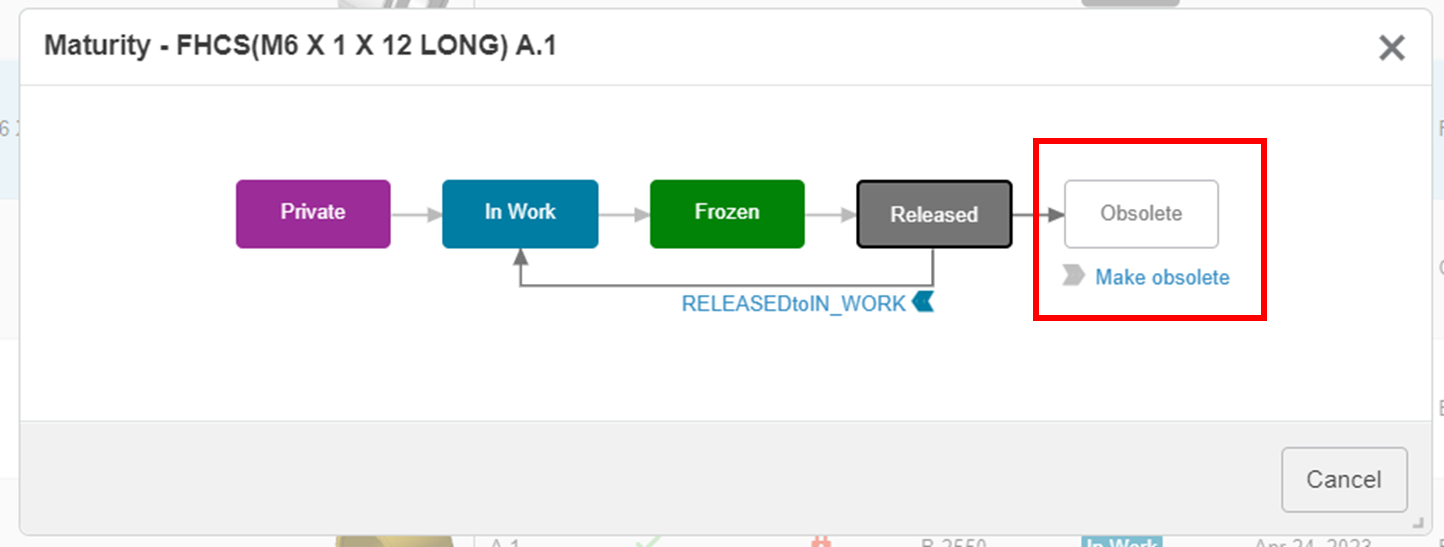
- Verander de looptijdstatus in "verouderd
Verouderde onderdelen kunnen niet worden gebruikt in assemblages of bewerkingen.
- Maak een andere samenwerkingsruimte(lees hier hoe)
Je kunt een werkruimte "Prullenbak" maken en alle ongewenste onderdelen daarheen verplaatsen. Ze zullen dan niet langer zichtbaar zijn voor gebruikers die niet aanwezig zijn in deze "Prullenbak" werkruimte, maar je kunt ze nog steeds terugvinden als dat nodig is.
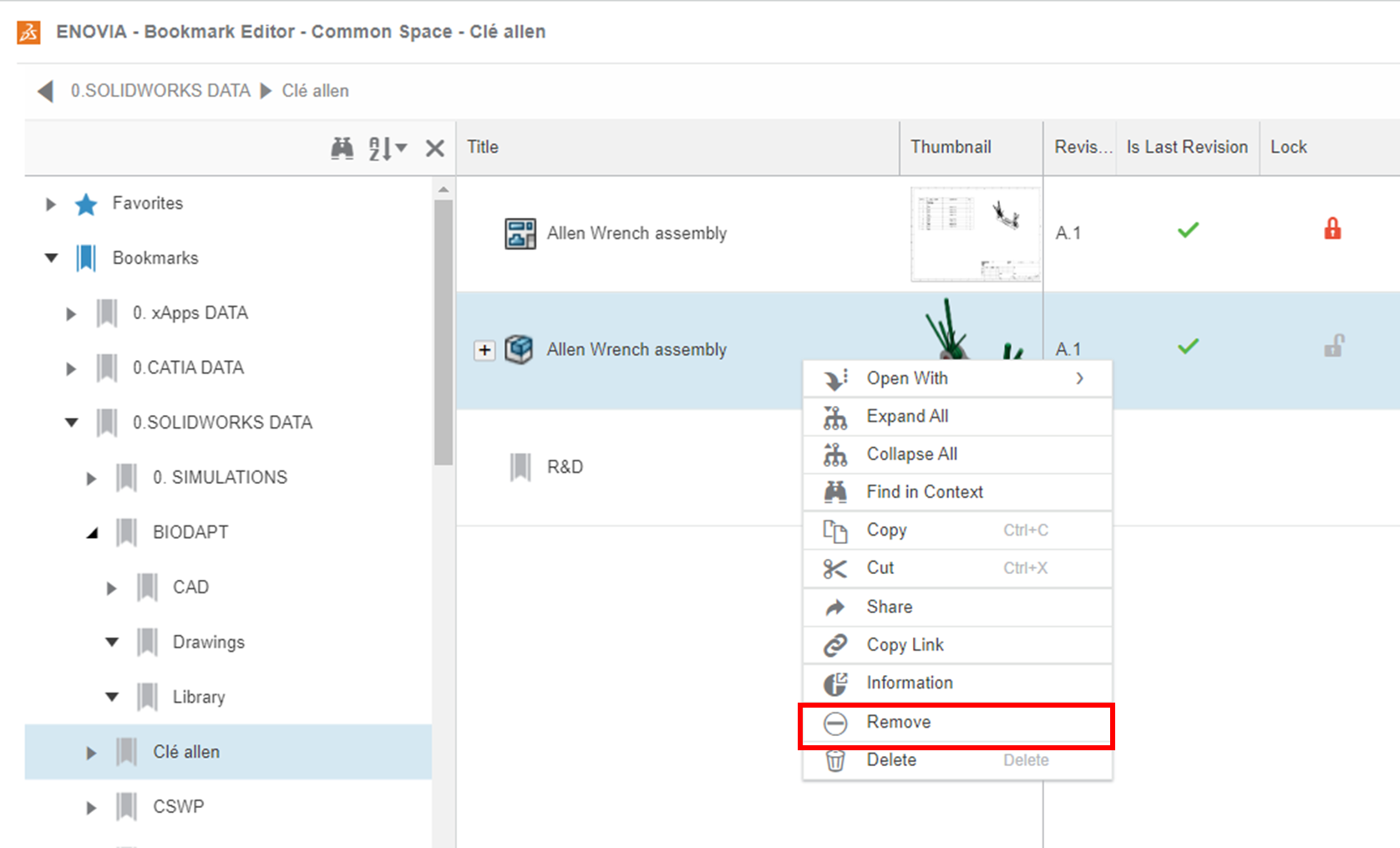
- "Verwijder" het bestand in plaats van "verwijder".
In plaats van "verwijderen" kun je het object "verwijderen" uit de gekoppelde bladwijzer. In combinatie met de twee hierboven beschreven methoden is deze methode over het algemeen voldoende voor de meeste klanten.
Hoe verwijder ik?
Nu we zeker weten dat we objecten willen verwijderen, gaan we uitzoeken hoe. Je kunt objecten vanuit veel toepassingen verwijderen, maar we raden je aan om het vanuit de bladwijzereditor te doen.
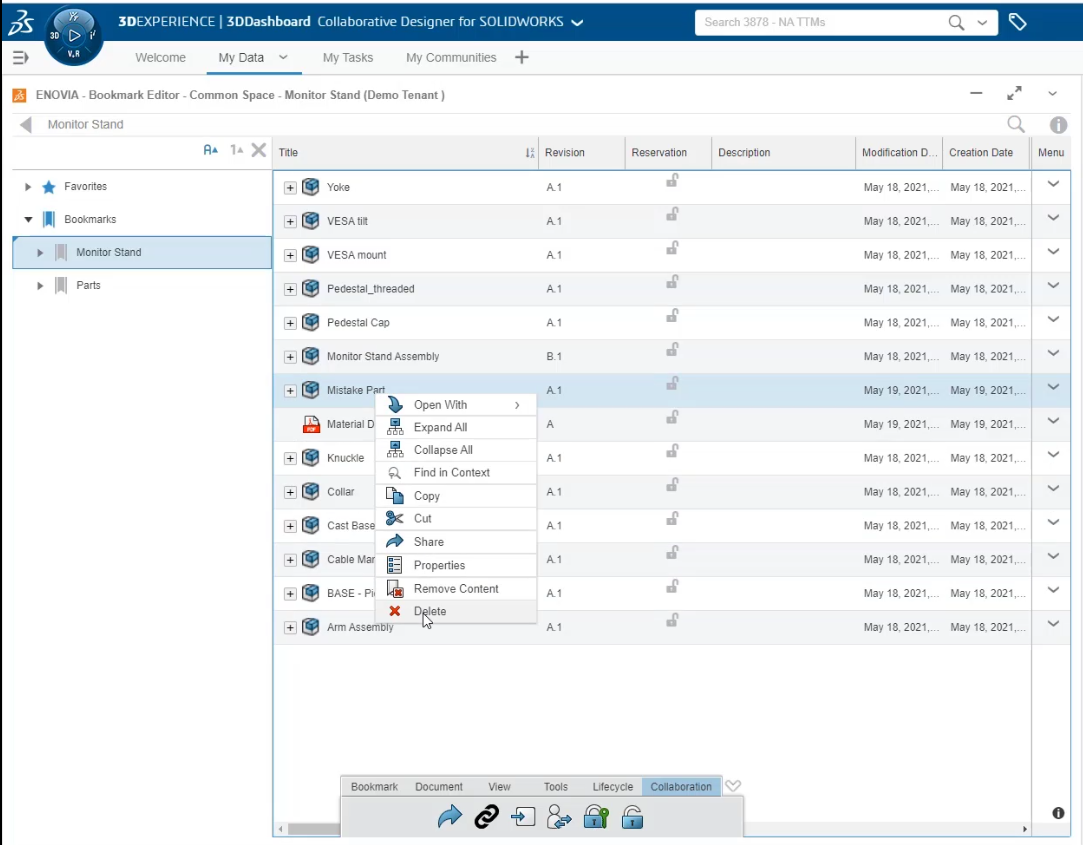
Klik in Bladwijzers met de rechtermuisknop op het bestand en klik op "Verwijderen":
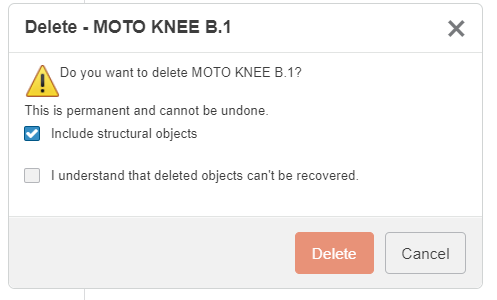
Om een assemblage en alle bijbehorende sub-assemblages en onderdelen te verwijderen, selecteer je "Include structural objects" :
Maar hier zijn de regels die je moet volgen om :
- Verwijder eerst de laatste revisie.
Als je revisies A, B en C hebt, moet je ze verwijderen in de volgorde C dan B dan A.
- Verwijder eerst de ouder.
Je kunt een component die gebruikt wordt door een assembly of een tekening niet verwijderen, aangezien zij de parent van de component zijn. Dit zorgt ervoor dat er geen referenties verloren gaan in je database.
Als je dit onderdeel wilt verwijderen, open dan de parent in SOLIDWORKS, verwijder het onderdeel uit de assembly en sla op in 3DEXPERIENCE. U kunt het onderdeel dan verwijderen in 3DEXPERIENCE.
- Je kunt geen onderdeel verwijderen dat door iemand anders is vergrendeld.
- Je kunt een bevroren, vrijgegeven of verouderd onderdeel niet verwijderen.
- Volgens uw rechten kunt u geen onderdeel verwijderen dat aan iemand anders toebehoort.
Als u een beheerder bent, kunt u deze beperking omzeilen door uzelf te identificeren als "Standaard - Beheerder" in de instellingen van de Bladwijzertoepassing:
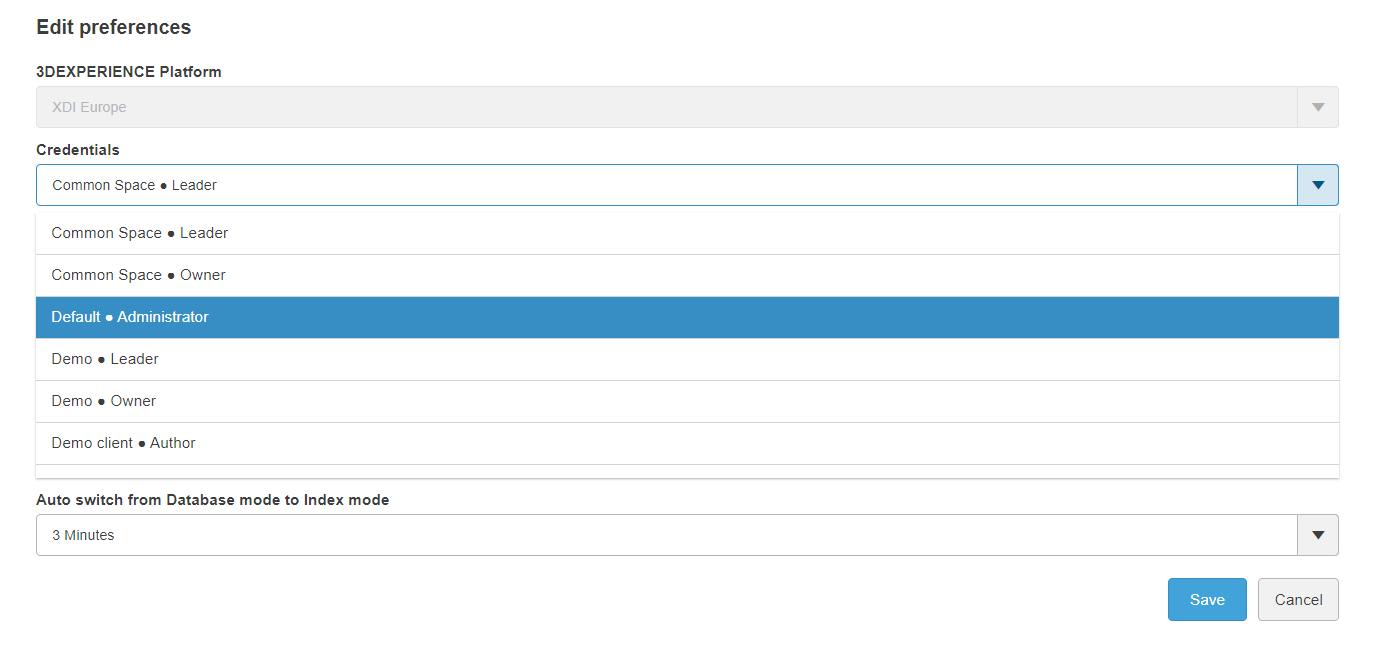
Advies over het verwijderen van een complete set met alle bijbehorende onderdelen.
Hoewel er geen kant-en-klare oplossing is voor het verwijderen van een assemblage met alle bijbehorende subassemblages, onderdelen en tekeningen, is dit de beste manier om het te doen in 2023:
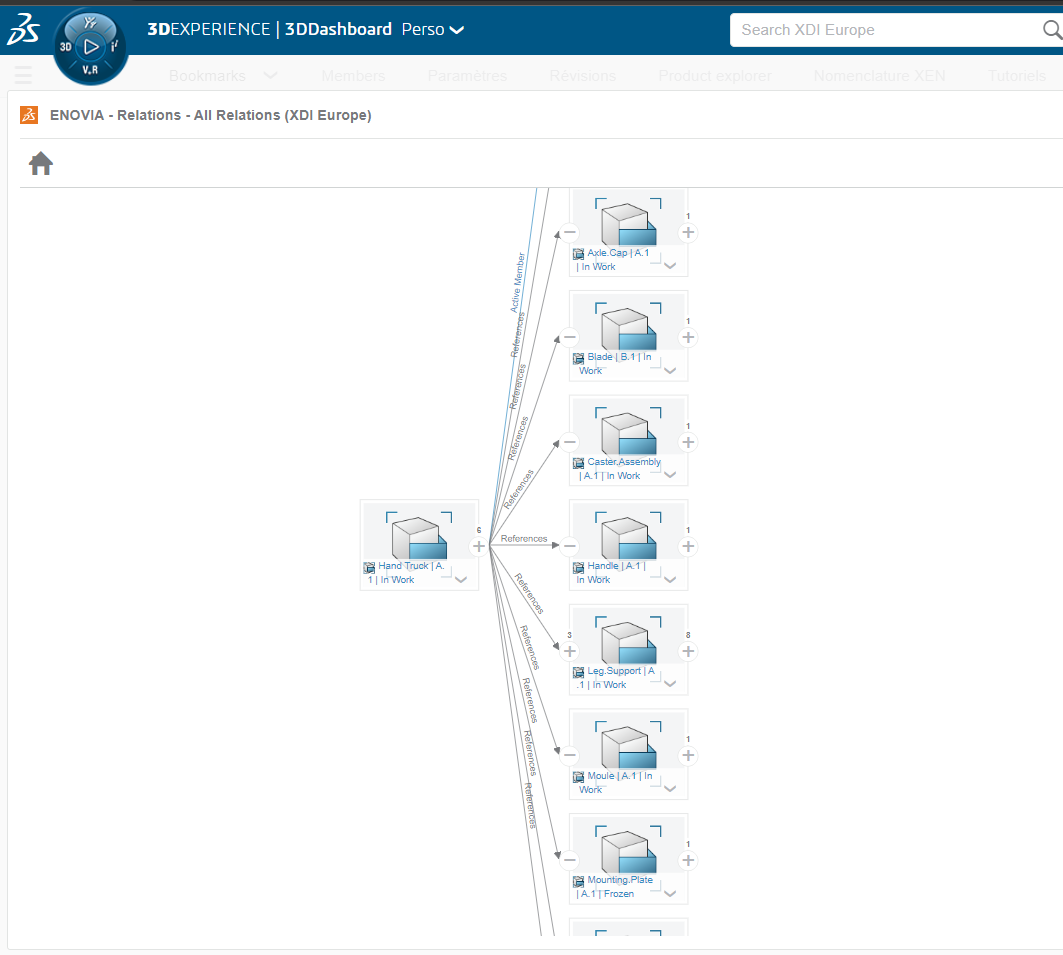
1. Verzamel alle assemblageconfiguraties in de Bookmark-toepassing.
Je kunt de toepassing ‘Relaties’ gebruiken om alle configuraties te vinden:
2. Zoek naar alle bijbehorende tekeningen.
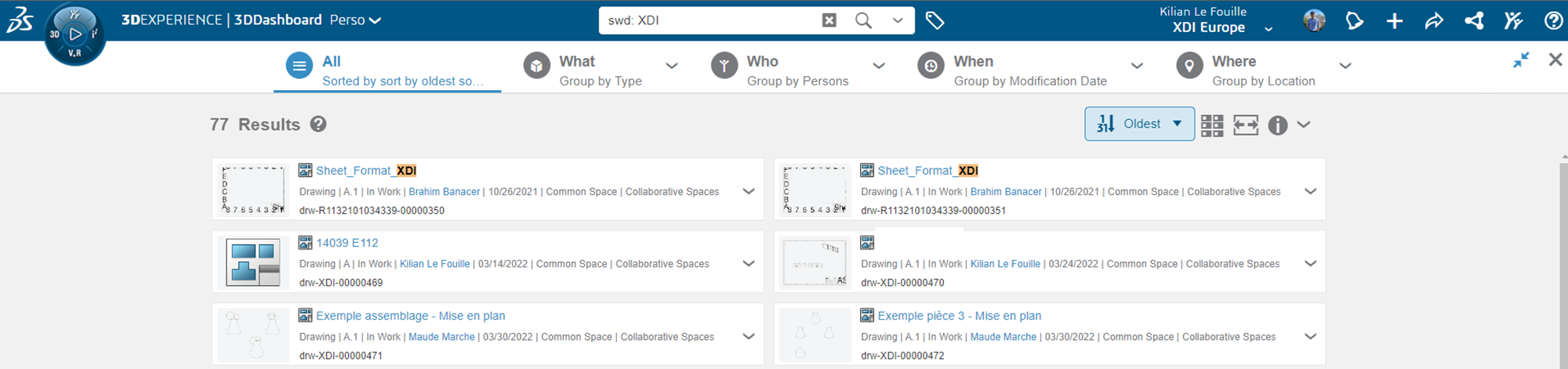
Er is geen toverformule voor deze stap, dus je moet handmatig zoeken en, indien nodig, de relaties controleren met de toepassing "relaties".
Het beste zou zijn om een gemeenschappelijk projectnummer te hebben in de titel van elke tekening voor dit project, zodat je ze allemaal in één keer kunt opzoeken.
Tip: typ "swd: your search" om de resultaten alleen op SOLIDWORKS tekeningen te filteren.
3. Verwijder de configuraties één voor één en "include all structural objects".
Hierdoor worden alle subassemblages en meegeleverde onderdelen verwijderd.
4. Wacht een paar uur.
Als u van plan bent een assemblage te importeren met dezelfde naam als de assemblage die u zojuist hebt verwijderd, raden wij u aan een paar uur te wachten voordat u de nieuwe gegevens opnieuw importeert.
Er is geen technische reden voor, maar in onze ervaring voorkomt het verwarring met eerder verwijderde objecten :)
Conclusie
Verwijderen in 3DEXPERIENCE is zelden de beste oplossing. Als u twijfelt of en hoe u dit moet doen, neem dan contact met ons op! We begeleiden u graag naar de beste optie voor u.




