
Einführung
In diesem Video diskutieren wir zunächst, ob das Löschen von Objekten notwendig ist und welche alternativen Methoden Sie verwenden können.
Anschließend zeigen wir, wie Sie einzelne Elemente und Elemente, die Teil einer Baugruppenstruktur sind oder auf der Plattform gespeichert wurden, aus SOLIDWORKS löschen können.
Achtung: Das Löschen eines Objekts ist dauerhaft - es gibt in 3DEXPERIENCE keinen "Papierkorb", in den Sie Ihre Dateien zurückholen können.
Müssen Sie wirklich löschen?
3DEXPERIENCE ist eine PLM-Plattform (Product Lifecycle Management), mit der die Geschichte jedes einzelnen Artikels verfolgt werden kann. Sie schafft Beziehungen zwischen den Elementen, wobei das Löschen dieser Beziehungen nicht unbedingt die beste Lösung ist.
In einigen Fällen können Sie die folgenden Lösungen verwenden, um das Löschen eines Objekts zu vermeiden:
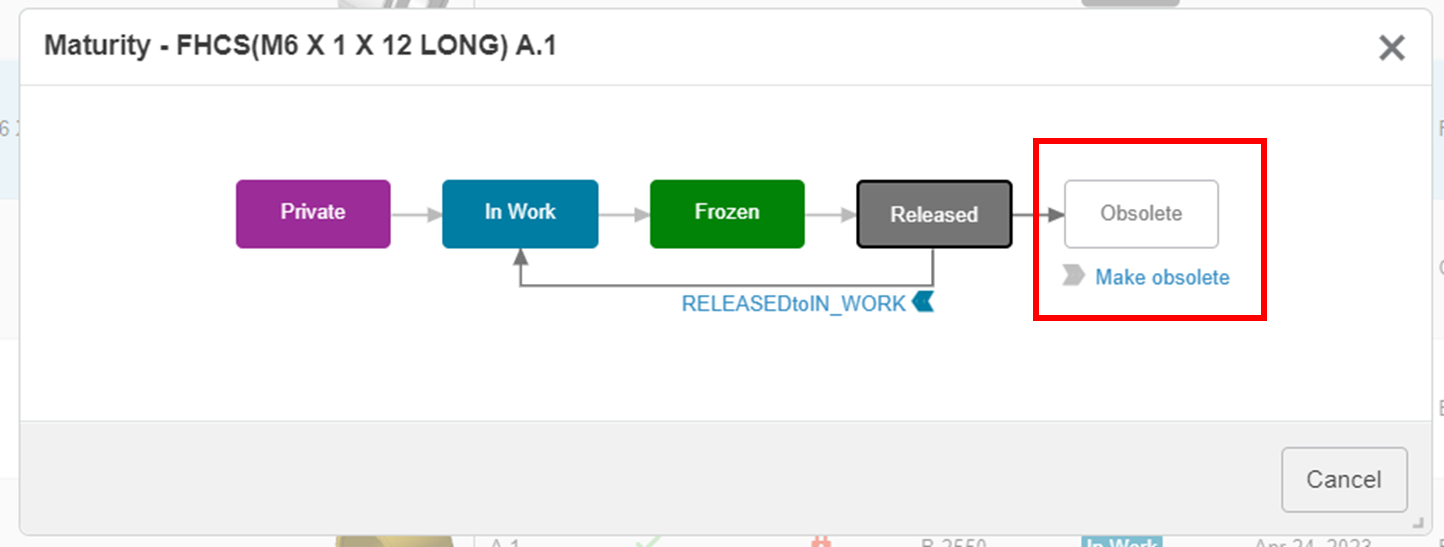
- Ändern Sie den Reifegrad auf "veraltet".
Veraltete Komponenten können nicht in Baugruppen verwendet oder bearbeitet werden.
- Erstellen Sie einen anderen Raum für die Zusammenarbeit(wie das geht, erfahren Sie hier).
Sie können einen Kollaborationsbereich namens "Papierkorb" erstellen und alle unerwünschten Komponenten dorthin verschieben. Sie werden dann für Nutzer, die sich nicht in diesem "Papierkorb" befinden, nicht mehr sichtbar sein, aber Sie können sie bei Bedarf immer noch abrufen.
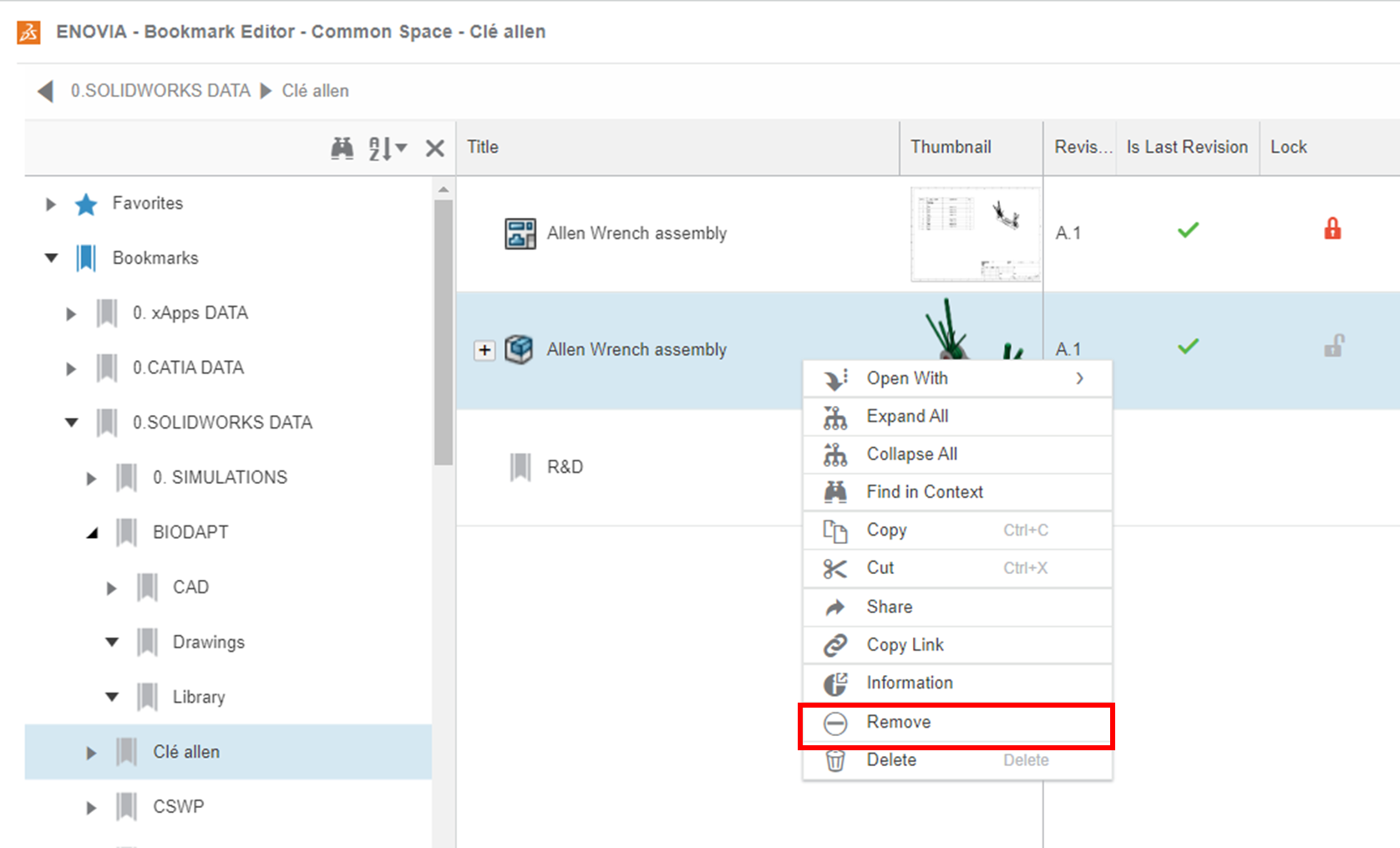
- "Entfernen" der Datei anstelle von "löschen".
Anstatt "löschen" können Sie das Objekt auch aus dem zugehörigen Lesezeichen "entfernen". In Kombination mit den beiden oben beschriebenen Methoden ist diese Methode für die meisten Kunden in der Regel ausreichend.
Wie kann ich löschen?
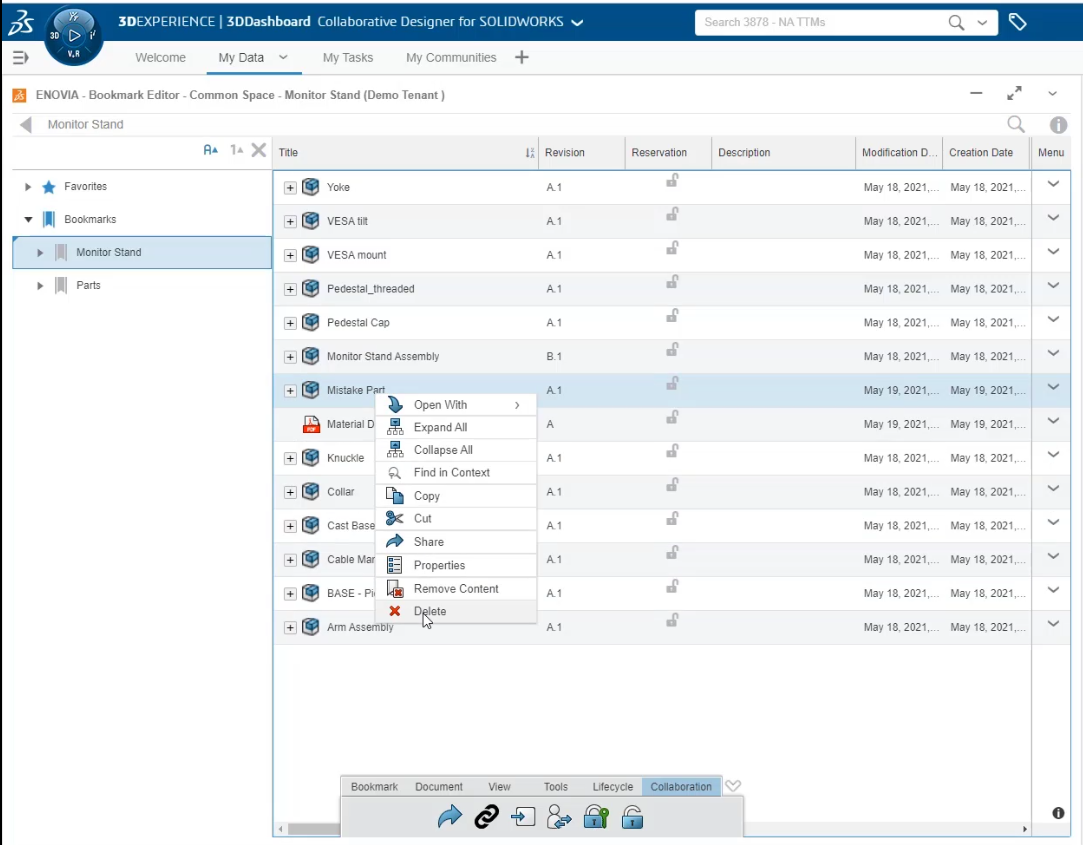
Nachdem wir nun sicher sind, dass wir Objekte löschen wollen, wollen wir herausfinden, wie wir das tun können. Sie können Objekte aus vielen Anwendungen löschen, aber wir empfehlen Ihnen, dies im Lesezeichen-Editor zu tun.
In den Lesezeichen klicken Sie einfach mit der rechten Maustaste auf die Datei und klicken auf "Löschen":
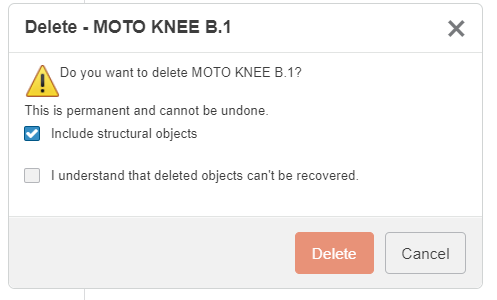
Um eine Baugruppe und alle zugehörigen Unterbaugruppen und Teile zu entfernen, wählen Sie "Strukturelle Objekte einschließen" :
Aber hier sind die Regeln, die Sie beachten müssen, um löschen zu können:
- Löschen Sie zuerst die letzte Revision.
Wenn Sie die Revisionen A, B und C haben, müssen Sie diese in der Reihenfolge C, dann B und dann A löschen.
- Löschen Sie zuerst den Elternteil.
Sie können eine Komponente, die von einer Baugruppe oder einer Zeichnung verwendet wird, nicht löschen, da diese mit der Komponente übergeordnet sind. Dies stellt sicher, dass keine Referenzen in Ihrer Datenbank verloren gehen.
Wenn Sie diese Komponente löschen möchten, öffnen Sie das übergeordnete Teil in SOLIDWORKS, entfernen Sie das Teil aus der Baugruppe und speichern Sie es in 3DEXPERIENCE. Danach können Sie die Komponente in 3DEXPERIENCE löschen.
- Sie können eine Komponente, die von einer anderen Person gesperrt wurde, nicht löschen.
- Sie können eine Komponente, die als "Frozen", "Released" oder "Obsolete" gekennzeichnet ist, nicht löschen.
- Gemäß Ihren Rechten können Sie eine Komponente, die einer anderen Person gehört, nicht entfernen.
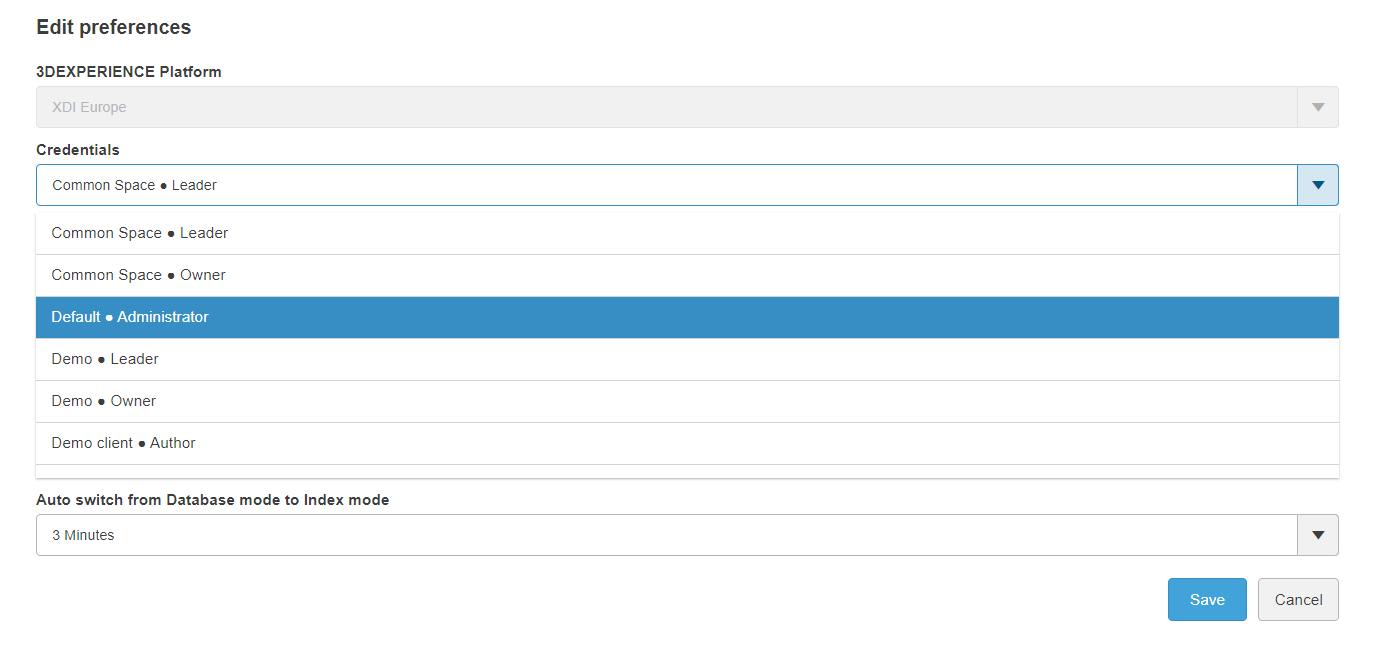
Wenn Sie ein Administrator sind, können Sie diese Einschränkung umgehen, indem Sie sich als "Default - Administrator" in den Einstellungen der Bookmark-Anwendung anmelden:
Ratschläge, wie Sie einen vollständigen Satz mit allen zugehörigen Komponenten entfernen können.
Obwohl es keine gebrauchsfertige Lösung gibt, um eine Baugruppe mit allen zugehörigen Unterbaugruppen, Teilen und Zeichnungen zu entfernen, ist dies der beste Weg, dies im Jahr 2023 zu tun:
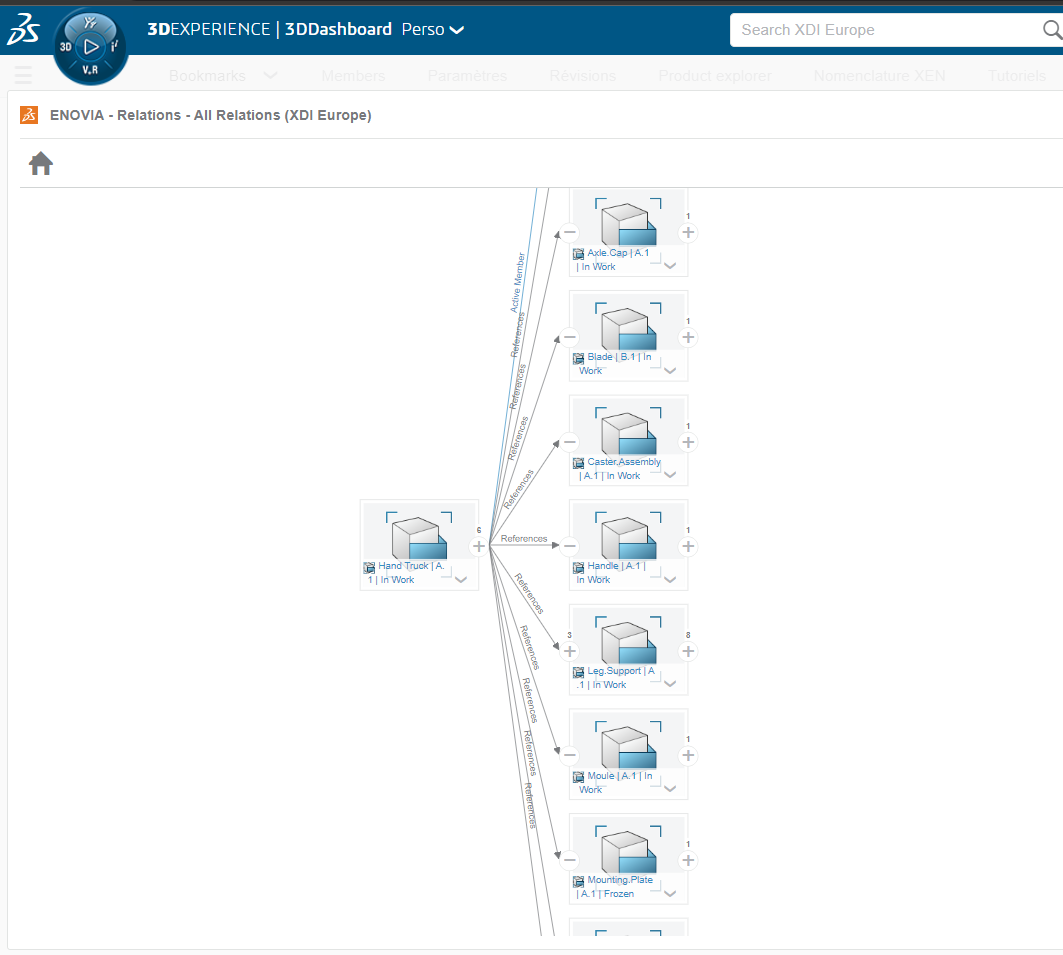
1. Sammeln Sie alle Baugruppenkonfigurationen in der Anwendung Bookmark.
Sie können die Anwendung "Beziehungen" verwenden, um alle Konfigurationen zu finden:
2. 2. Suchen Sie nach allen zugehörigen Zeichnungen.
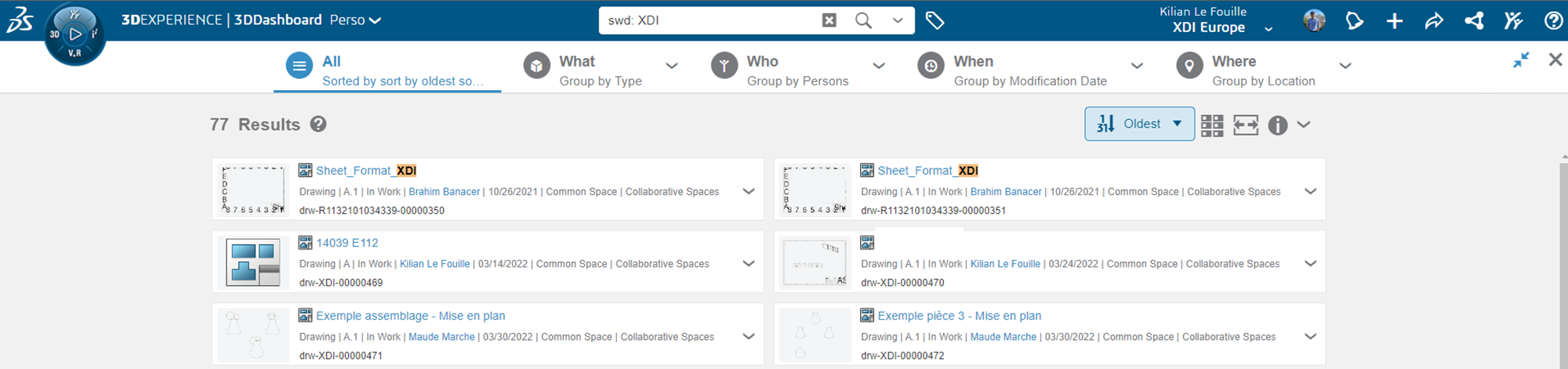
Für diesen Schritt gibt es keine Zauberformel, Sie müssen eine manuelle Suche durchführen und ggf. die Beziehungen mit der Anwendung "Beziehungen" überprüfen.
Am besten wäre es, wenn Sie eine gemeinsame Projektnummer im Titel jeder Zeichnung für dieses Projekt hätten, so dass Sie alle auf einmal durchsuchen können.
Tipp: Geben Sie "swd: Ihre Suche" ein, um die Ergebnisse nur nach SOLIDWORKS Zeichnungen zu filtern.
3. Löschen Sie die Konfigurationen eine nach der anderen und "schließen Sie alle strukturellen Objekte ein".
Dadurch werden alle Unterbaugruppen und eingeschlossenen Teile entfernt.
4. Warten Sie einige Stunden.
Wenn Sie vorhaben, eine Baugruppe mit demselben Namen wie die gerade gelöschte zu importieren, empfehlen wir Ihnen, einige Stunden zu warten, bevor Sie die neuen Daten erneut importieren.
Es gibt keine technische Begründung dafür, aber unserer Erfahrung nach wird so eine Verwechslung mit zuvor gelöschten Objekten vermieden :)
Schlussfolgerung
Das Löschen in 3DEXPERIENCE ist selten die beste Lösung. Wenn Sie sich nicht sicher sind, ob dies notwendig ist oder wie Sie es tun sollen, kontaktieren Sie uns! Wir helfen Ihnen gerne dabei, die für Sie beste Option zu finden.




