
TL;DR:
- Een slechte gids voor de voorbereiding van 3D-printen veroorzaakt vaak mislukte onderdelen, ondanks een klaar model en een geïnstalleerde printer. Verificatie, herstel van de mesh en een goede oriëntatie vóór het slicen garanderen succes, vooral voor multimaterialprojecten met het 3MF-formaat. Het is cruciaal om de juiste tools te gebruiken om elke stap te optimaliseren, van bestand tot definitieve parameter, om veelvoorkomende fouten te vermijden en een kwaliteitsvolle print te garanderen.
Uw 3D-model is klaar, de printer staat er, en toch mislukt de print. Dit scenario komt veel vaker voor dan men denkt. Een slechte gids voor de voorbereiding van 3D-printen is vaak de hoofdoorzaak van mislukte onderdelen, verkeerd geplaatste supports of onjuiste afmetingen. Deze praktische gids begeleidt u stap voor stap, van bestandsformaten tot het definitieve slicen, zodat uw projecten zonder onaangename verrassingen slagen. Of u nu een professionele ontwerper bent onder SOLIDWORKS of een gepassioneerde amateur, elke hier behandelde stap bespaart u het opnieuw moeten starten van een kostbare print vanaf nul.
Inhoudsopgave
- Kernpunten
- 3D-bestandsformaten voor printen
- Mesh-fouten diagnosticeren en herstellen
- Het model optimaliseren vóór het slicen
- Definitieve voorbereiding in de slicer
- Veelvoorkomende fouten en hoe deze te vermijden
- Mijn visie op AI-tools voor 3D-voorbereiding
- Optimaliseer uw 3D-projecten met Ohmycad
- FAQ
Kernpunten
| Punt | Details |
|---|---|
| Kies het juiste formaat | Het 3MF-formaat biedt meer betrouwbaarheid dan STL voor moderne multimaterialprojecten. |
| Corrigeer de mesh als prioriteit | Een niet-manifold model of een model met gaten veroorzaakt directe printfouten. |
| Oriënteer het onderdeel intelligent | Een goede oriëntatie vermindert supports, verbetert het oppervlak en verlaagt het materiaalverbruik. |
| Valideer in de slicer voordat u print | Controleer de schaal, supports en materiaalparameters om prints die opnieuw moeten worden gedaan te vermijden. |
| Anticipeer fouten vanaf het ontwerp | Kies het materiaal en de wanddikte tijdens het modelleren om functionele teleurstellingen te vermijden. |
3D-bestandsformaten voor printen
Nog voordat u uw slicer opent, bepaalt het formaat waarin u uw model exporteert een groot deel van de uiteindelijke kwaliteit. Twee formaten domineren de markt in 2026: STL en 3MF.
STL blijft de universele standaard. Vrijwel alle slicers en printservices accepteren het zonder voorwaarden. Het zwakke punt: het bevat alleen ruwe geometrische meshes, zonder informatie over kleuren, materialen of eenheden. Dit gebrek aan context genereert vaak schaalproblemen, vooral wanneer het bestand van de ene software naar de andere gaat.
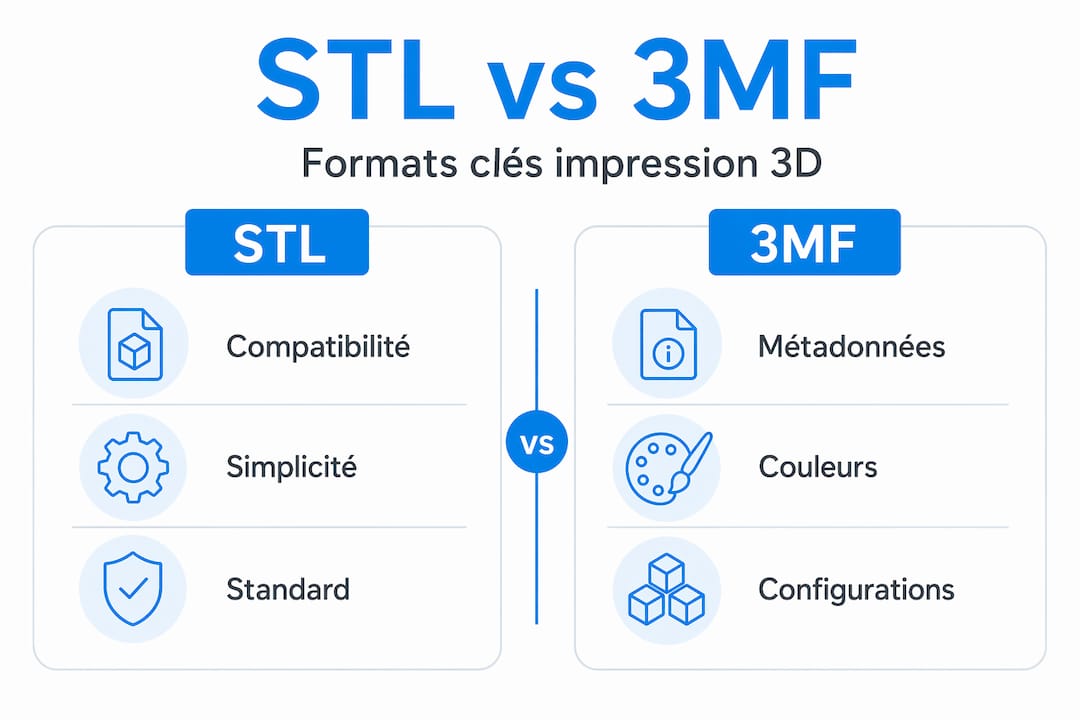
3MF biedt meer rijkdom: het integreert metadata (materialen, kleuren, eenheden, printconfiguratie), wat schaalfouten sterk vermindert en multimaterialworkflows vereenvoudigt. Voor een prototype van een technisch onderdeel of een print in meerdere kleuren is 3MF duidelijk superieur.
Vergelijking STL vs 3MF
| Criterium | STL | 3MF |
|---|---|---|
| Universele compatibiliteit | Zeer hoog | Goed (in ontwikkeling) |
| Ondersteuning van kleuren | Nee | Ja |
| Materiaalbeheer | Nee | Ja |
| Printmetadata | Nee | Ja |
| Risico op schaalfout | Hoog | Laag |
| Bestandsgrootte | Variabel | Compacter |
Om uw keuze te bepalen: gebruik STL voor een eenvoudig prototype of wanneer de printservice dit vereist. Kies 3MF zodra u werkt aan assemblages, multimaterialonderdelen of projecten die tussen meerdere tools overgaan. Voor meer informatie over modelleringsmethoden die zijn aangepast aan elk formaat, raadpleeg onze gids over efficiënte modelleringsmethoden.
Mesh-fouten diagnosticeren en herstellen
Dit is de stap die veel ontwerpers onderschatten. Toch vertoont meer dan één op de vier STL-bestanden ernstige fouten zoals niet-manifold randen of omgekeerde normalen, volgens een analyse van 2847 bestanden. Deze fouten blokkeren of compromitteren de print direct.
Hier zijn de vier belangrijkste termen om te beheersen:
- Watertight (waterdicht): het model is gesloten als een solide volume, zonder opening. Dit is een noodzakelijke voorwaarde opdat de slicer de binnen- en buitenkant van het onderdeel kan berekenen.
- Manifold: elke rand van de mesh wordt door precies twee vlakken gedeeld. Een rand die met drie of meer vlakken is verbonden, creëert een geometrische dubbelzinnigheid die de printer niet kan oplossen.
- Normalen: elk vlak van de mesh heeft een "buitenste" richting. Als bepaalde normalen naar binnen wijzen, genereert de slicer onjuiste trajecten of lege zones.
- Gaten: ontbrekende vlakken in de mesh laten openingen achter die de slicer als ongedefinieerd interpreteert.
De waterdichte en manifold geometrie is onmisbaar opdat slicers correcte extrusietrajecten genereren. Een model dat deze regels schendt, produceert ofwel een mislukte print, ofwel een onderdeel met niet-gevulde zones.
Verificatie- en herstelworkflow in vijf stappen
- Exporteer het bestand met een oppervlaktetolerantie tussen 0,01 mm en 0,05 mm om precisie en bestandsgewicht in evenwicht te brengen.
- Analyseer de mesh in uw tool naar keuze (Polyvia3D, Meshmixer of Blender met de module "3D Print Toolbox").
- Identificeer de probleemzones: omgekeerde normalen, niet-manifold randen, open gaten.
- Pas de correcties toe automatisch of handmatig, afhankelijk van de ernst en complexiteit van het model.
- Exporteer opnieuw en controleer een tweede keer voordat u naar de slicer gaat.
Pro-tip: Voor vertrouwelijke bestanden (industriële prototypes, gepatenteerde onderdelen) vermijd online hersteltools die uw gegevens op servers van derden opslaan. Geef de voorkeur aan Meshmixer, Blender of Polyvia3D in lokale modus om volledige controle over uw bestanden te behouden.
Het model optimaliseren vóór het slicen
Zodra de mesh gezond is, bepaalt de optimalisatie van het model zelf de kwaliteit, kosten en printtijd. Deze fase wordt vaak verwaarloosd door beginners, maar het is hier dat professionals het verschil maken.
Wanddikte en toleranties
De minimale wanddikte hangt direct af van de diameter van uw nozzle en het gebruikte materiaal. In het algemeen moet een wand minstens twee keer de diameter van de nozzle zijn (dus 0,8 mm voor een standaard 0,4 mm nozzle). Daaronder kan de slicer de wand eenvoudigweg negeren en niet printen.
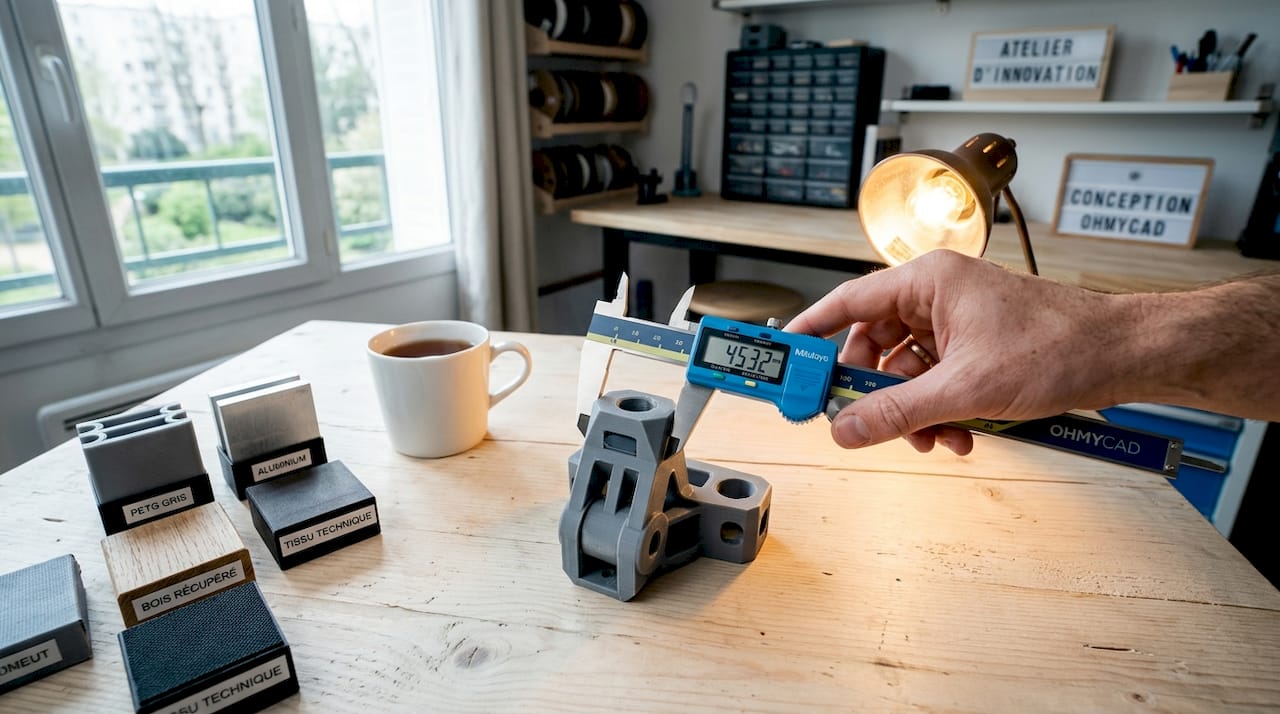
Denk er ook aan om uw materiaal vanaf het ontwerp te kiezen. PLA is eenvoudig te printen, maar de glasovergangstemperatuur rond 50 °C maakt het ongeschikt voor onderdelen die worden blootgesteld aan warmte of buitenshuis. PETG en ASA bieden een veel betere mechanische en thermische weerstand voor technische onderdelen. Deze beslissing beïnvloedt direct de printinstellingen, dimensionale toleranties en zelfs de oriëntatie van het onderdeel.
Oriëntatie en beheer van supports
De optimale oriëntatie van het onderdeel vermindert supports, verbetert de dimensionale nauwkeurigheid en oppervlaktekwaliteit. Hier zijn de principes om te onthouden:
- Overhangs van minder dan 45° ten opzichte van de verticaal worden over het algemeen zonder support geprint.
- Het positioneren van het meest kritieke oppervlak naar boven vermijdt supportsporen.
- Lange en dunne onderdelen gedragen zich beter rechtop dan plat, vooral voor cilinders.
- Het contactvlak met het platform moet vlak en voldoende breed zijn om hechting te garanderen.
Pro-tip: Test meerdere oriëntaties in uw slicer voordat u de print start. De meeste moderne slicers (PrusaSlicer, Bambu Studio, Cura) tonen een schatting van het gegenereerde supportvolume. Kies de oriëntatie die dit volume minimaliseert, niet alleen degene die u visueel logisch lijkt.
Snijden van het model voor complexe onderdelen
Bepaalde complexe geometrieën hoeven niet in één blok te worden geprint. Het snijden in de slicer (cut tool in PrusaSlicer, bijvoorbeeld) maakt het mogelijk om de delen afzonderlijk te printen, interne supports die moeilijk toegankelijk zijn te elimineren en assemblagetoleranties te beheersen. Deze aanpak, goed bekend bij industriële ingenieurs, is voor iedereen toegankelijk en bespaart materiaal en tijd. Voor meer informatie beschrijft ons artikel over de optimalisatie van 3D-ontwerp concrete toepassingsgevallen.
Definitieve voorbereiding in de slicer
De slicer is uw laatste vangnet vóór het printen. Gebruik het als validatietool, niet alleen als bestandsconverter.
De onmisbare verificaties
- Controleer de schaal en eenheden: verifieer dat de afmetingen die in de slicer worden weergegeven, overeenkomen met de werkelijke afmetingen van uw model. Een STL-bestand geëxporteerd in inches en geopend door een slicer geconfigureerd in millimeters produceert een onderdeel dat 25 keer te groot of te klein is.
- Analyseer de slicevoorvertoning: inspecteer de lagen op kritieke zones (overhangs, fijne details, dunne wanden) om niet-gevulde zones of afwijkende trajecten te detecteren.
- Pas de parameters aan volgens het materiaal: nozzletemperatuur, printsnelheid, laaghoogte en ventilatie variëren aanzienlijk tussen PLA, PETG en ASA.
- Controleer de gegenereerde supports: zorg ervoor dat ze de zones die ze nodig hebben goed bereiken en dat ze de esthetische zones niet verstoren.
- Exporteer in het juiste formaat: G-code voor klassieke FDM-printers, of propriëtair formaat voor verbonden printers (Bambu Lab, Ultimaker S-series).
Belangrijkste parameters volgens gebruik
| Parameter | Snel prototype | Technisch onderdeel | Esthetisch onderdeel |
|---|---|---|---|
| Laaghoogte | 0,2 tot 0,3 mm | 0,1 tot 0,15 mm | 0,1 mm of minder |
| Vulling | 10 tot 20% | 40 tot 80% | 20 tot 40% |
| Perimeters | 2 | 3 tot 4 | 3 |
| Supports | Volgens behoefte | Minimaliseren | Indien mogelijk vermijden |
De validatie in de slicer mag niet stoppen bij het herstellen van het bestand: u moet de definitieve oriëntatie bevestigen en elke gevoelige zone visueel controleren voordat u het bestand naar de printer stuurt.
Veelvoorkomende fouten en hoe deze te vermijden
Zelfs een goed ingespeelde workflow laat ruimte voor terugkerende fouten. Hier zijn de waarschuwingssignalen en de correcties die snel moeten worden toegepast.
- Eerste laag die niet hecht: vaak gerelateerd aan een onjuiste schaal of onvoldoende contactoppervlak. Controleer de nivellering van het platform en vergroot het hechtingsoppervlak (brim of raft).
- Afgescheurde supports die het onderdeel beschadigen: de oriëntatie is niet optimaal, of de scheidingsparameters van de supports zijn te agressief.
- Laagverschuivingen (layer shifting): kan voortkomen uit een beschadigd G-code-bestand bij export of een mechanisch probleem, maar controleer eerst het bronbestand.
- Niet-gevulde zones of interne leegte: klassiek symptoom van een niet-manifold model. Ga terug naar de stap van mesh-herstel.
- Onjuiste afmetingen op het eindonderdeel: eenheidsfout bij export of te hoge STL-tolerantie die de geometrie verslechtert.
Onthoud: Door AI gegenereerde modellen vertonen vaak niet-manifold topologieën, gaten en parasitaire interne vlakken. Stuur ze nooit rechtstreeks naar de slicer zonder een stap van reiniging en herstel van de mesh.
Om uw bestanden vóór het printen te kwalificeren, biedt de Ohmycad-gids over de kwalificatie van 3D-bestanden een gestructureerde methode in vijf stappen.
Mijn visie op AI-tools voor 3D-voorbereiding
Door Victor
Ik heb de afgelopen jaren een echte versnelling waargenomen van AI-tools die worden toegepast op modellering en voorbereiding van 3D-bestanden. De belofte is verleidelijk: een model genereren vanuit een afbeelding, automatisch mesh-fouten detecteren, de oriëntatie met één klik optimaliseren. En eerlijk gezegd, op bepaalde punten houdt het zijn beloften.
Maar hier is wat ik in de praktijk heb geleerd: de door AI gegenereerde topologie blijft onvolmaakt voor direct printen zonder reiniging. Ruwe AI-modellen bevatten regelmatig interne vlakken, niet-gesloten geometrieën en niet-manifold zones die automatische hersteltools niet altijd correct corrigeren. Ik heb dit gezien bij snelle prototypingprojecten waar teams meer tijd verloren met het corrigeren van AI-outputs dan met het netjes modelleren vanaf het begin.
Wat ik aanbeveel: gebruik AI om creatieve fasen en initiële verificaties te versnellen, maar elimineer de stap van handmatige mesh-controle niet. Tools zoals Blender of Polyvia3D in lokale modus blijven uw beste bondgenoten om te valideren voordat u print. Het beheersen van oppervlaktemodelleertools blijft het verschil maken tussen een bestand dat in één keer print en een bestand dat drie pogingen vereist.
— Victor
Optimaliseer uw 3D-projecten met Ohmycad
Het voorbereiden van een 3D-bestand voor printen is een vaardigheid die verfijnt met de praktijk, maar ook met de juiste tools. Bij Ohmycad begeleiden wij professionals en amateurs bij het beheersen van de meest betrouwbare CAD-oplossingen op de markt.
Het 3DEXPERIENCE-cloudplatform centraliseert uw CAD-bestanden, vergemakkelijkt samenwerking tussen teams en vermindert de risico’s op fouten die verband houden met meerdere bestandsversies. Voor meer informatie over de organisatie van uw ontwerpgegevens geeft onze gids over de organisatie van CAD-bestanden u een duidelijke en direct toepasbare methode. Neem contact op met ons team voor persoonlijke begeleiding die is aangepast aan uw behoeften.
FAQ
Welk formaat moet ik gebruiken om een 3D-bestand voor te bereiden voor printen?
Het 3MF-formaat wordt aanbevolen voor moderne projecten omdat het metadata (materialen, kleuren, eenheden) integreert en schaalfouten vermindert. STL blijft relevant voor universele compatibiliteit met oudere systemen.
Hoe detecteer ik of een 3D-model printbaar is?
Controleer of het model watertight (waterdicht), manifold en zonder omgekeerde normalen is. Tools zoals Blender (3D Print Toolbox) of Polyvia3D maken het mogelijk om deze fouten automatisch te detecteren voordat u naar de slicer gaat.
Waarom zijn mijn afmetingen onjuist na het printen?
De meest voorkomende oorzaak is een incompatibiliteit van eenheden tussen de modelleringssoftware en de slicer, of een te hoge STL-tolerantie bij export. Controleer of uw eenheden correct zijn geconfigureerd in beide softwareprogramma’s.
Zijn door AI gegenereerde 3D-modellen direct printbaar?
Nee. Ruwe AI-modellen bevatten vaak topologiefouten (gaten, interne vlakken, niet-manifold zones) die een stap van reiniging en herstel vóór het printen vereisen.
Hoe verminder ik printsupports op een complex onderdeel?
Oriënteer het onderdeel zodat de overhangs onder 45° blijven. Als de geometrie dit niet toelaat, gebruik dan de cut tool in uw slicer om het onderdeel in afzonderlijk printbare delen te verdelen en monteer ze vervolgens.




