
Een medewerker is verantwoordelijk voor het ontwerpen van de aangepaste bibliotheek met lasconstructies en voegt regelmatig verschillende profielen toe aan een bestand dat regelmatig naar jou en je team wordt teruggestuurd. Dit kan zo niet doorgaan! In dit artikel leer je hoe je je profielenbibliotheek kunt centraliseren.
Stap 1: Gelaste constructieprofielen maken en opslaan in SOLIDWORKS
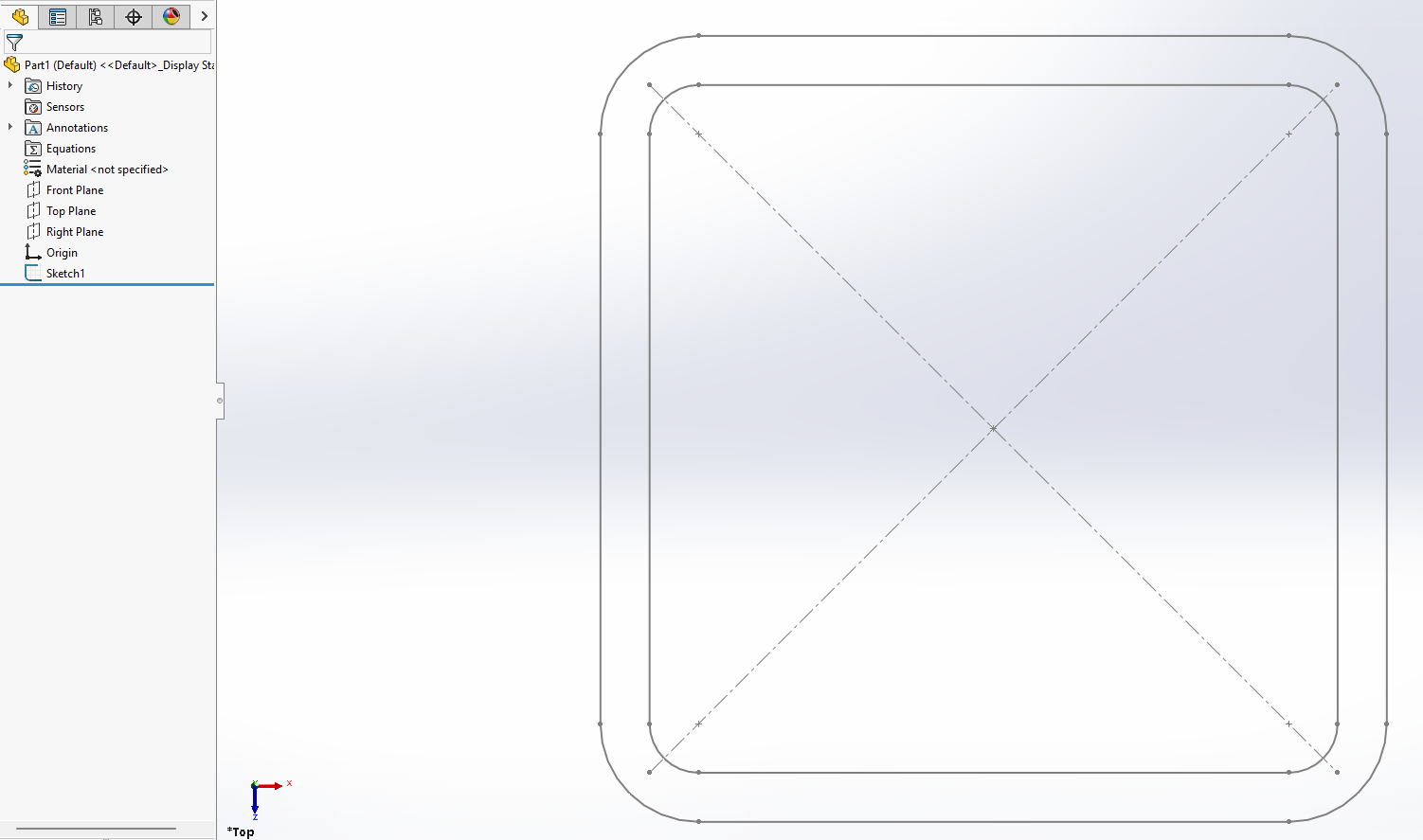
1 Een aangepast gelast constructieprofiel tekenen :
-Open een nieuw onderdeel in SOLIDWORKS.
Maak een schets op een referentievlak
-Teken de doorsnede van je profiel met de schetsgereedschappen (lijnen, bogen, cirkels, enz.).
-Zorg ervoor dat de schets volledig beperkt is.
2 Het profiel opslaan als bibliotheekitem :
-Selecteer de schets in de ontwerpboom van het onderdeel.
-Ga naar "Bestand". > "Opslaan als" en kies de indeling "Library Feature Part (*.sldlfp)".
-Sla het bestand op in een speciale lokale map.
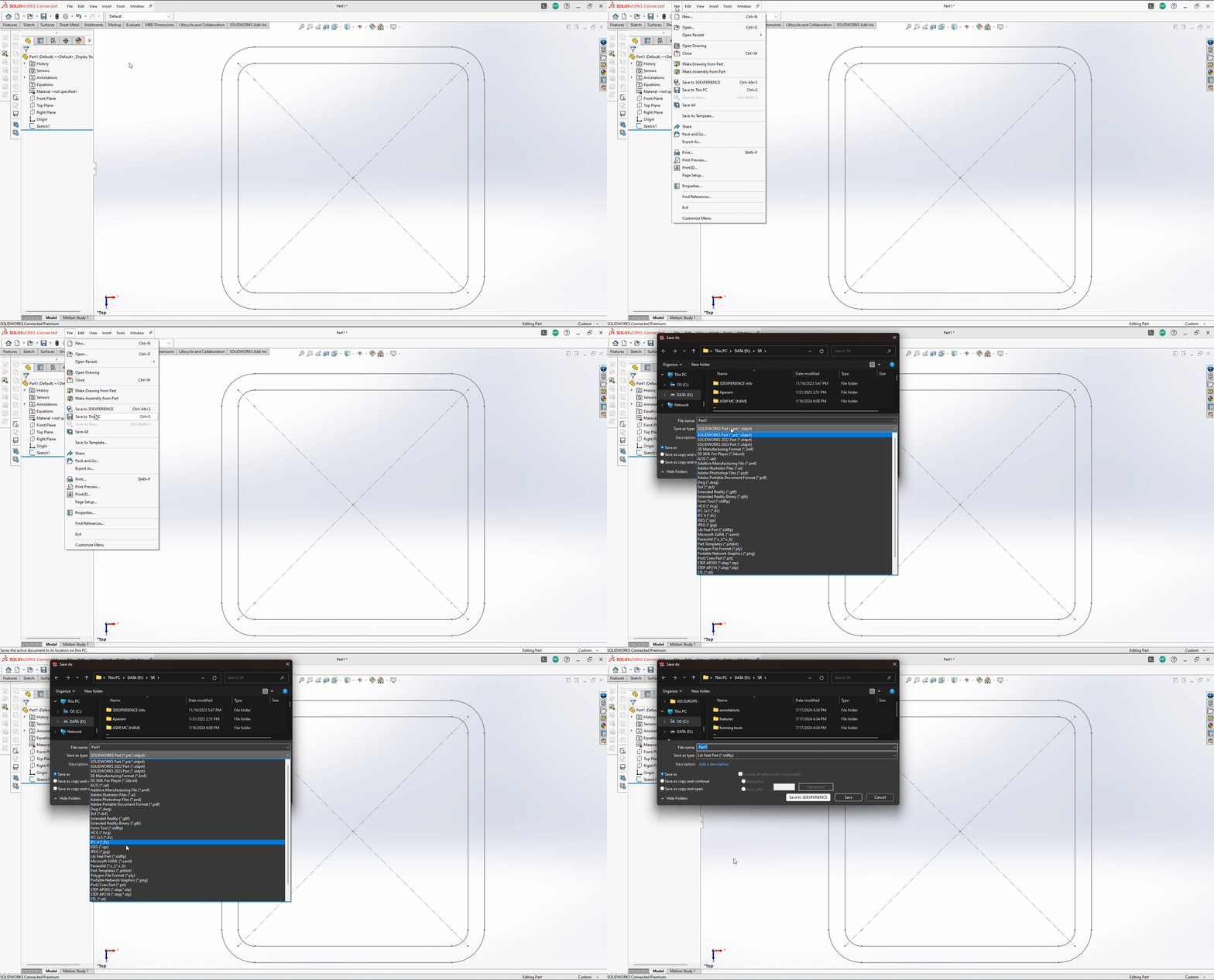
Als er een " " naast je schets verschijnt, geeft dit aan dat het profiel correct is geselecteerd.
Je kunt je kamer een naam geven op basis van de afmetingen.
VOORBEELD : 140X140X10
Stap 2: De lokale profielbibliotheek overbrengen naar 3DEXPERIENCE
1.open 3DEXPERIENCE :
Start de 3DEXPERIENCE-platform en log in op je werkruimte.
2 Uw bladwijzer openen :
Open de toepassing Bookmark Editor.
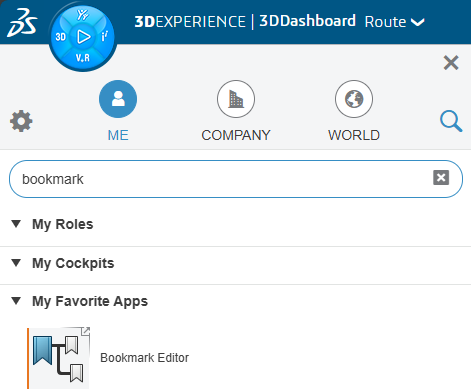
3.Maak een bladwijzerpad aan in Bookmark Editor
Sla de documenten op onder een bladwijzer die 2 opeenvolgende subbladwijzers bevat.
Je kunt een mappad maken van het type: "Bibliothèque\Profils\Type". Dit geeft -> "Bibliothèque\Profils\Carrés".
4 Profielen opslaan :
Lokaal opgeslagen profielbestanden naar de 3DEXPERIENCE opslagruimte slepen.
Stap 3: Het profielpad toevoegen in SOLIDWORKS via 3DEXPERIENCE
1 SOLIDWORKS configureren om 3DEXPERIENCE-profielen te gebruiken :
-Open SOLIDWORKS en ga naar "Tools". > "Opties > "Bestandslocaties".
-Selecteer "Structuurprofielen" en voeg een nieuwe locatie toe.
2. voer het toegangspad in :
-Klik in het dialoogvenster op "Select from 3DEXPERIENCE".
-Selecteer de bijbehorende bladwijzer.
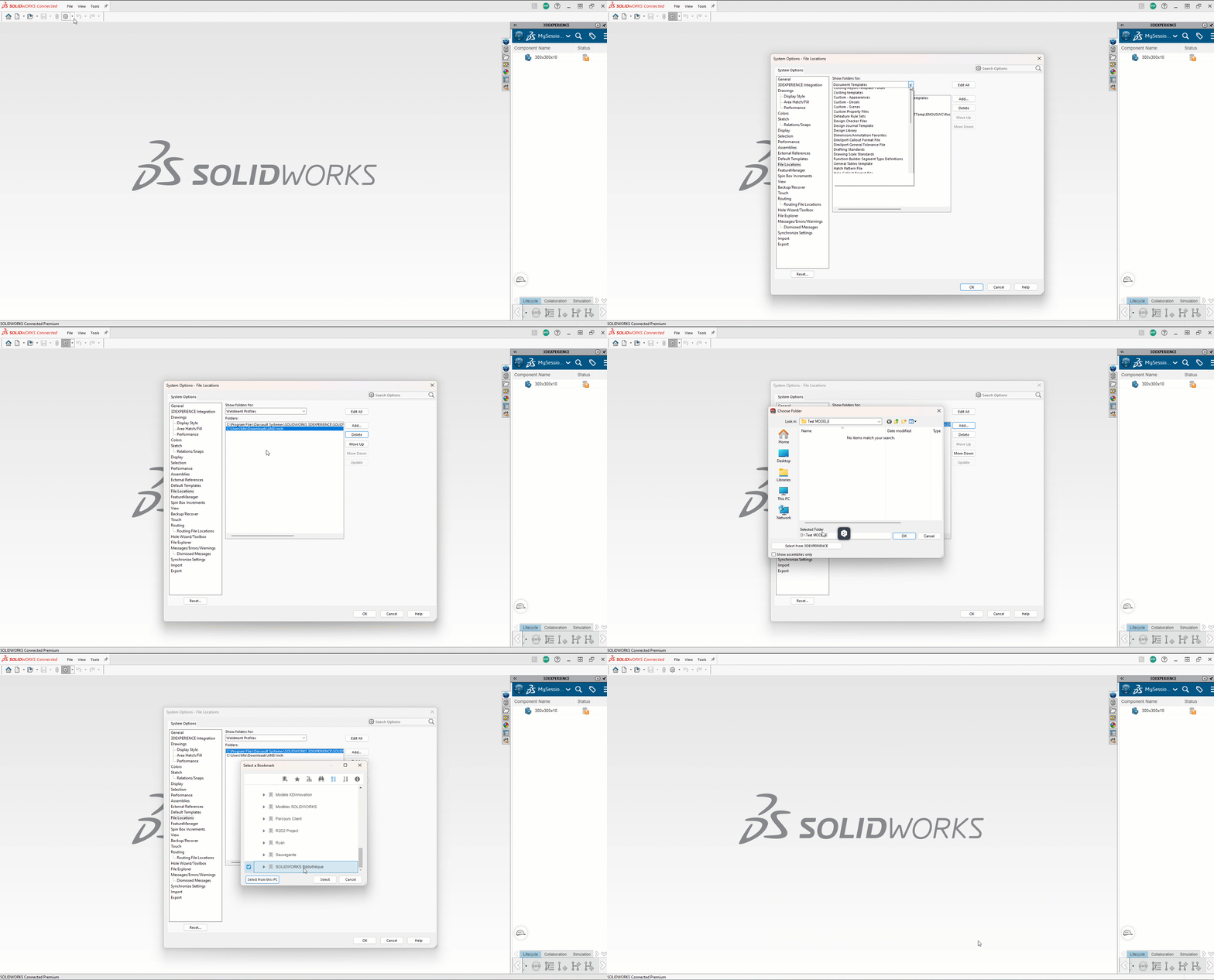
Selecteer de bovenste bladwijzer. In dit geval is "LibraryProfiles" de map "Bibliotheek".
Uw bibliotheek kan worden gebruikt!
Conclusie
Dankzij deze integratie kan je team effectief samenwerken. Kies voor deze aanpak om de betrouwbaarheid en productiviteit van je ontwerpprojecten te verbeteren.




