
Un miembro del personal se encarga de diseñar la biblioteca personalizada de construcciones soldadas y añade regularmente varios perfiles a un archivo que se envía con frecuencia a ti y a tu equipo. ¡Esto no puede seguir así! En este artículo, aprenderás a centralizar tu biblioteca de perfiles.
Paso 1: Crear y guardar perfiles de construcción soldados en SOLIDWORKS
1 Dibujar un perfil de construcción soldado a medida :
-Abre una nueva pieza en SOLIDWORKS.
Crea un croquis en un plano de referencia
-Dibuja la sección transversal de tu perfil utilizando las herramientas de croquizar (líneas, arcos, círculos, etc.).
-Asegúrate de que el boceto está completamente limitado.
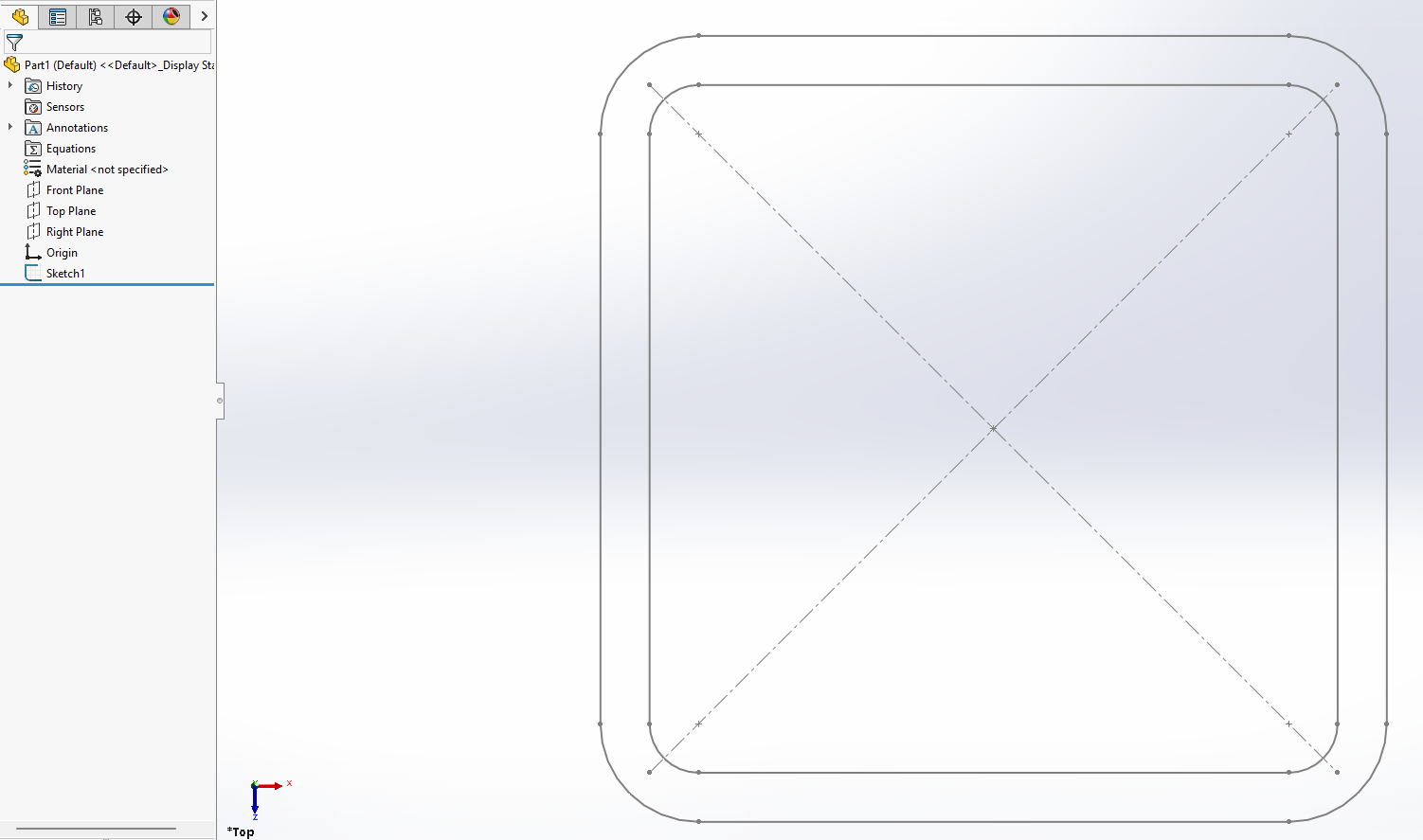
2 Guardar el perfil como elemento de la biblioteca :
-Selecciona el croquis en el árbol de diseño de la pieza.
-Ve a «Archivo». > «Guardar como» y elige el formato «Library Feature Part (*.sldlfp)».
-Guarda el archivo en una carpeta local específica.
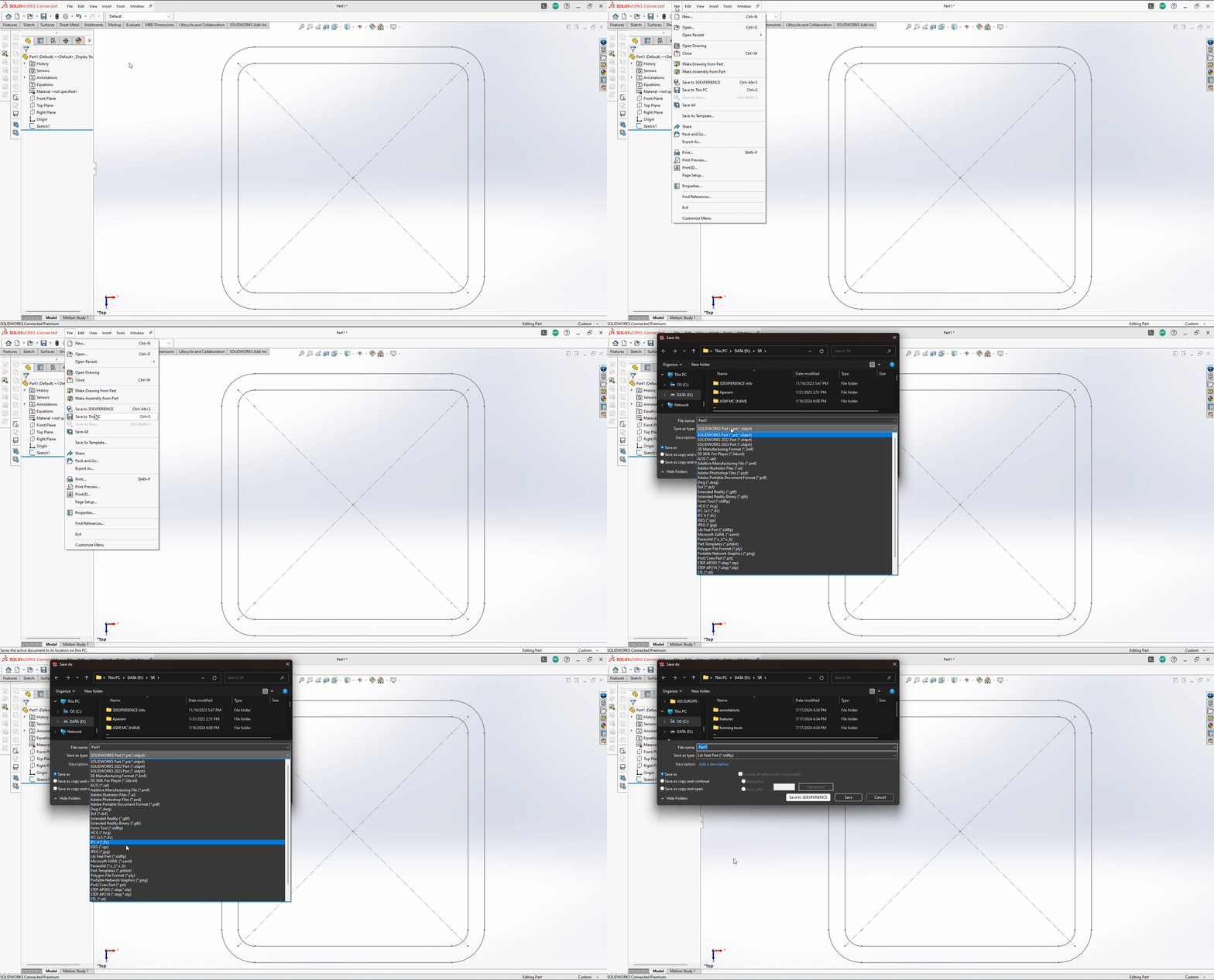
Si aparece un « » junto a tu boceto, indica que el perfil se ha seleccionado correctamente.
Puedes nombrar tu habitación según sus dimensiones.
EJEMPLO : 140X140X10
Paso 2: Transferencia de la biblioteca de perfiles local a 3DEXPERIENCE
1.abre 3DEXPERIENCE :
Lanza el Plataforma 3DEXPERIENCE e inicia sesión en tu espacio de trabajo.
2 Acceder a tu marcador :
Abre la aplicación Editor de Marcadores.
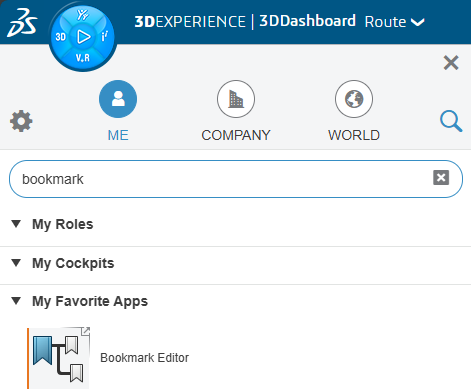
3.Crea una ruta de marcadores en el Editor de Marcadores
Guarda los documentos bajo un marcador que incluya 2 sub-marcadores consecutivos.
Puedes crear una ruta de carpeta del tipo: «Bibliothèque\Profils\Type» que daría -> «Bibliothèque\Profils\Carrés»
4 Guardar perfiles :
Arrastra y suelta los archivos de perfil guardados localmente en el área de almacenamiento de 3DEXPERIENCE.
Paso 3: Añade la ruta del perfil en SOLIDWORKS mediante 3DEXPERIENCE
1 Configurar SOLIDWORKS para utilizar perfiles 3DEXPERIENCE :
-Abre SOLIDWORKS y ve a «Herramientas». > «Opciones > «Ubicaciones de archivos».
-Selecciona «Perfiles de estructura» y añade una nueva ubicación.
2. introduce la ruta de acceso :
-En el cuadro de diálogo, haz clic en «Seleccionar de 3DEXPERIENCE».
-Selecciona el marcador correspondiente.
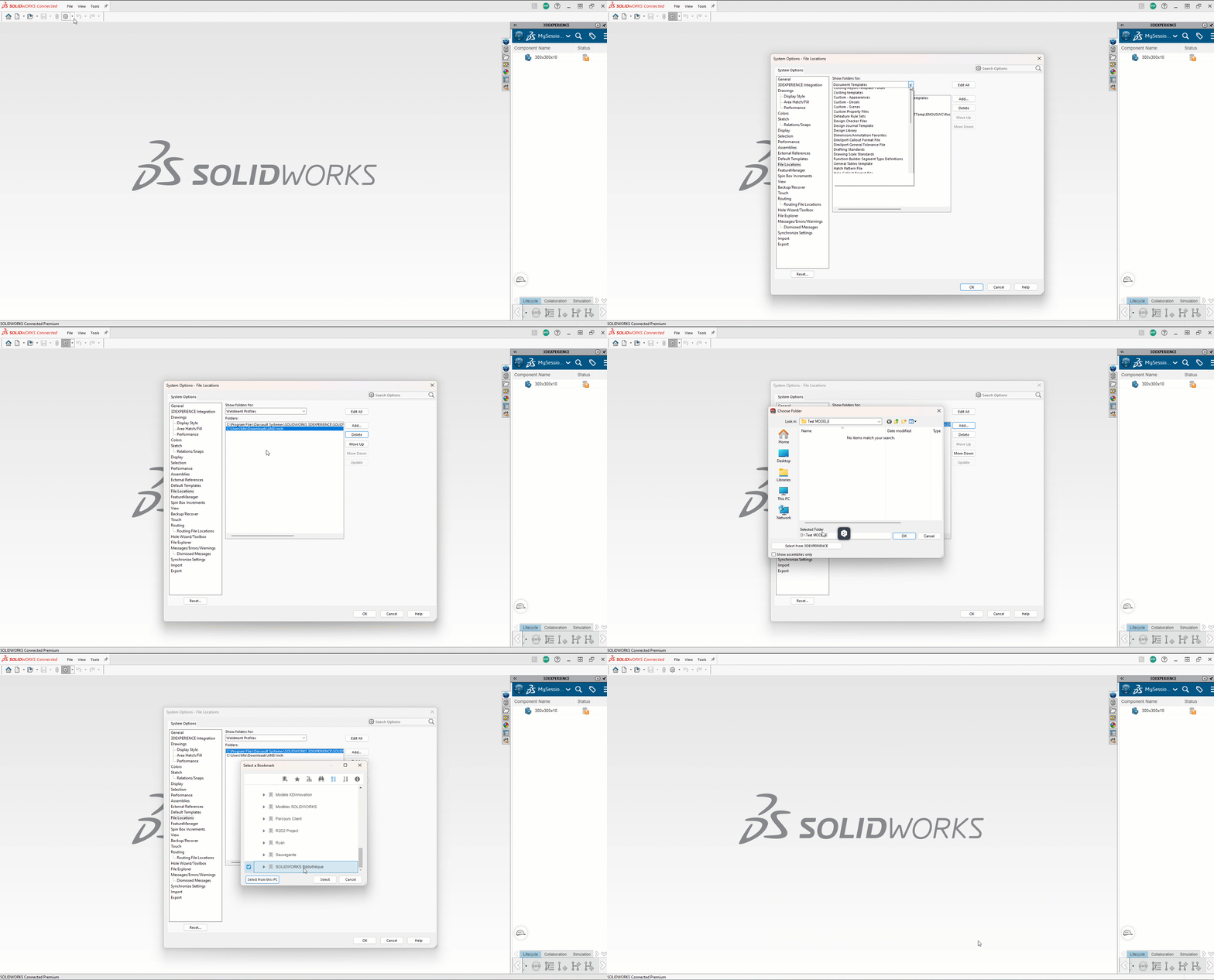
Selecciona el marcador superior. En este caso, «ArchivosBiblioteca» sería la carpeta «Biblioteca».
¡Se puede utilizar tu biblioteca!
Conclusión
Esta integración permite a tu equipo colaborar eficazmente. Adopta este enfoque para mejorar la fiabilidad y productividad de tus proyectos de diseño.




