
Um membro do pessoal é responsável pela conceção da biblioteca personalizada de construções soldadas e acrescenta regularmente vários perfis a um ficheiro que é frequentemente reenviado a ti e à tua equipa. Isto não pode continuar! Neste artigo, aprenderás a centralizar a tua biblioteca de perfis.
Passo 1: Criar e guardar perfis de construção soldados no SOLIDWORKS
1 Desenho de um perfil de construção soldado por medida :
-Abre uma nova peça no SOLIDWORKS.
Cria um esboço num plano de referência
-Desenha a secção transversal do teu perfil utilizando as ferramentas de esboço (linhas, arcos, círculos, etc.).
-Certifica-te de que o sketch está completamente restringido.
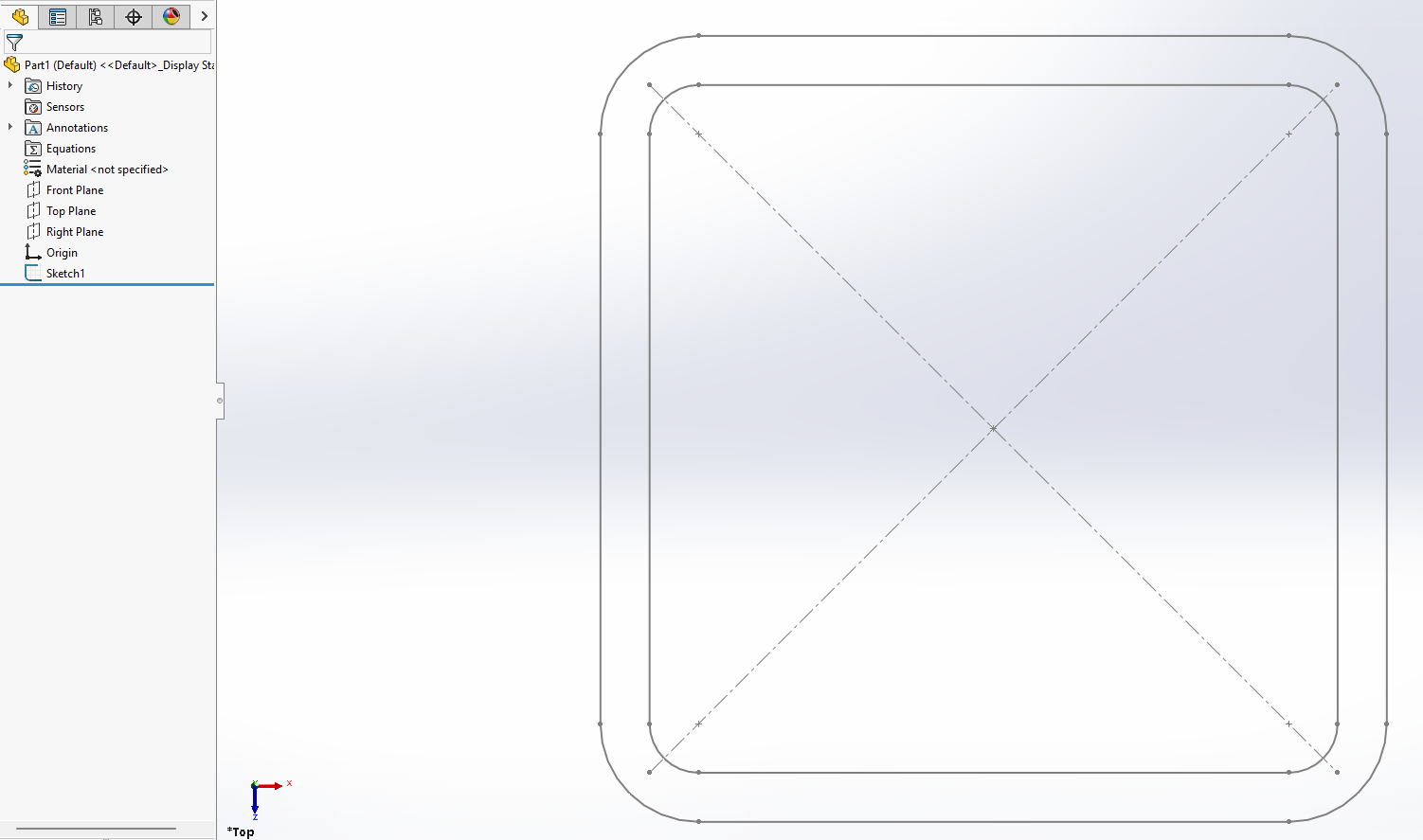
2 Guardar o perfil como um item da biblioteca :
-Seleciona o esboço na árvore de desenho da peça.
-Vai a "Ficheiro". > "Guardar como" e escolhe o formato "Library Feature Part (*.sldlfp)".
-Guarda o ficheiro numa pasta local específica.
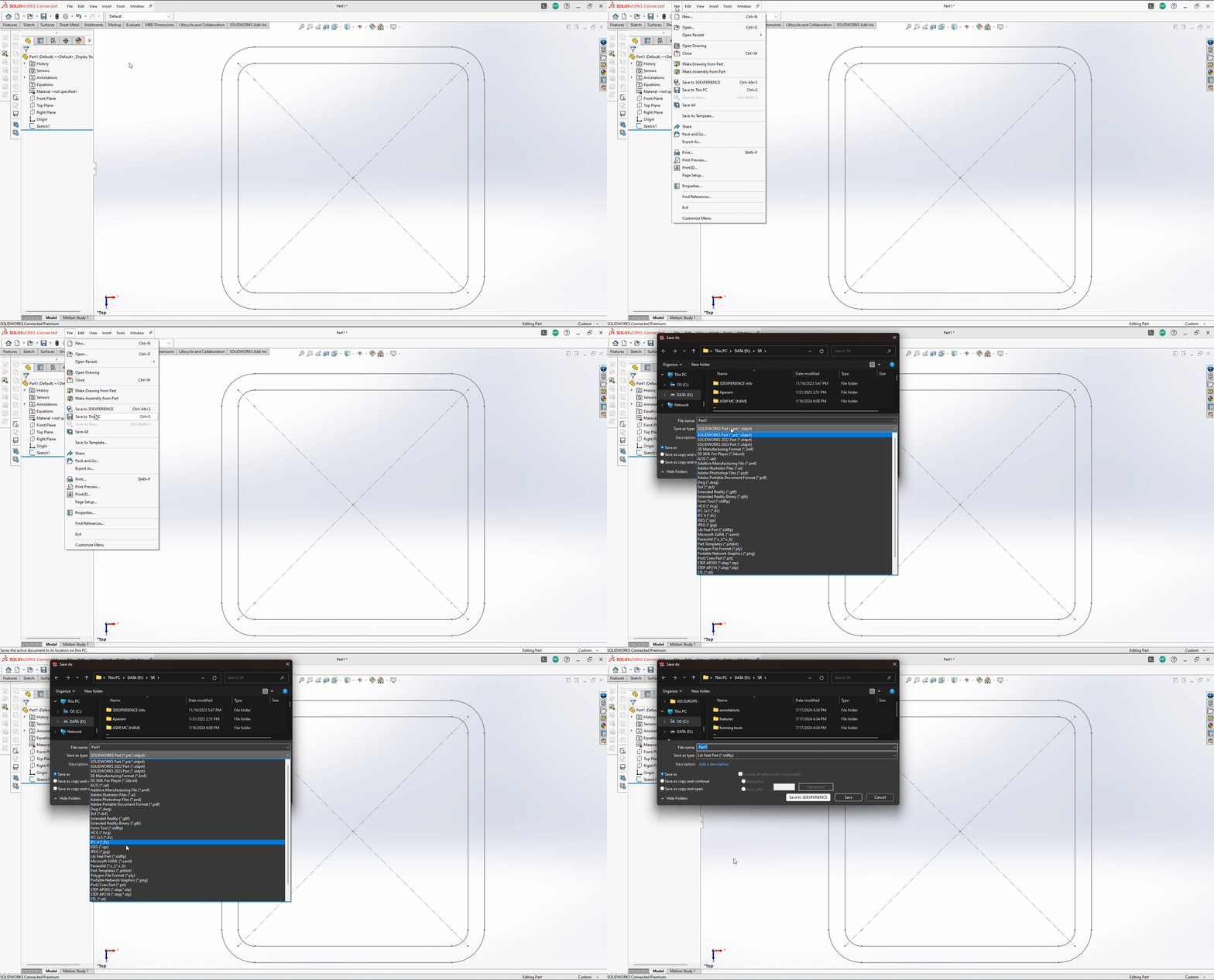
Se aparecer um " " ao lado do teu sketch, isso indica que o perfil foi corretamente selecionado.
Podes dar um nome ao teu quarto de acordo com as suas dimensões.
EXEMPLO : 140X140X10
Passo 2: Transferir a biblioteca de perfis local para o 3DEXPERIENCE
1.abre o 3DEXPERIENCE :
Lança o Plataforma 3DEXPERIENCE e inicia sessão no teu espaço de trabalho.
2 Aceder ao teu marcador :
Abre a aplicação Bookmark Editor.
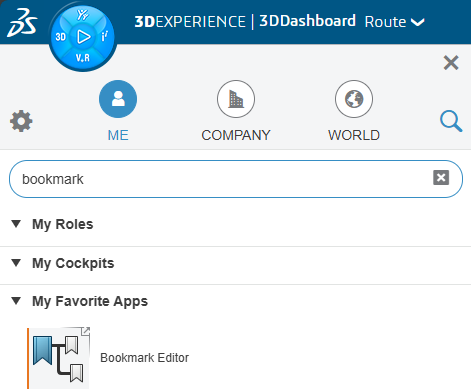
3.Criar um caminho de marcador no Bookmark Editor
Guarda os documentos num marcador que inclua 2 submarcadores consecutivos.
Podes criar um caminho de pasta do tipo: "Bibliothèque\Profils\Type" que daria -> "Bibliothèque\Profils\Carrés"
4 Guardar perfis :
Arrasta e larga os ficheiros de perfil guardados localmente para a área de armazenamento do 3DEXPERIENCE.
Passo 3: Adiciona o caminho do perfil no SOLIDWORKS através do 3DEXPERIENCE
1 Configurar o SOLIDWORKS para utilizar perfis 3DEXPERIENCE :
-Abre o SOLIDWORKS e vai a "Ferramentas". > "Opções > "Localizações de ficheiros".
-Seleciona "Perfis de estrutura" e adiciona uma nova localização.
2. Introduz o caminho de acesso :
-Na caixa de diálogo, clica em "Selecionar a partir de 3DEXPERIENCE".
-Seleciona o marcador correspondente.
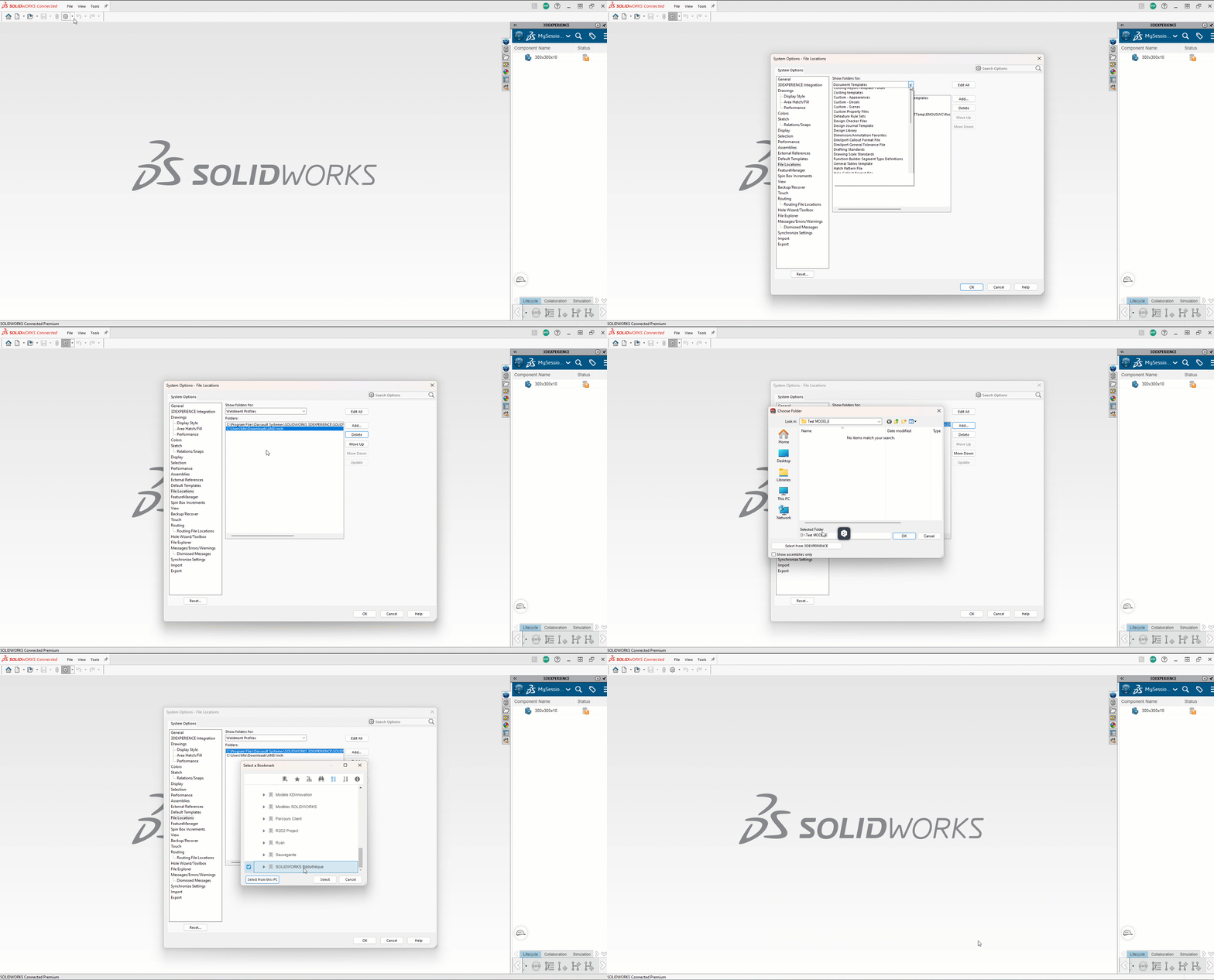
Seleciona o marcador superior. Neste caso, "LibraryProfiles" seria a pasta "Library".
A tua biblioteca pode ser utilizada!
Conclusão
Esta integração permite à tua equipa colaborar eficazmente. Adopta esta abordagem para melhorar a fiabilidade e a produtividade dos teus projectos de design.




