
Inleiding
Wanneer je regelmatig eigenschappen moet bijwerken of toevoegen aan ontwerpbestanden, kan dit een vervelende en tijdrovende taak worden.
De functie "Aangepaste eigenschappen bijwerken" in SOLIDWORKS Connected vereenvoudigt dit proces door de bijwerking van materiaalinformatie, revisie en projectinformatie zoals klantnaam en leveringsdatum te automatiseren, zodat de documentatie altijd accuraat en conform is.
Hoe plan je de toewijzing van eigendommen?
1. Ga naar de taakplanner
- SOLIDWORKS openen
- Klik op Gereedschap > SOLIDWORKS Toepassingen > SOLIDWORKS Taakplanner
2. Een taak plannen
- Kies "Aangepaste eigenschappen bijwerken" in het menu aan de linkerkant
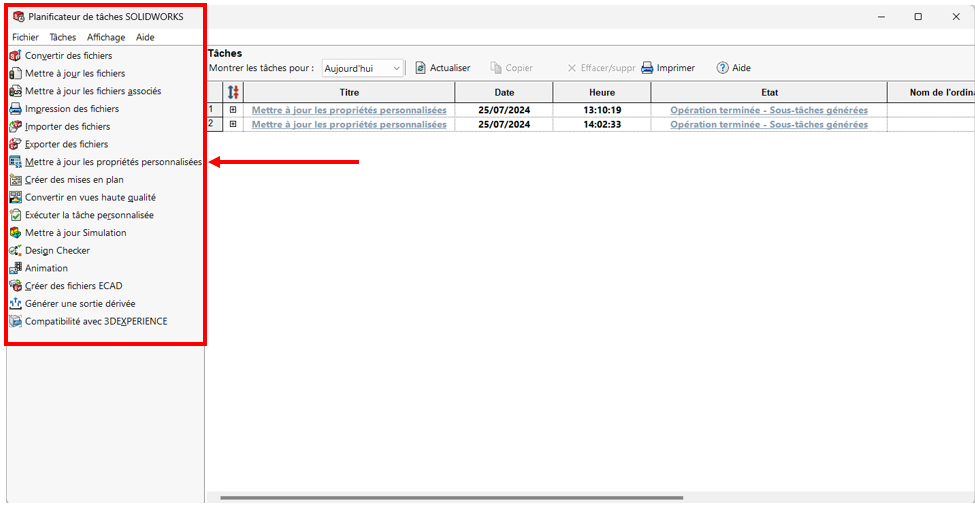
In het venster dat wordt geopend :
- Kies de locatie van de map met de onderdelen waaraan u eigenschappen wilt toewijzen/wijzigen door te klikken op "Map toevoegen" en voeg indien nodig submappen toe.
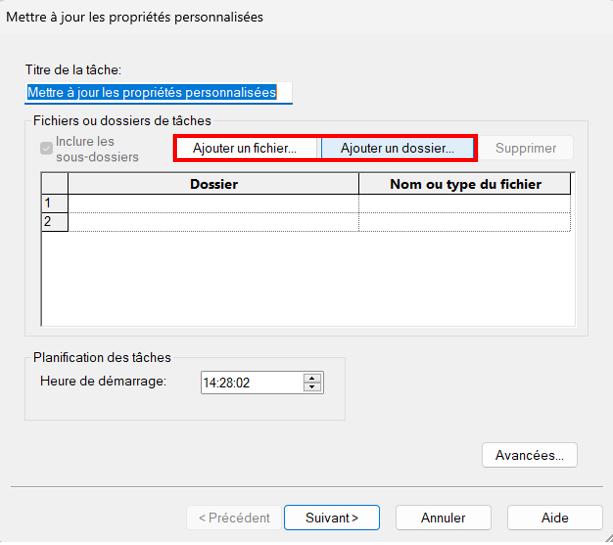
- Optioneel: voer de tijd in waarop je de taak wilt uitvoeren in "Taakplanning".
- Klik op "Volgende
- Vul in het volgende venster voor elke eigenschap die moet worden toegevoegd/gewijzigd de velden "Naam", "Type" en "Waarde" in. U kunt het vervolgkeuzemenu gebruiken.
- Voer ten slotte in het veld "configuration" de naam van de gewenste configuratie in. Als je component er geen bevat, kun je de "standaard" waarde invoeren.
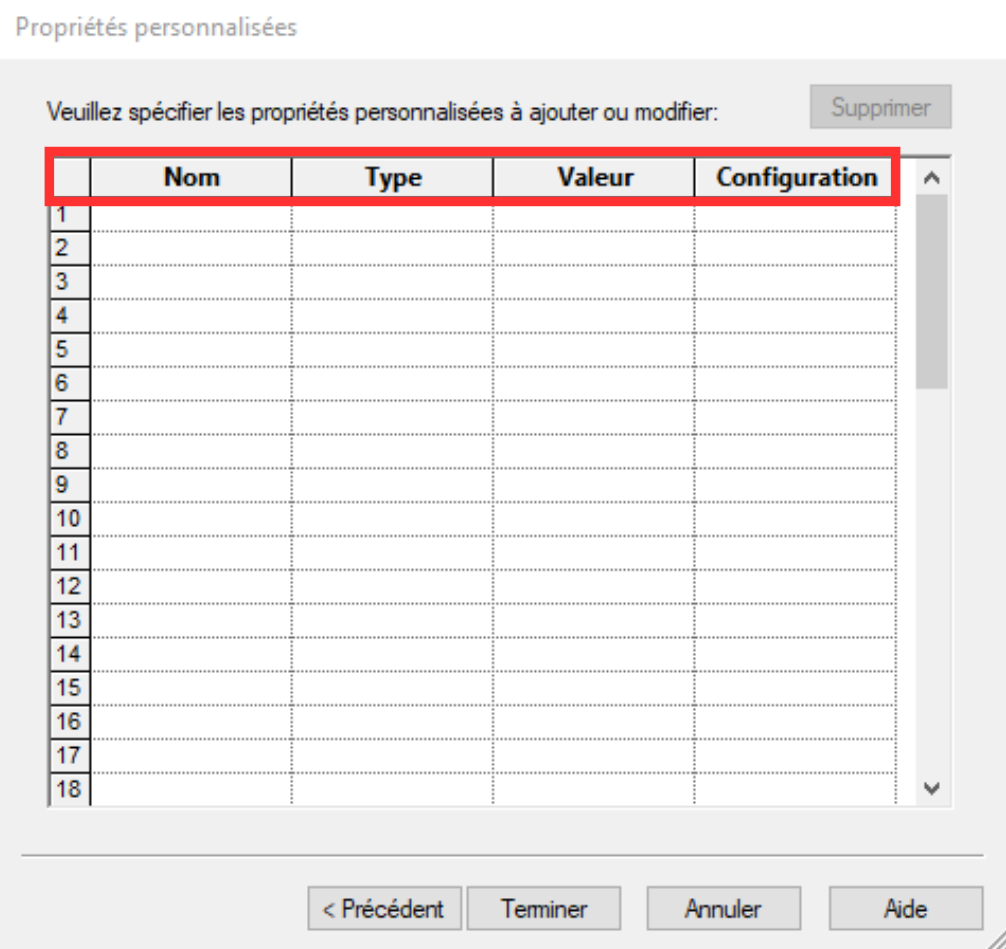
WAARSCHUWING: Als u een eigenschap wilt wijzigen, moet de naam die u invoert in de taakplanner identiek zijn aan de naam van de oorspronkelijke eigenschap in uw bestand,
Dus als je een nieuwe eigenschap wilt toevoegen, zorg er dan voor dat je een naam invoert die nog niet in gebruik is!
- Klik op "Voltooien
- Een regel die overeenkomt met de gemaakte taak verschijnt in de taakplanner
{% video_player "embed_player" overrideable=False, type=’hsvideo2′, hide_playlist=True, viral_sharing=False, embed_button=False, autoplay=False, hidden_controls=False, loop=False, muted=False, full_width=False, width=’688′, height=’387′, player_id=’173973027192′, style=’ %}
3. Uw taken beheren
In de takenplanner kun je al je taken bekijken en filteren op datum
Vergeet niet je browser te vernieuwen om hun status te zien.
4. Uw eigenschappen zijn toegevoegd aan uw bestanden!
Hoeveel tijd denk je dat je hebt bespaard met dit hulpmiddel?
Conclusie
De taakplanner helpt u efficiënter te werken door eenvoudige, repetitieve taken te automatiseren, zoals het bijwerken of toevoegen van eigenschappen aan uw ontwerpbestanden.
Deze tool kan ook worden gebruikt om andere taken te plannen, zoals het automatisch exporteren van 3D-bestanden naar STEP, PDF, DXF, enz.
Heb je hulp nodig? Heel graag! Stuur ons een e-mail naar
support@xdinnovation.eu




