
Einführung
Wenn Sie regelmäßig Eigenschaften in Designdateien aktualisieren oder hinzufügen müssen, kann dies zu einer zeitraubenden und mühsamen Aufgabe werden.
Die Funktion "Benutzerdefinierte Eigenschaften aktualisieren" in SOLIDWORKS Connected vereinfacht diesen Prozess, indem sie die Aktualisierung von Materialinformationen, Revisionen und Projektinformationen wie Kundenname und Lieferdatum automatisiert und so sicherstellt, dass die Dokumentation immer genau und konform ist.
Wie wird die Zuweisung von Immobilien geplant?
1. Zugriff auf den Aufgabenplaner
- Öffnen Sie SOLIDWORKS
- Klicken Sie auf Werkzeug > SOLIDWORKS Anwendungen > SOLIDWORKS Aufgabenplaner
2. Planen Sie eine Aufgabe
- Wählen Sie "Benutzerdefinierte Eigenschaften aktualisieren" aus dem Menü auf der linken Seite.
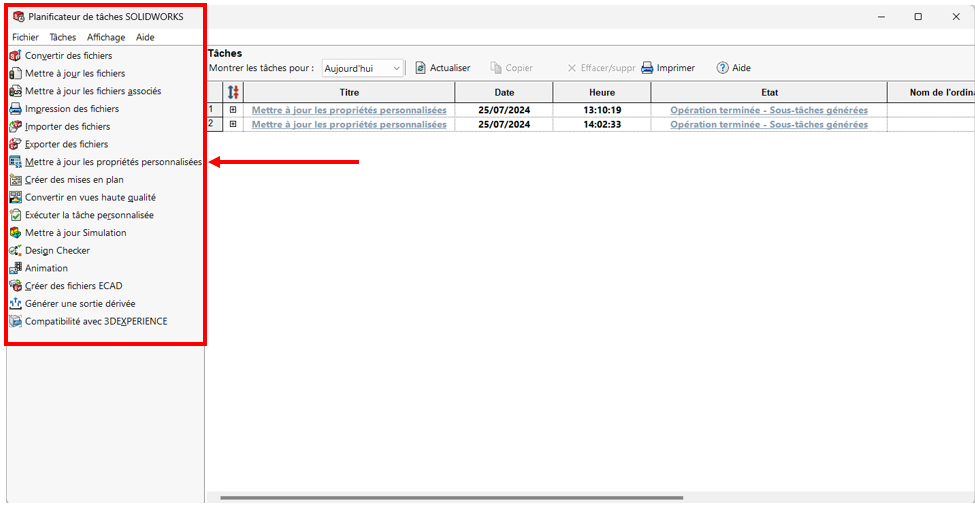
In dem sich öffnenden Fenster :
- Wählen Sie den Ort des Ordners, in dem sich die Räume befinden, denen Sie Eigenschaften zuweisen/ändern möchten, indem Sie auf "Ordner hinzufügen" klicken und schließen Sie ggf. Unterordner ein.
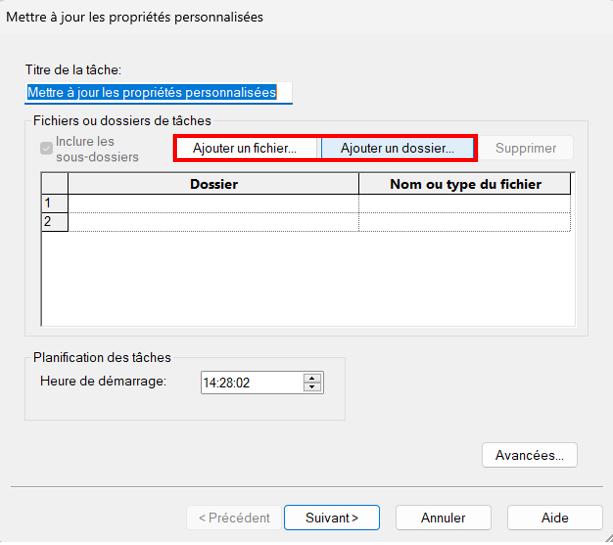
- Optional: Geben Sie in "Aufgabenplanung" die Uhrzeit ein, zu der Sie die Aufgabe ausführen möchten.
- Klicken Sie auf "Weiter".
- Füllen Sie im nächsten Fenster für jede Eigenschaft, die Sie hinzufügen/bearbeiten möchten, die Felder "Name", "Typ" und "Wert" aus. Sie können das Dropdown-Menü verwenden.
- Geben Sie schließlich im Feld "Konfiguration" den Namen der gewünschten Konfiguration ein. Wenn Ihre Komponente keine Konfiguration enthält, können Sie den Wert "Standard" eingeben.
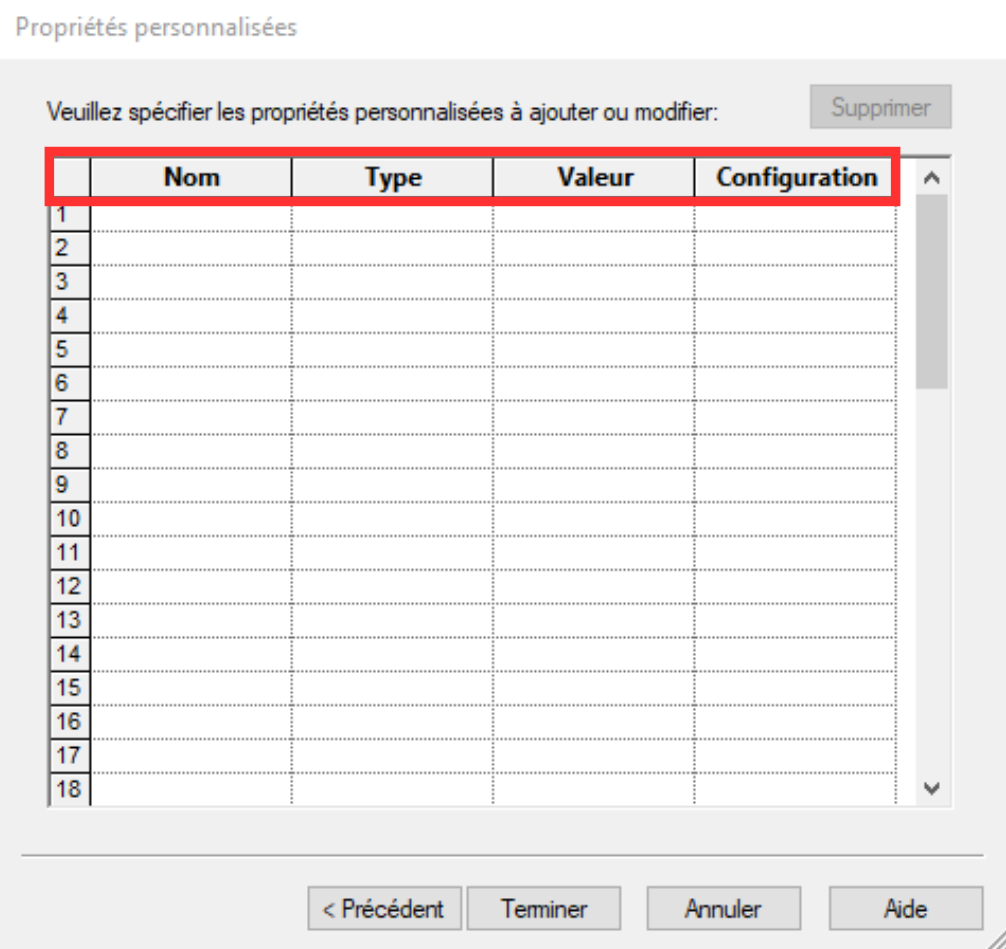
ACHTUNG: Wenn Sie eine Eigenschaft ändern möchten, muss der im Aufgabenplaner eingegebene Name mit dem Namen der ursprünglichen Eigenschaft in Ihrer Datei übereinstimmen,
Wenn Sie also eine neue Eigenschaft hinzufügen wollen, achten Sie darauf, dass Sie einen Namen eingeben, der nicht bereits verwendet wird!
- Klicken Sie auf "Fertigstellen".
- Im Aufgabenplaner erscheint eine Zeile mit der erstellten Aufgabe.
{% video_player "embed_player" overrideable=False, type=’hsvideo2′, hide_playlist=True, viral_sharing=False, embed_button=False, autoplay=False, hidden_controls=False, loop=False, muted=False, full_width=False, width=’688′, height=’387′, player_id=’173973027192′, style=" %}
3. Aufgaben verwalten
Im Aufgabenplaner können Sie alle Ihre Aufgaben einsehen und nach Datum filtern.
Um ihren Status zu sehen, sollten Sie sie immer auf dem neuesten Stand halten.
4. Ihre Immobilien wurden zu Ihren Dateien hinzugefügt!
Wie viel Zeit haben Sie Ihrer Meinung nach mit diesem Tool gespart?
Schlussfolgerung
Der Aufgabenplaner hilft Ihnen, Ihre Effizienz zu steigern, indem er einfache, sich wiederholende Aufgaben wie das Aktualisieren oder Hinzufügen von Eigenschaften in Ihren Entwurfsdateien automatisiert.
Dieses Tool ermöglicht auch die Planung anderer Aufgaben wie den automatischen Export von 3D-Dateien in STEP, PDF, DXF… Lesen Sie mehr dazu in diesem Artikel zu diesem Thema.
Brauchen Sie Hilfe? Wir freuen uns auf Sie! Senden Sie uns eine E-Mail an
support@xdinnovation.eu




