
Introducción
Cuando necesitas actualizar o añadir regularmente propiedades a los archivos de diseño, esto puede convertirse en una tarea tediosa y lenta.
La función «Actualizar propiedades personalizadas» de SOLIDWORKS Connected simplifica este proceso automatizando la actualización de la información del material, la revisión y la información del proyecto, como el nombre del cliente y la fecha de entrega, garantizando que la documentación sea siempre precisa y conforme.
¿Cómo se planifica la asignación de propiedades?
1. Accede al Programador de Tareas
- Abrir SOLIDWORKS
- Haz clic en Herramienta > Aplicaciones SOLIDWORKS > Programador de Tareas SOLIDWORKS
2. Programar una tarea
- Elige «Actualizar propiedades personalizadas» en el menú de la izquierda
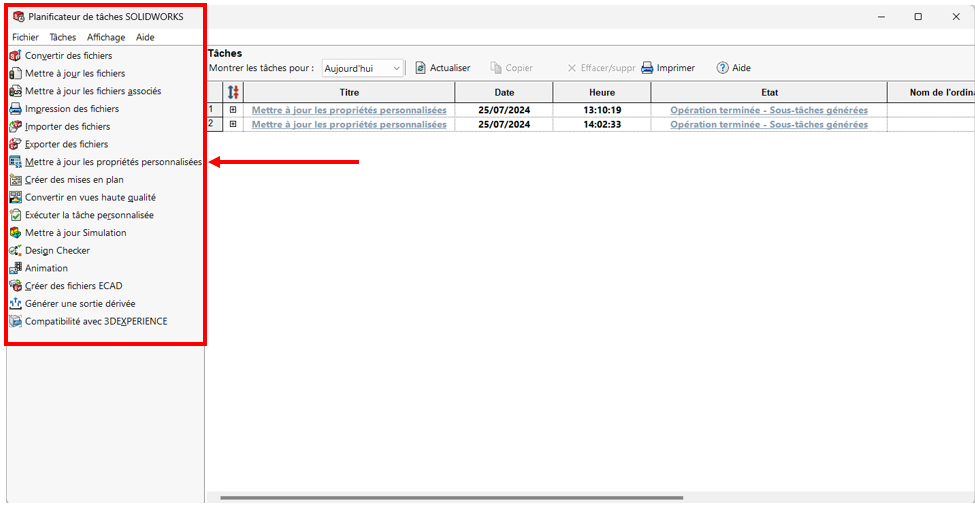
En la ventana que se abre :
- Elige la ubicación de la carpeta que contiene las piezas a las que quieres asignar/modificar propiedades haciendo clic en «Añadir una carpeta», e incluye subcarpetas si es necesario.
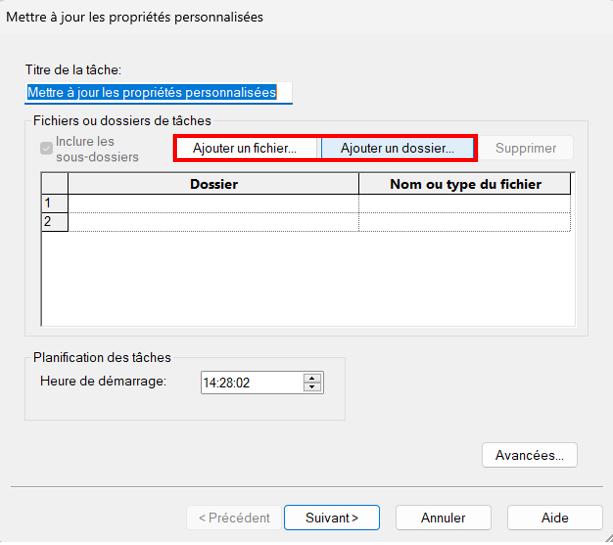
- Opcional: introduce la hora a la que quieres que se ejecute la tarea en «Programación de tareas».
- Haz clic en «Siguiente
- En la siguiente ventana, para cada propiedad que quieras añadir/modificar, rellena los campos «Nombre», «Tipo» y «Valor». Puedes utilizar el menú desplegable.
- Por último, en el campo «configuración», introduce el nombre de la configuración deseada. Si tu componente no contiene ninguna, puedes introducir el valor «por defecto».
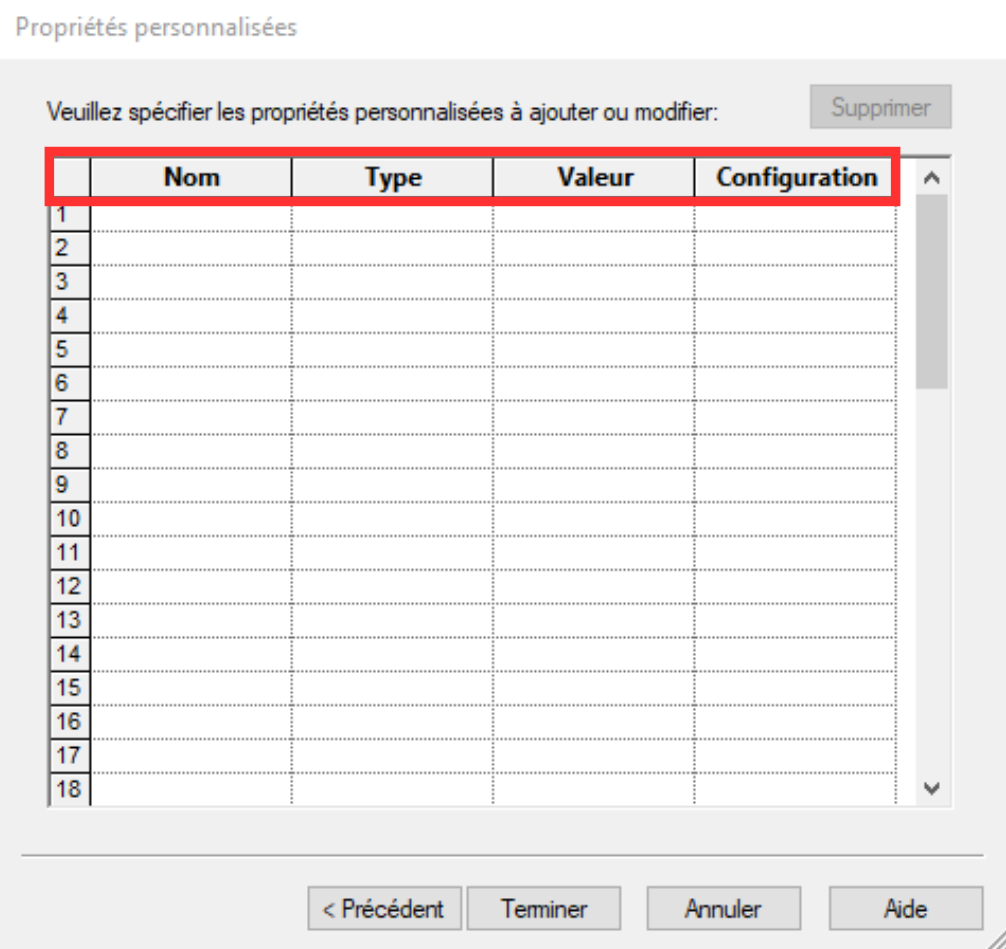
ATENCIÓN: Si deseas modificar una propiedad, el nombre introducido en el programador de tareas debe ser idéntico al nombre de la propiedad original de tu archivo,
Así que si quieres añadir una nueva propiedad, ¡asegúrate de introducir un nombre que no esté ya en uso!
- Haz clic en «Finalizar
- En el programador de tareas aparece una línea correspondiente a la tarea creada
{% video_player «embed_player» overrideable=False, type=’hsvideo2′, hide_playlist=True, viral_sharing=False, embed_button=False, autoplay=False, hidden_controls=False, loop=False, muted=False, full_width=False, width=’688′, height=’387′, player_id=’173973027192′, style=» %}
3. Gestionar tus tareas
En el planificador de tareas, puedes ver todas tus tareas y filtrarlas por fecha
Para ver su estado, recuerda actualizar tu navegador.
4. ¡Tus propiedades se han añadido a tus archivos!
¿Cuánto tiempo crees que has ahorrado con esta herramienta?
Conclusión
El programador de tareas te ayuda a ser más eficiente automatizando tareas sencillas y repetitivas, como actualizar o añadir propiedades a tus archivos de diseño.
Esta herramienta también puede utilizarse para programar otras tareas, como exportar automáticamente archivos 3D a STEP, PDF, DXF, etc. Para saber más, lee este artículo sobre el tema.
¿Necesitas ayuda? ¡Nos encantaría! Envíanos un correo electrónico a
support@xdinnovation.eu




