
Het idee hier is om de afmetingen vanuit de boomstructuur te kunnen regelen, zodat je je ontwerpen snel en gemakkelijk kunt bijwerken.
Stap 0: Geef de parameters weer in de boomstructuur
Ten eerste, als u de afmetingen snel wilt kunnen wijzigen vanuit de boom, moet u deze waarden weergeven in de boom. Om dit te doen, moet u :
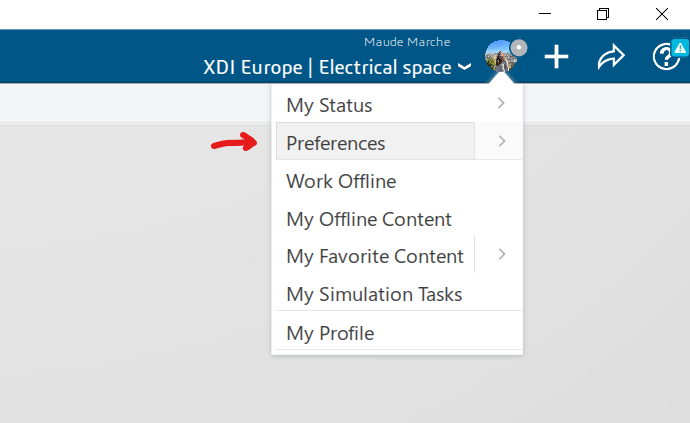
- Ga naar je voorkeuren (rechtsboven in het scherm, op je initialen of foto)
- Klik op "Algemene eigenschappen" > "Objecteigenschappen" > "3D-vorm" > "Weergave".
- In het gedeelte "Commando’s" vindt u de lijst met commando’s die kunnen worden weergegeven in de boomstructuur.
- Controleer de opties "Instellingen" en "Relaties
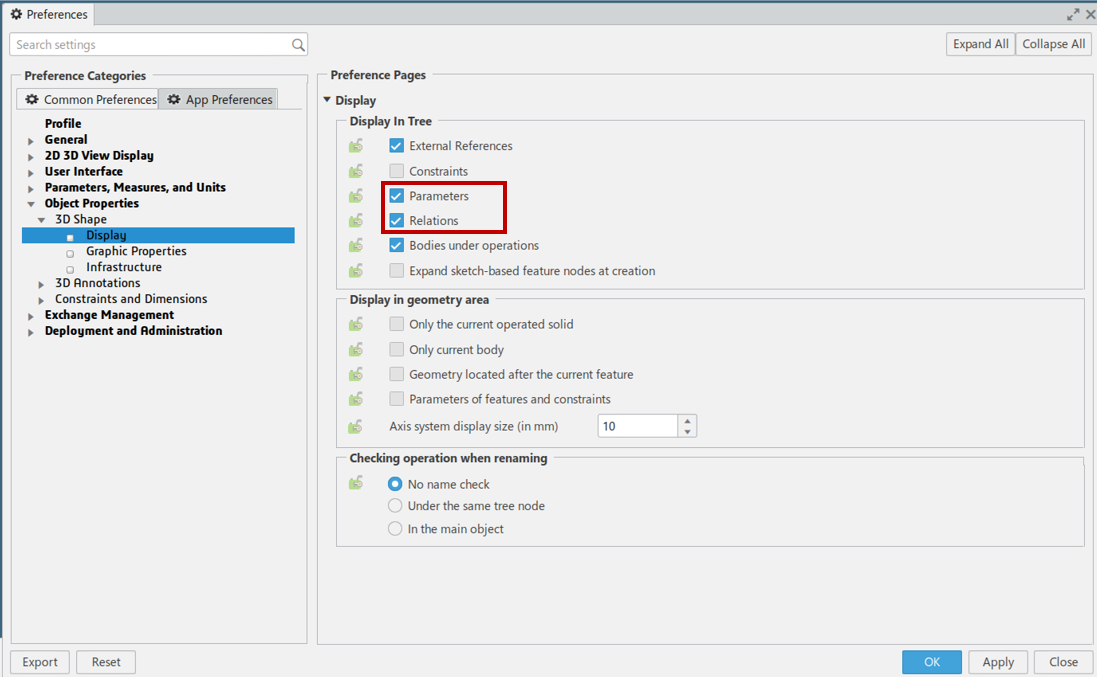
- Nu worden de opties weergegeven in de boom als ze worden gebruikt in de
Stap 1: Maak uw parameters
We gaan nu onze parameters maken:
- Ga naar het tabblad "Extra
- Selecteer het gereedschap"Formule
- Kies het type parameter dat u wilt maken en voeg de
- Voer de waarde in en bevestig
Stap 2: Parameters koppelen aan functies
De parameter kan geassocieerd worden met een dimensie of een functie. In dit gedeelte bekijken we hoe we het kunnen integreren met een functie.
- Eerst moet je de functie bewerken die de gewenste waarde regelt
- Klik met de rechtermuisknop in het waardeveld en de optie"Formule bewerken" verschijnt.
- Vervolgens zoek je de gewenste parameter en als je erop dubbelklikt, wordt deze toegevoegd aan de
- Wanneer je bevestigt, wordt het waardeveld grijs, wat betekent dat de waarde wordt gecontroleerd.
Stap 3: Vergelijkingen maken
We gaan nu een gelijkaardige operatie uitvoeren voor één dimensie. Deze keer gebruiken we de parameter in een vergelijking.
- We bewerken de schets die de dimensie
- Wanneer u op een waarde klikt, verschijnt het pictogram "Formule bewerken
- Hetzelfde venster als hiervoor wordt geopend
- Je kunt numerieke waarden en bewerkingssymbolen toevoegen
- Wanneer u bevestigt, verschijnt de annotatie fx naast de dimensie
Stap 4: Parameters wijzigen om de geometrie snel te veranderen
Nu de parameters en toepassingen correct gedefinieerd zijn, kun je de parameters in de boom aanpassen en zal het onderdeel zich automatisch aanpassen.
Conclusie:
Je kunt nu je parameters maken en ze gebruiken in vergelijkingen om je ontwerp te vergemakkelijken.
Als je vragen hebt, aarzel dan niet om contact met ons op te nemen via support@xdinnovation.eu. 😉




