
Die Idee hier ist, dass Sie Dimensionen vom Baum aus steuern können, um Ihre Entwürfe schnell und einfach aktualisieren zu können.
Schritt 0: Parameter im Baum anzeigen
Wenn Sie die Abmessungen schnell vom Baum aus ändern wollen, müssen Sie die Werte im Baum anzeigen lassen. Um dies zu tun, müssen Sie
- Gehen Sie zu Ihren Einstellungen (oben rechts auf dem Bildschirm, auf Ihre Initialen oder Ihr Foto).
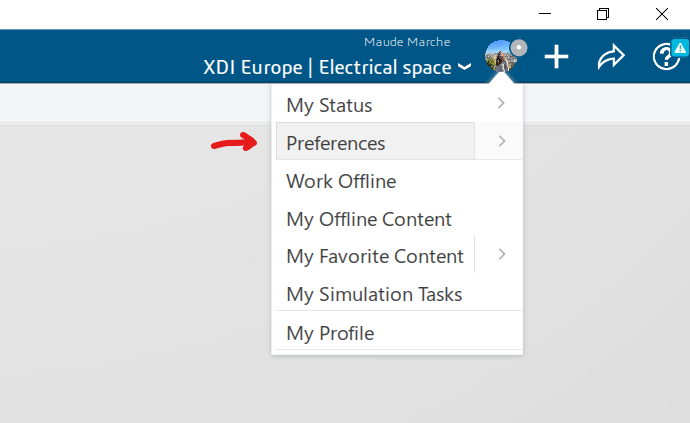
- Klicken Sie auf "Allgemeine Eigenschaften" > "Objekteigenschaften" > "3D-Form" > "Ansicht".
- Im Abschnitt "Aufträge" finden Sie die Liste der Aufträge, die im Baum angezeigt werden können.
- Aktivieren Sie die Option "Einstellungen" und "Beziehungen".
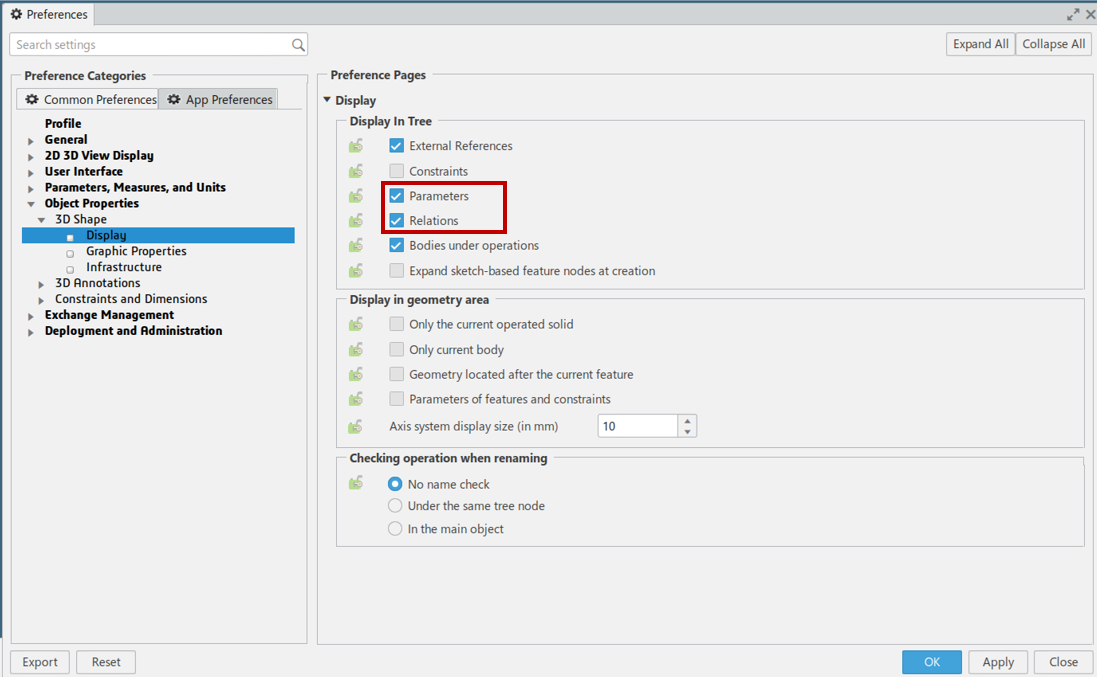
- Nun werden die Optionen im Baum angezeigt, wenn sie in der Komponente verwendet werden.
Schritt 1: Erstellen Sie Ihre Einstellungen
Wir werden nun unsere Parameter erstellen:
- Gehen Sie auf die Registerkarte "Extras".
- Wählen Sie das Werkzeug"Formel".
- Wählen Sie den Typ des Parameters, den Sie erstellen möchten, und fügen Sie den Parameter hinzu.
- Geben Sie den Wert ein und bestätigen Sie.
Schritt 2: Verknüpfen Sie Ihre Einstellungen mit Funktionen
Es ist möglich, den Parameter mit einer Dimension oder einer Funktion zu verknüpfen. In diesem Abschnitt wird beschrieben, wie Sie den Parameter in eine Funktion integrieren können.
- Bearbeiten Sie zunächst die Funktion, die den gewünschten Wert steuert.
- Wenn Sie mit der rechten Maustaste in das Feld des Wertes klicken, erscheint die Option"Formel bearbeiten".
- Sie suchen dann nach dem gewünschten Parameter und wenn Sie doppelklicken, wird er in das Feld eingefügt.
- Wenn Sie bestätigen, wird das Feld für den Wert grau, was bedeutet, dass der Wert gesteuert wird.
Schritt 3: Erstellen von Gleichungen
Wir werden nun eine ähnliche Operation für eine Dimension durchführen. Dieses Mal werden wir den Parameter in einer Gleichung verwenden.
- Die Skizze, die die Dimension enthält, wird bearbeitet.
- Wenn Sie auf einen Wert klicken, erscheint das Symbol "Formel bearbeiten".
- Das gleiche Fenster wie vorhin öffnet sich.
- Sie können numerische Werte und Operationssymbole hinzufügen.
- Wenn Sie bestätigen, erscheint die Anmerkung fx neben der Bemaßung.
Schritt 4: Ändern Sie die Einstellungen, um die Geometrie schnell zu ändern
Nachdem die Parameter und Anwendungen korrekt definiert sind, können Sie die Parameter im Baum ändern und der Raum wird sich automatisch anpassen.
Schlussfolgerung :
Sie sind nun in der Lage, Ihre Parameter zu erstellen und diese in Gleichungen zu verwenden, um Ihren Entwurf zu erleichtern.
Bei Fragen stehen wir Ihnen unter support@xdinnovation.eu zur Verfügung. 😉




