
La idea aquí es poder controlar las dimensiones desde el árbol para que puedas actualizar tus diseños rápida y fácilmente.
Paso 0: Visualizar los parámetros en el árbol
En primer lugar, si quieres poder cambiar las dimensiones rápidamente desde el árbol, necesitas mostrar estos valores en el árbol. Para ello, tienes que :
- Ve a tus preferencias (parte superior derecha de la pantalla, sobre tus iniciales o foto)
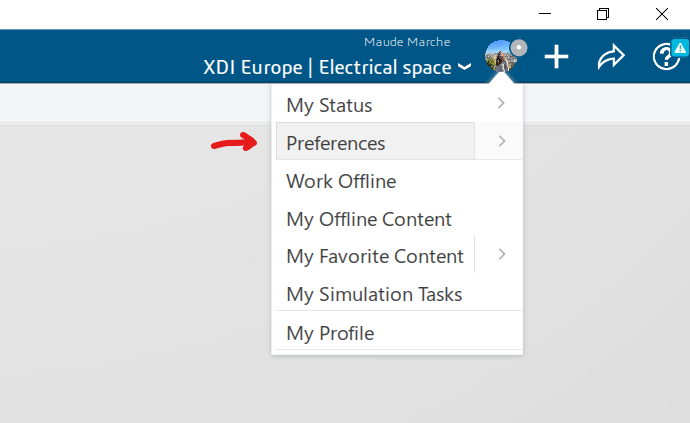
- Haz clic en «Propiedades comunes» > «Propiedades del objeto» > «Forma 3D» > «Visualización»
- En la sección «Comandos» encontrarás la lista de comandos que se pueden mostrar en el árbol.
- Comprueba las opciones «Configuración» y «Relaciones».
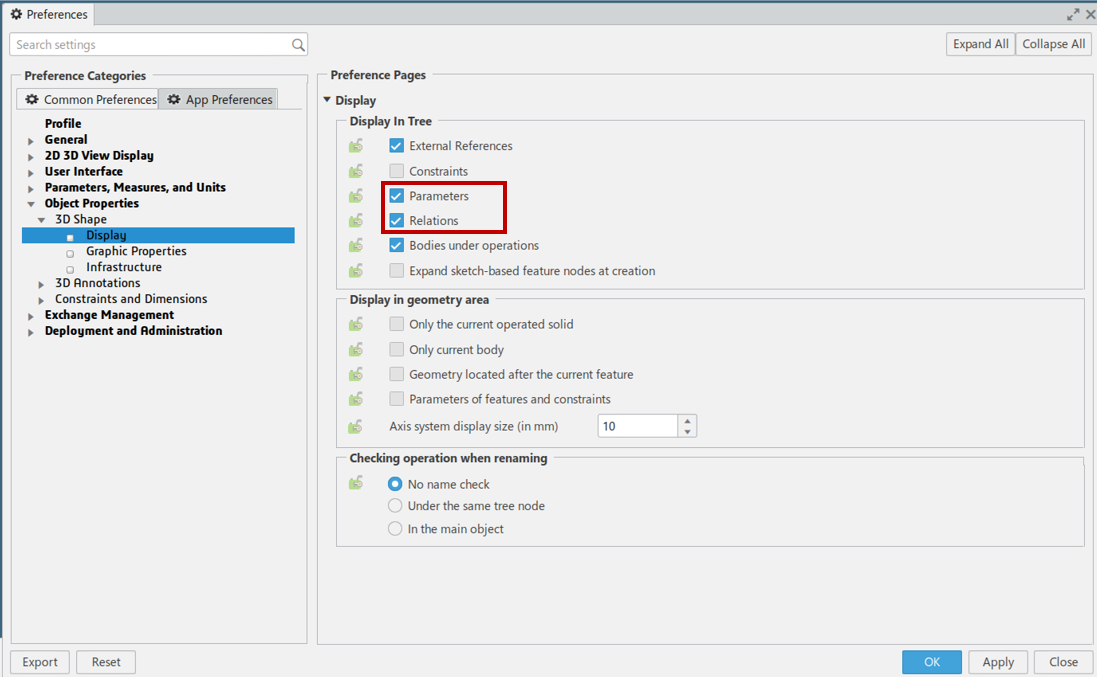
- Ahora las opciones se mostrarán en el árbol si se utilizan en la opción
Paso 1: Crea tus parámetros
Ahora vamos a crear nuestros parámetros:
- Ve a la pestaña «Herramientas
- Selecciona la herramienta«Fórmula
- Elige el tipo de parámetro que quieres crear y añade el botón
- Introduce el valor y confirma
Paso 2: Asociar parámetros a funciones
El parámetro puede asociarse a una dimensión o a una función. En esta sección, veremos cómo integrarlo con una función.
- Primero, tienes que editar la función que controla el valor deseado
- Haz clic con el botón derecho del ratón en el campo de valor y aparecerá la opción«Editar fórmula«.
- A continuación, busca el parámetro que desees y, al hacer doble clic sobre él, se añadirá a la casilla
- Al confirmar, el campo de valor aparece en gris, lo que significa que el valor está controlado.
Paso 3: Crear ecuaciones
Ahora vamos a hacer una operación similar para una dimensión. Esta vez utilizaremos el parámetro en una ecuación.
- Editamos el croquis que contiene la cota
- Cuando haces clic en un valor, aparece el icono «Editar fórmula».
- Se abre la misma ventana que antes
- Puedes añadir valores numéricos y símbolos de operación
- Al confirmar, aparece la anotación fx junto a la dimensión
Paso 4: Modifica los parámetros para cambiar la geometría rápidamente
Ahora que los parámetros y las aplicaciones están correctamente definidos, puedes modificar los parámetros en el árbol y la pieza se adaptará automáticamente.
Conclusión:
Ahora puedes crear tus parámetros y utilizarlos en ecuaciones para facilitar tu diseño.
Si tienes alguna pregunta, no dudes en ponerte en contacto con nosotros en support@xdinnovation.eu 😉




