
1. Waar dient het voor?
Als je bijvoorbeeld een standaard hydraulische cilinder nodig hebt voor een complexe assemblage, kun je met Part Supply het onderdeel zoeken, vergelijken met andere modellen en direct integreren in SolidWorks.
Dit bespaart u tijd, garandeert de nauwkeurigheid van uw keuzes en vereenvoudigt het inkoopproces door onderdelen te gebruiken die al voldoen aan de industrienormen en beschikbaar zijn bij leveranciers.
Stap 1: Toegang tot onderdelenvoorziening
- SolidWorks openen
- Zorg ervoor dat u bent ingelogd in uw werkruimte op 3DEXPERIENCE
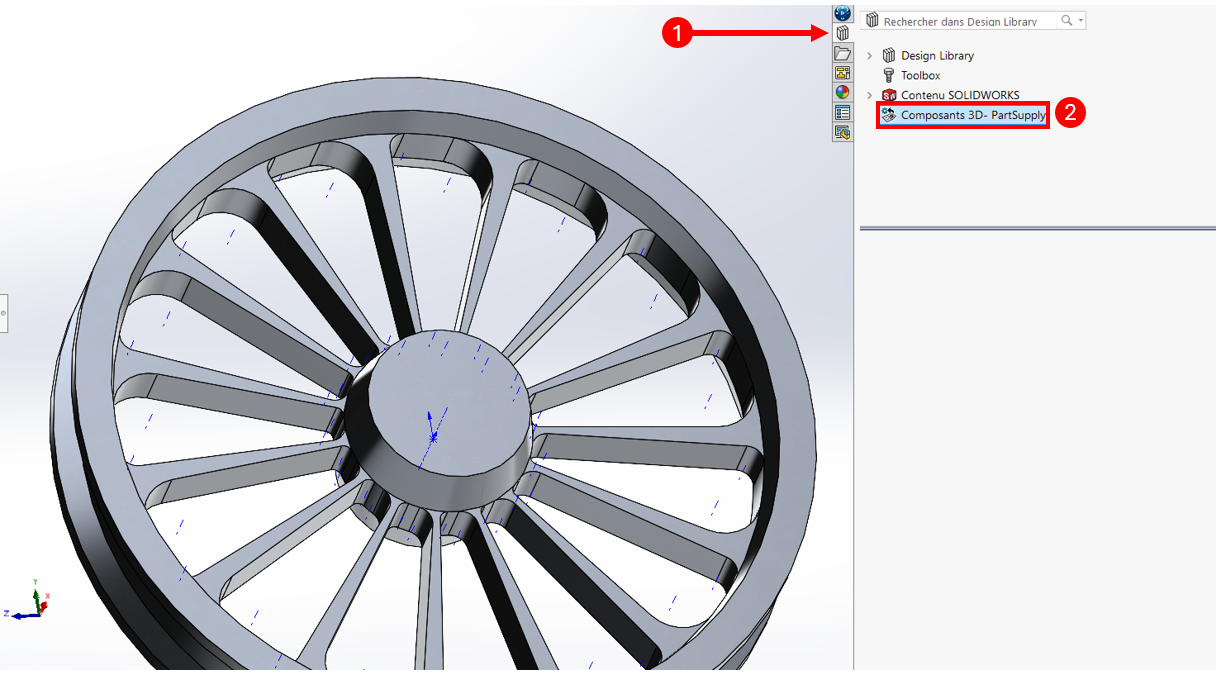
- Navigeer naar de toepassing Part Supply door te klikken op:
het 3DEXPERIENCE-venster > Ontwerpbibliotheek > 3D-onderdelen PartSupply
Stap 2: De downloadmap definiëren
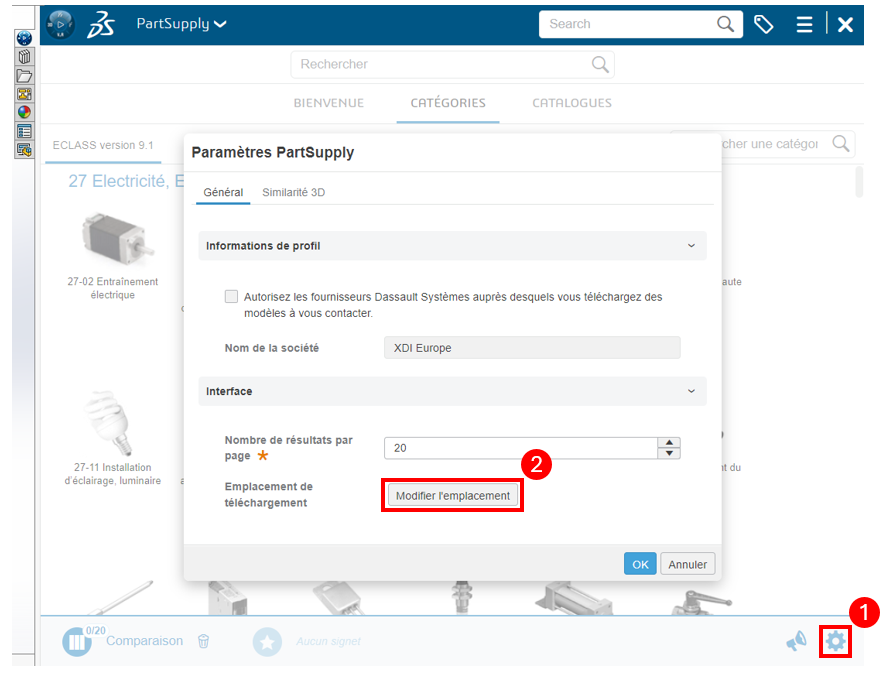
Voordat je Part Supply gaat gebruiken, moet je een downloadmap definiëren waarin de onderdelen tijdelijk worden opgeslagen:
Klik op het tandwielkastje > Locatie wijzigen en kies een map
Stap 3: Een onderdeel zoeken
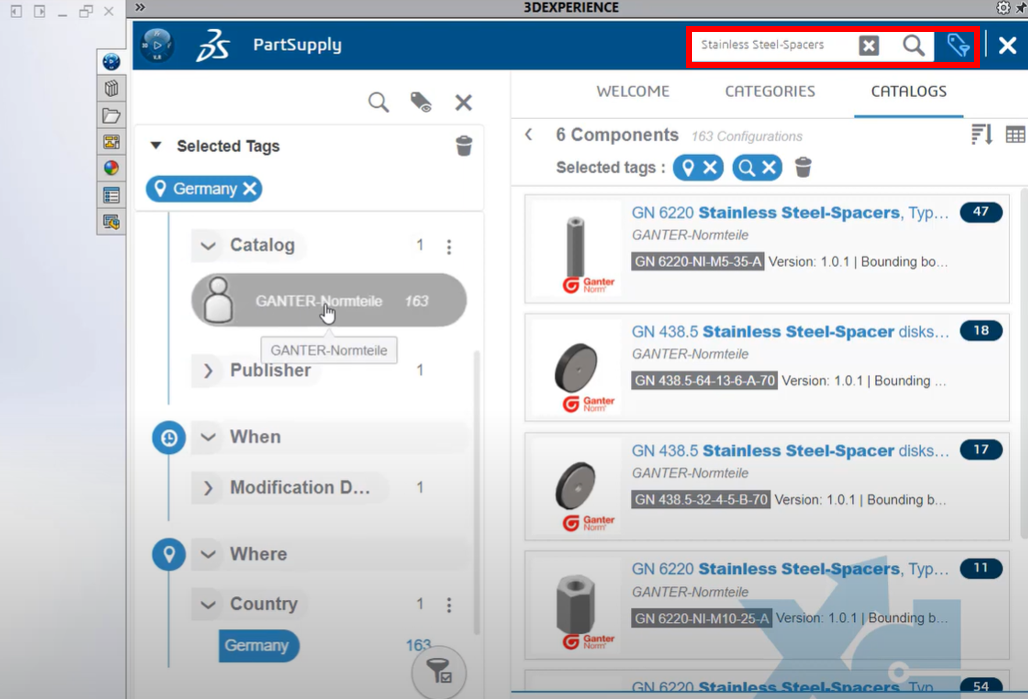
- Zoeken op onderdelen: Toegang tot productfamilies via het tabblad "Categorieën
- Bladeren op catalogus: Blader op het tabblad "Catalogus" door de beschikbare productreeksen van leveranciers.
- Gebruik de zoekbalk en filters: Als je precies weet wat je zoekt, typ dan de naam van het onderdeel of de specificaties in de zoekbalk. Verfijn de resultaten met filters door op het label rechts van de balk te klikken, zoals grootte, materiaal of leverancier.
Stap 4: Zoek de componentdetails en voeg ze in SolidWorks in
Zodra je het gewenste onderdeel hebt gevonden,
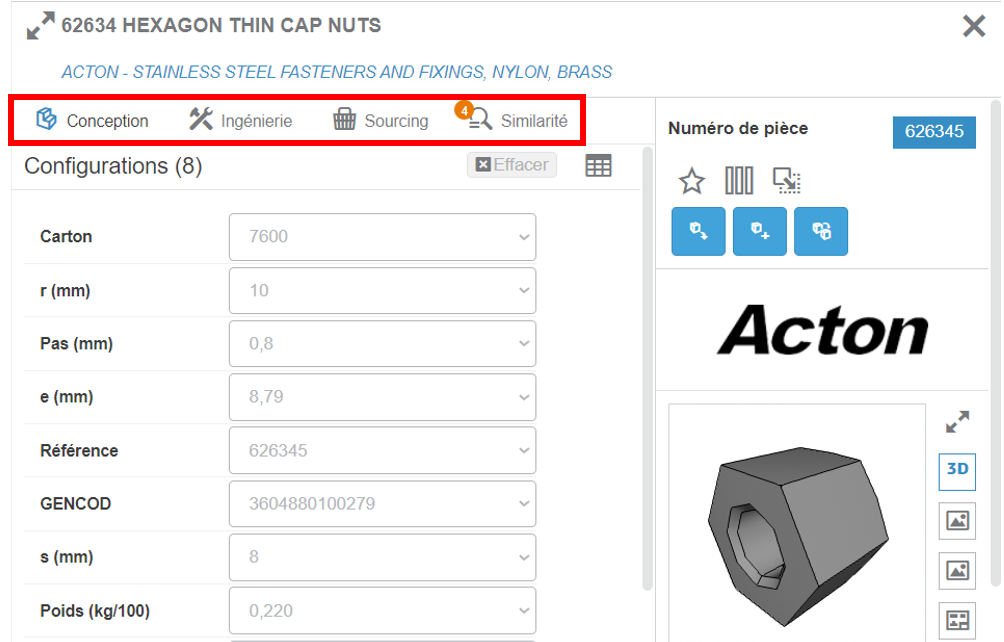
- Klik op het onderdeel om de details weer te geven : Specificaties, configuratie en leverancier weergeven
Opmerking: op het tabblad "Gelijksoortigheid" toont Onderdeellevering de andere onderdelen in de bibliotheek met vergelijkbare afmetingen.
- Het onderdeel invoegen in SolidWorks: Open het onderdeel, voeg het toe aan je assemblage of vervang een onderdeel.

2. Een vergelijkbaar onderdeel vinden door 3D-geometrie te scannen
Als je al een 3D-model hebt en op zoek bent naar een vergelijkbaar onderdeel in Part Supply :
- Selecteer een onderdeel dat je hebt ontworpen uit je assemblage
- Klik met de rechtermuisknop op > Zoek naar een vergelijkbaar onderdeel in PartSupply
- Kies een onderdeel uit de bibliotheek en plaats het in je assemblage!
Tip: je kunt onderdelen aan je favorieten toevoegen door op de ster te klikken en ze te openen via de bladwijzer onder aan Onderdeellevering.
Conclusie
Met Part Supply heb je toegang tot een uitgebreide bibliotheek met componenten van leveranciers om je ontwerpproces vandaag nog te versnellen en te optimaliseren!

Meer weten?
Bekijk ons webinar met Maud Pallaro op XDI Community!
Heb je hulp nodig? Heel graag! Stuur ons een e-mail naar support@xdinnovation.eu




