
1. ¿Para qué sirve?
Por ejemplo, si necesitas un cilindro hidráulico estándar para un montaje complejo, Suministro de piezas te permite buscar la pieza, compararla con otros modelos e integrarla directamente en SolidWorks.
Esto te ahorra tiempo, garantiza la exactitud de tus elecciones y simplifica el proceso de adquisición al utilizar piezas que ya cumplen las normas del sector y están disponibles en los proveedores.
Paso 1: Acceder al suministro de piezas
- Abrir SolidWorks
- Asegúrate de que has iniciado sesión en tu espacio de trabajo en 3DEXPERIENCE
- Navega hasta la aplicación Suministro de Piezas haciendo clic en:
la ventana de 3DEXPERIENCE > Biblioteca de diseño > Componentes 3D SuministroDePiezas
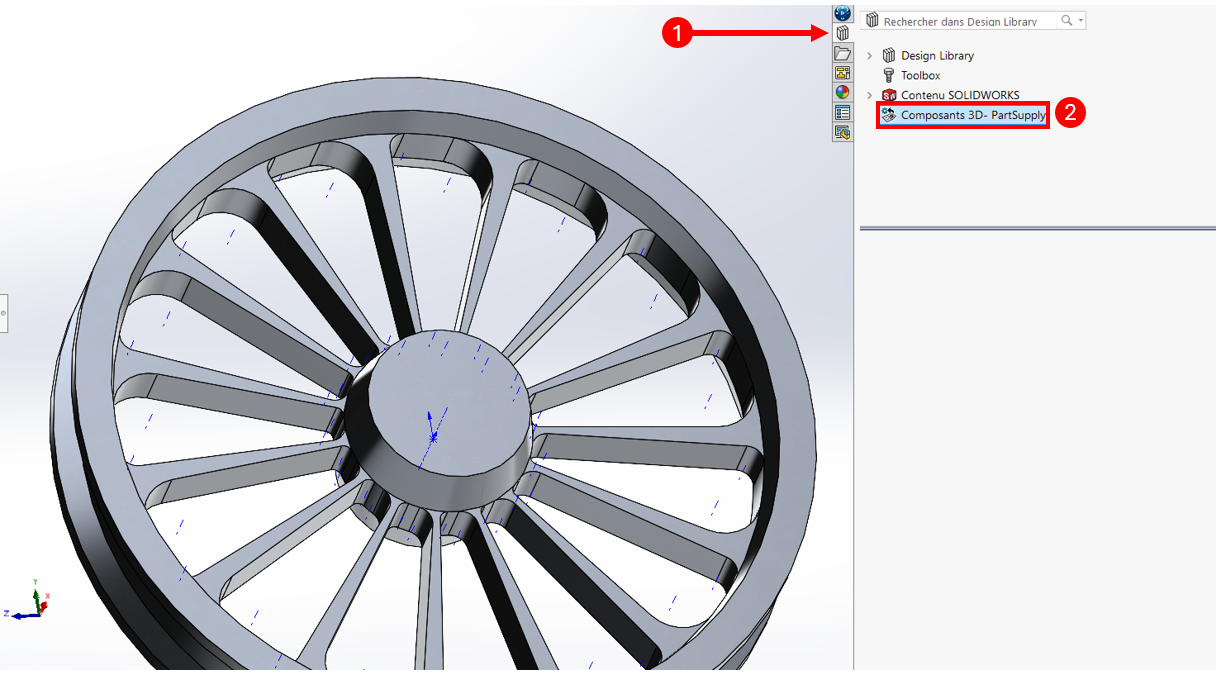
Paso 2: Define la carpeta de descarga
Antes de empezar a utilizar el Suministro de Piezas, tienes que definir una carpeta de descargas en la que se almacenarán temporalmente los componentes:
Haz clic en la casilla > Cambiar ubicación y elige una carpeta
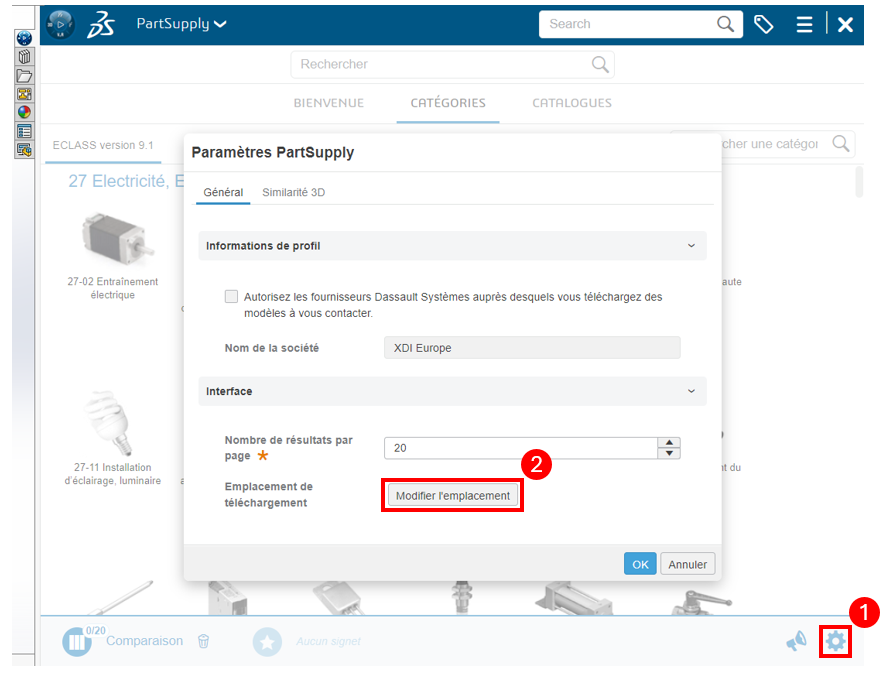
Paso 3: Buscar un componente
- Buscar por componentes: Accede a las familias de productos desde la pestaña «Categorías
- Explorar por catálogo: Desde la pestaña «Catálogo», explora las gamas de productos disponibles de los proveedores
- Utiliza la barra de búsqueda y los filtros: Si sabes exactamente lo que buscas, escribe el nombre de la pieza o sus especificaciones en la barra de búsqueda. Afina los resultados con los filtros haciendo clic en la etiqueta situada a la derecha de la barra, como tamaño, material o proveedor.
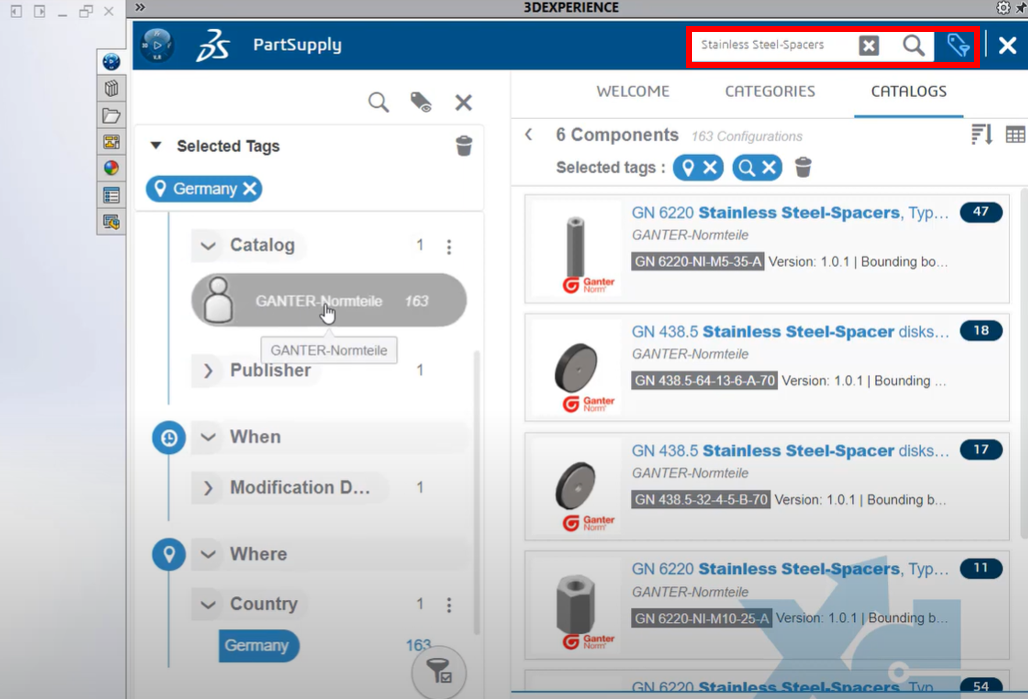
Paso 4: Busca los detalles del componente e insértalos en SolidWorks
Una vez que hayas encontrado el componente que deseas,
- Pulsa sobre el componente para mostrar sus detalles : Ver especificaciones, configuración y proveedor
Nota: En la pestaña «Similitud», Suministro de piezas te muestra los demás componentes de la biblioteca con dimensiones similares.
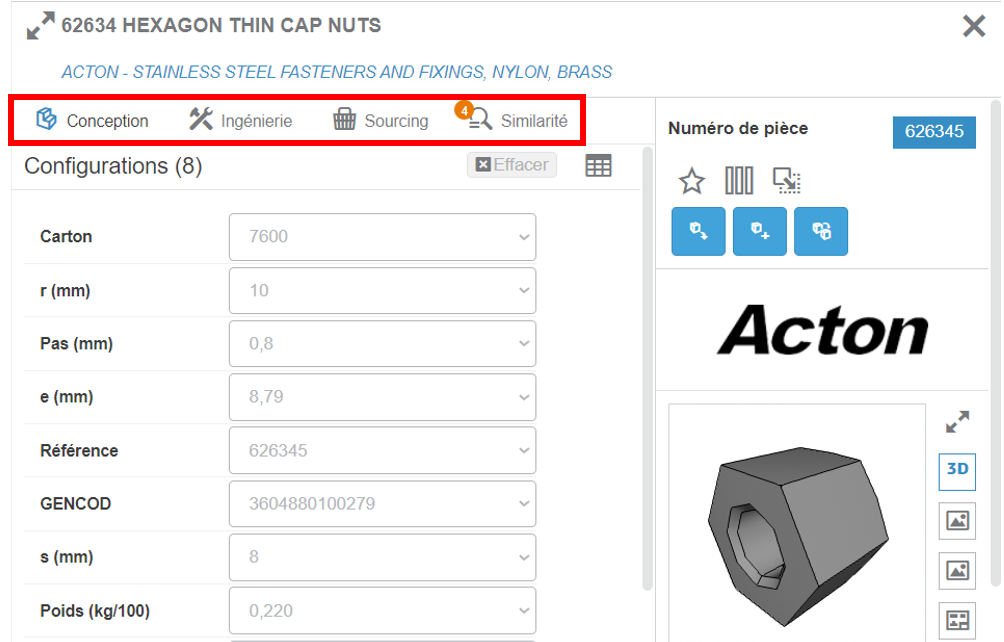
- Inserta el componente en SolidWorks: abre el componente, añádelo a tu montaje o sustituye una pieza.

2. Encuentra una pieza similar escaneando la geometría 3D
Si ya tienes un modelo 3D y buscas una pieza similar en Suministro de piezas :
- Selecciona un componente que hayas diseñado de tu montaje
- Haz clic con el botón derecho del ratón en > Buscar una pieza similar en PartSupply
- ¡Elige una pieza de la biblioteca e insértala en tu montaje!
Consejo: Puedes añadir componentes a tus favoritos haciendo clic en la estrella y acceder a ellos desde el marcador situado en la parte inferior de Suministro de Piezas.
Conclusión
Con Part Supply, accede hoy mismo a una amplia biblioteca de componentes de proveedores para acelerar y optimizar tu proceso de diseño.

¿Quieres saber más?
¡Mira nuestro seminario web organizado por Maud Pallaro en la Comunidad XDI!
¿Necesitas ayuda? ¡Nos encantaría! Envíanos un correo electrónico a support@xdinnovation.eu




