
1. Wozu?
Wenn Sie beispielsweise einen Standard-Hydraulikzylinder für eine komplexe Baugruppe benötigen, können Sie mit Part Supply nach dem Teil suchen, es mit anderen Modellen vergleichen und es direkt in SolidWorks integrieren.
Sie sparen Zeit, treffen präzise Entscheidungen und vereinfachen den Beschaffungsprozess, indem Sie Teile verwenden, die bereits den Industriestandards entsprechen und bei den Lieferanten verfügbar sind.
Schritt 1: Zugang zu Part Supply
- Öffnen Sie SolidWorks
- Stellen Sie sicher, dass Sie in Ihren Arbeitsbereich auf 3DEXPERIENCE eingeloggt sind.
- Navigieren Sie zur Part Supply-Anwendung, indem Sie auf klicken:
das Fenster 3DEXPERIENCE > Designbibliothek > 3D-Komponenten PartSupply
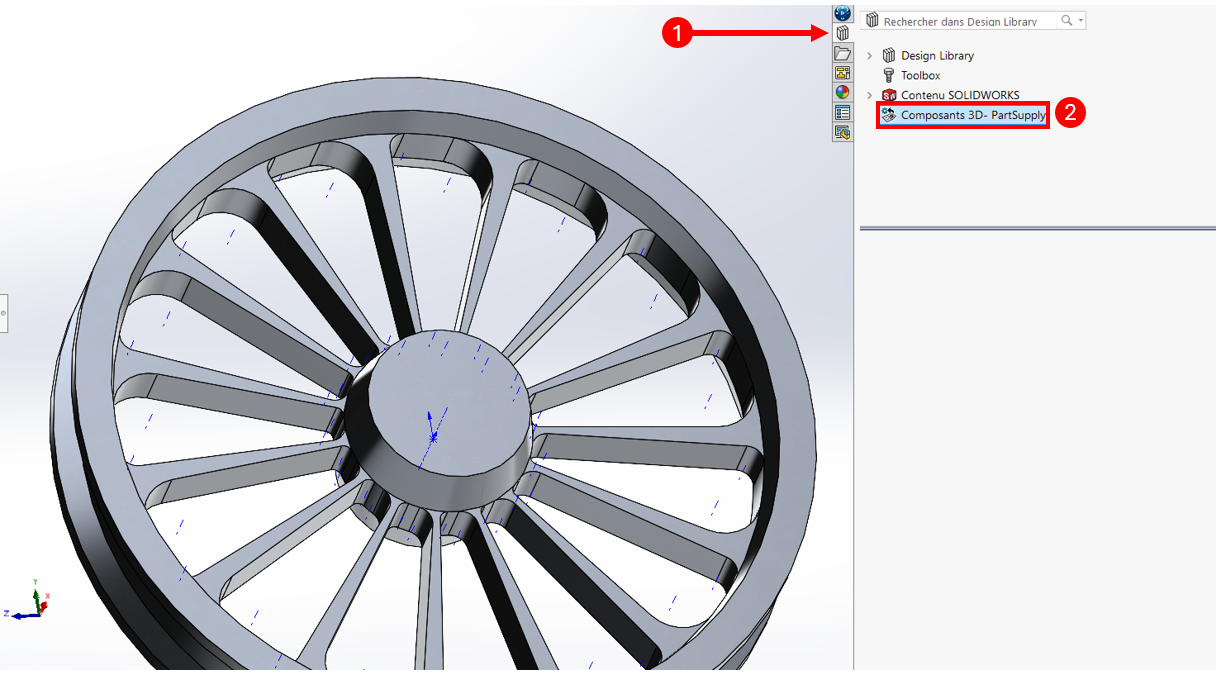
Schritt 2: Festlegen des Download-Ordners
Bevor Sie mit Part Supply beginnen, müssen Sie einen Download-Ordner definieren, in dem die Komponenten vorübergehend gespeichert werden:
Klicken Sie auf das Zahnrad > Speicherort ändern und wählen Sie einen Ordner.
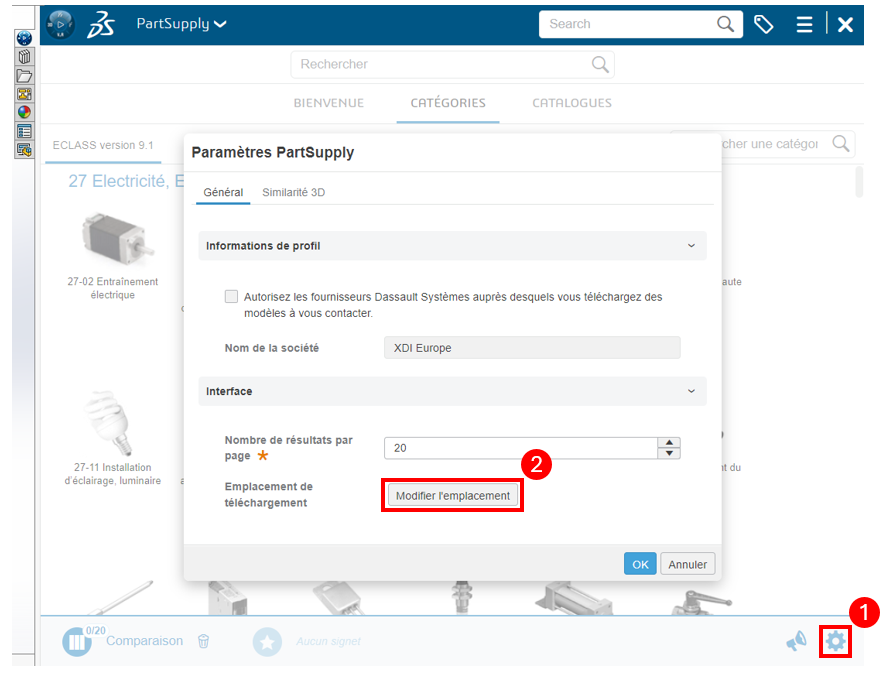
Schritt 3: Suchen Sie nach einer Komponente
- Suchen Sie nach Komponenten: Greifen Sie auf die Produktfamilien von der Registerkarte "Kategorien" zu
- Nach Katalog durchsuchen: Auf der Registerkarte "Katalog" können Sie die verfügbaren Produktpaletten der Lieferanten durchsuchen.
- Verwenden Sie die Suchleiste und Filter: Wenn Sie genau wissen, was Sie suchen, geben Sie den Namen des Teils oder seine Spezifikationen in die Suchleiste ein. Verfeinern Sie die Ergebnisse mit Filtern, indem Sie auf das Etikett rechts neben der Suchleiste klicken, wie z.B. Größe, Material oder Lieferant.
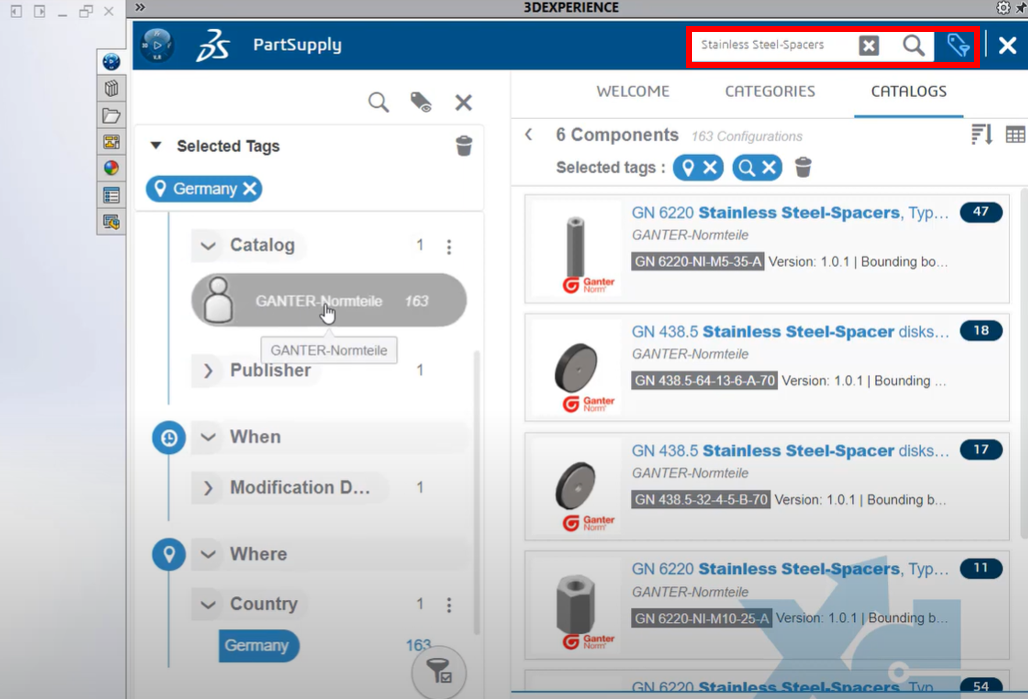
Schritt 4: Finden Sie die Details der Komponente und fügen Sie sie in SolidWorks ein.
Wenn Sie die gewünschte Komponente gefunden haben,
- Klicken Sie auf die Komponente, um die Details anzuzeigen : Sehen Sie die Spezifikationen, die Konfiguration und den Lieferanten ein.
Hinweis: Auf der Registerkarte "Ähnlichkeit" zeigt Ihnen Part Supply andere Komponenten in der Bibliothek mit ähnlichen Abmessungen an.
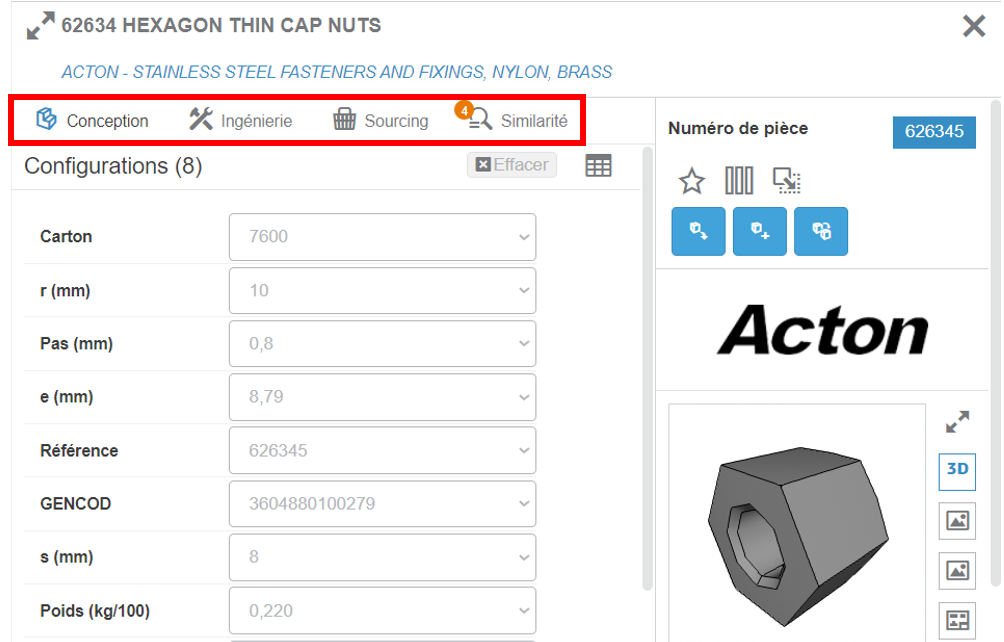
- Fügen Sie die Komponente in SolidWorks ein: Öffnen Sie die Komponente, fügen Sie sie zu Ihrer Baugruppe hinzu oder ersetzen Sie ein Teil.

2. Suche nach einem ähnlichen Stück durch Scannen einer 3D-Geometrie
Wenn Sie bereits ein 3D-Modell haben und nach einem ähnlichen Teil in Part Supply :
- Wählen Sie eine Komponente, die Sie aus Ihrer Baugruppe entworfen haben.
- Rechtsklick > Suche nach einem ähnlichen Stück in PartSupply
- Wählen Sie ein Stück aus der Bibliothek und fügen Sie es in Ihre Baugruppe ein!
Tipp: Sie können Komponenten als Favoriten hinzufügen, indem Sie auf den Stern klicken, und sie über das Lesezeichen am unteren Rand von Part Supply aufrufen.
Schlussfolgerung
Mit Part Supply haben Sie Zugriff auf eine umfangreiche Bibliothek mit Komponenten von Zulieferern, um Ihren Designprozess noch heute zu beschleunigen und zu optimieren!

Möchten Sie mehr erfahren?
Schauen Sie sich unser Webinar an, das von Maud Pallaro auf XDI Community moderiert wird!
Brauchen Sie Hilfe? Wir freuen uns auf Sie! Senden Sie uns eine E-Mail an support@xdinnovation.eu




