
1. Para que serve?
Por exemplo, se precisar de um cilindro hidráulico standard para uma montagem complexa, o Part Supply permite-lhe procurar a peça, compará-la com outros modelos e integrá-la diretamente no SolidWorks.
Isto poupa-te tempo, garante a precisão das tuas escolhas e simplifica o processo de aquisição, utilizando peças que já cumprem as normas da indústria e que estão disponíveis nos fornecedores.
Passo 1: Aceder ao fornecimento de peças
- Abre o SolidWorks
- Certifica-te de que tens sessão iniciada no teu espaço de trabalho no 3DEXPERIENCE
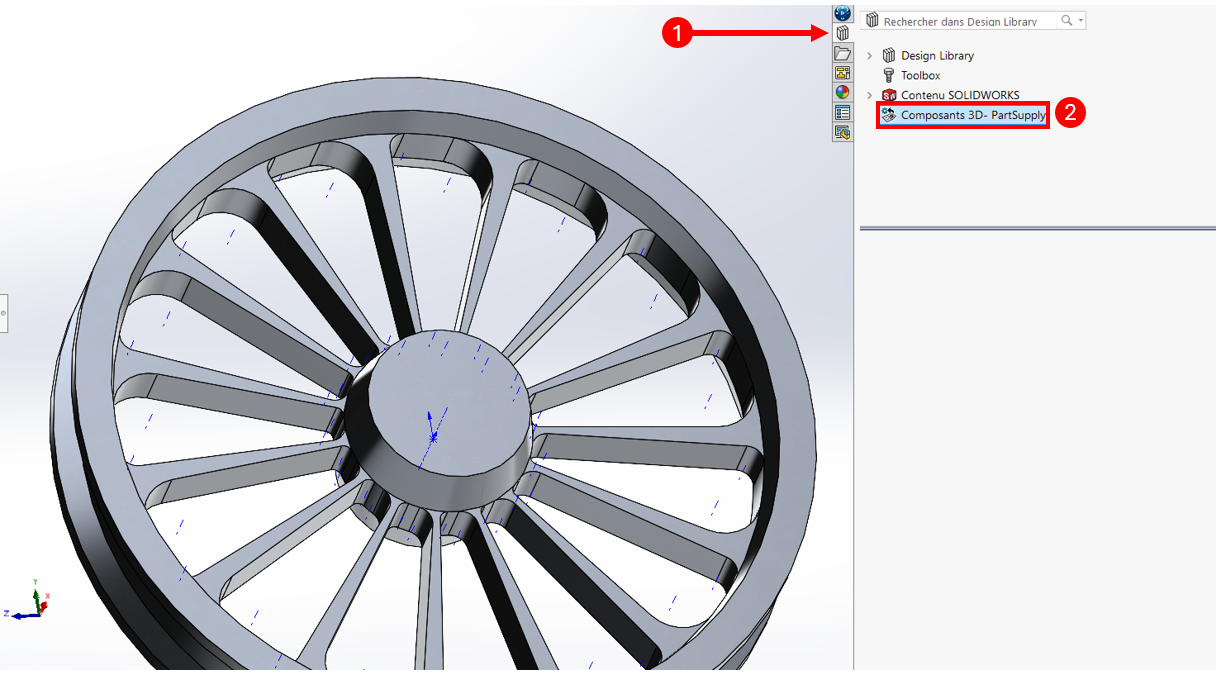
- Navega para a aplicação Part Supply clicando em:
a janela 3DEXPERIENCE > Design Library > 3D Components PartSupply
Passo 2: Define a pasta de transferência
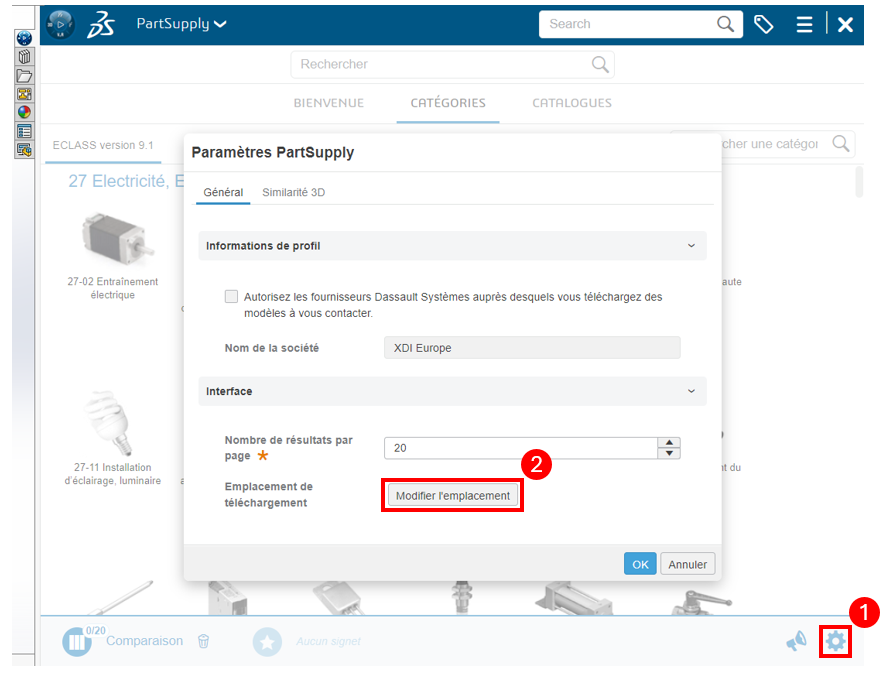
Antes de começares a utilizar o Fornecimento de Peças, tens de definir uma pasta de download na qual os componentes serão temporariamente armazenados:
Clica na caixa de velocidades > Alterar localização e escolhe uma pasta
Passo 3: Procura um componente
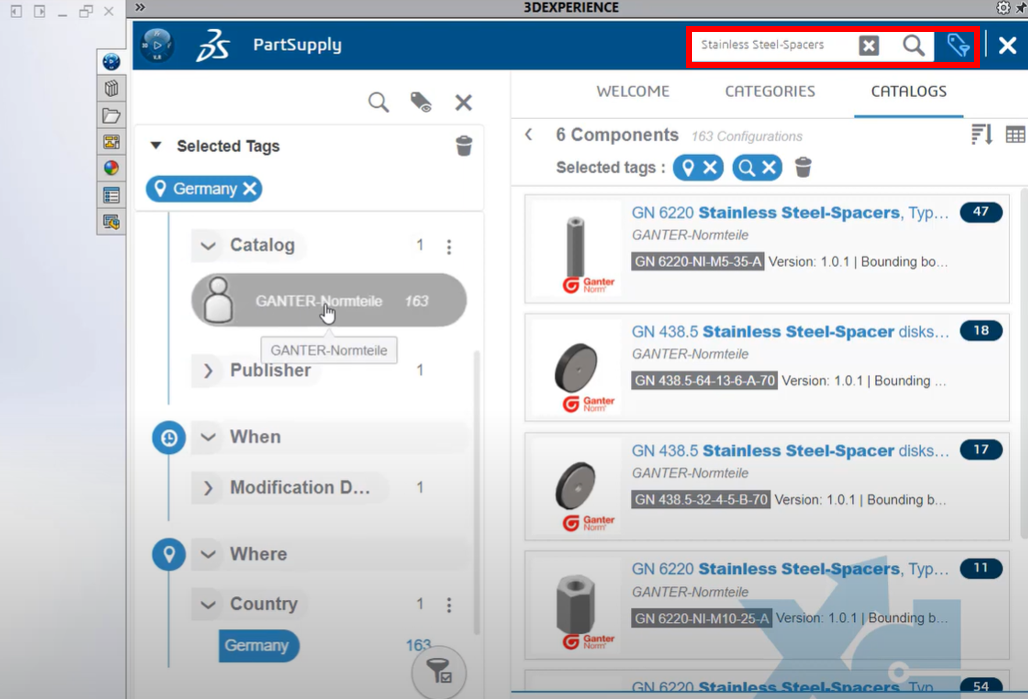
- Pesquisa por componentes: Acede às famílias de produtos a partir do separador "Categorias
- Pesquisa por catálogo: No separador "Catálogo", pesquisa as gamas de produtos disponíveis do fornecedor
- Utiliza a barra de pesquisa e os filtros: Se sabes exatamente o que procuras, escreve o nome da peça ou as suas especificações na barra de pesquisa. Refina os resultados com filtros, clicando na etiqueta à direita da barra, como tamanho, material ou fornecedor.
Passo 4: Encontra os detalhes do componente e insere-os no SolidWorks
Quando encontrares o componente que pretendes,
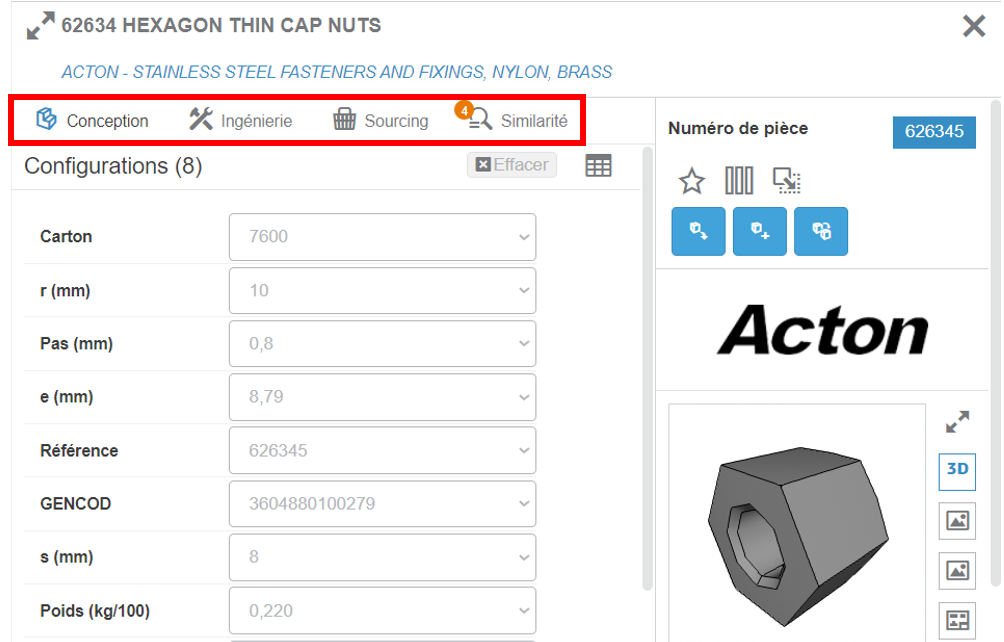
- Clica no componente para visualizar os seus detalhes : Ver especificações, configuração e fornecedor
Nota: No separador "Similaridade", o Fornecimento de peças mostra-te os outros componentes da biblioteca com dimensões semelhantes.
- Inserir o componente no SolidWorks: Abre o componente, adiciona-o à tua montagem ou substitui uma peça.

2. Encontra uma peça semelhante através da digitalização da geometria 3D
Se já tiveres um modelo 3D e estiveres à procura de uma peça semelhante em Fornecimento de peças :
- Seleciona um componente que tenhas concebido a partir da tua montagem
- Clica com o botão direito do rato em > Procura uma peça semelhante no PartSupply
- Escolhe uma peça da biblioteca e insere-a na tua montagem!
Sugestão: Podes adicionar componentes aos teus favoritos clicando na estrela e acedê-los a partir do marcador na parte inferior do Fornecimento de peças.
Conclusão
Com o Part Supply, acede a uma vasta biblioteca de componentes de fornecedores para acelerar e otimizar o teu processo de conceção hoje mesmo!

Queres saber mais?
Assiste ao nosso webinar apresentado por Maud Pallaro na Comunidade XDI!
Precisas de ajuda? Nós adoramos! Envia-nos um e-mail para support@xdinnovation.eu




