
Introdução
O CATIA 3DEXPERIENCE funciona com uma licença nominativa, que está portanto ligada à conta (e-mail) do utilizador. Uma vez convidado para a plataforma 3DEXPERIENCE, cada utilizador poderá instalar o CATIA 3DEXPERIENCE no(s) seu(s) computador(es).
Dica: O CATIA 3DEXPERIENCE pode ser instalado em quantos computadores quiseres. Ele simplesmente não pode ser usado em vários PCs ao mesmo tempo.
Pré-requisitos
Dizemos-te desde já: se tens o MacOS, não podes executar o CATIA 3DEXPERIENCE nele. Precisas de um PC certificado - as partições Windows num Mac podem funcionar, mas não são certificadas pela Dassault Systèmes.
No Mac, podes aceder à plataforma 3DEXPERIENCE online, mas por vezes pode funcionar mal. Por isso, tem cuidado. Por isso, tem cuidado.
Vais precisar de :
- Windows 10 ou 11 Professional (sem Home Edition!)
- Chrome ou Edge
- O teu PC Windows atualizado (lembra-te disto se o teu PC for novo)
Hardware
Com um Certificação para PC é melhor! Podes verificar a compatibilidade com o Teste de nuvem da Dassault Systèmes.
Segurança
A plataforma 3DEXPERIENCE utiliza serviços padrão para notificações por e-mail e todos os e-mails são enviados por @3ds.com (por exemplo, 3dexperience@3ds.com). O teu departamento de TI não deve bloquear estes e-mails ou tratá-los como spam.
Passo 1: Ligação à plataforma 3DEXPERIENCE
Se nunca te ligaste à plataforma 3DEXPERIENCE, tens de a ativar. Para tal, clica na ligação de ativação recebida por e-mail (da Dassault Systèmes e também enviada pela XDI).
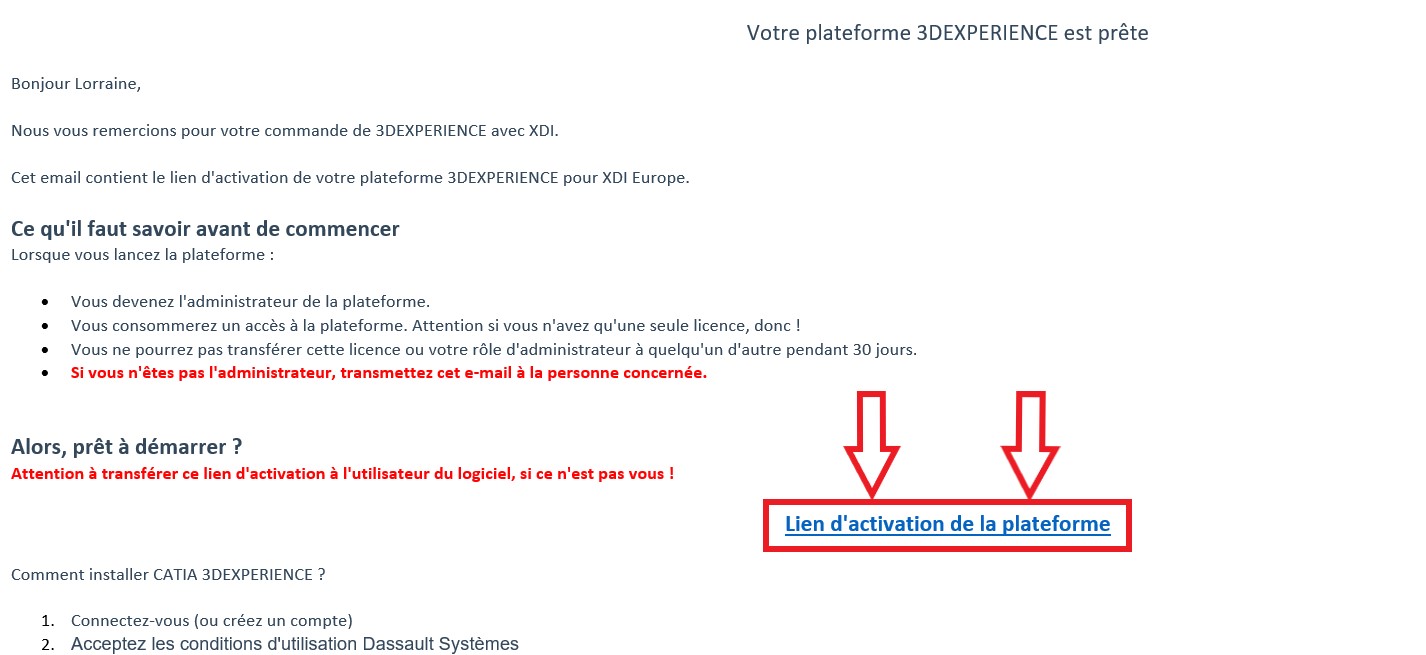
Inicia sessão (ou cria uma conta) para ativar a plataforma.
Atenção: ao clicares na ligação de ativação, atribuis uma função à pessoa que se liga. Se não fores utilizar o 3DEXPERIENCE, não cliques e transfere-o para o utilizador.
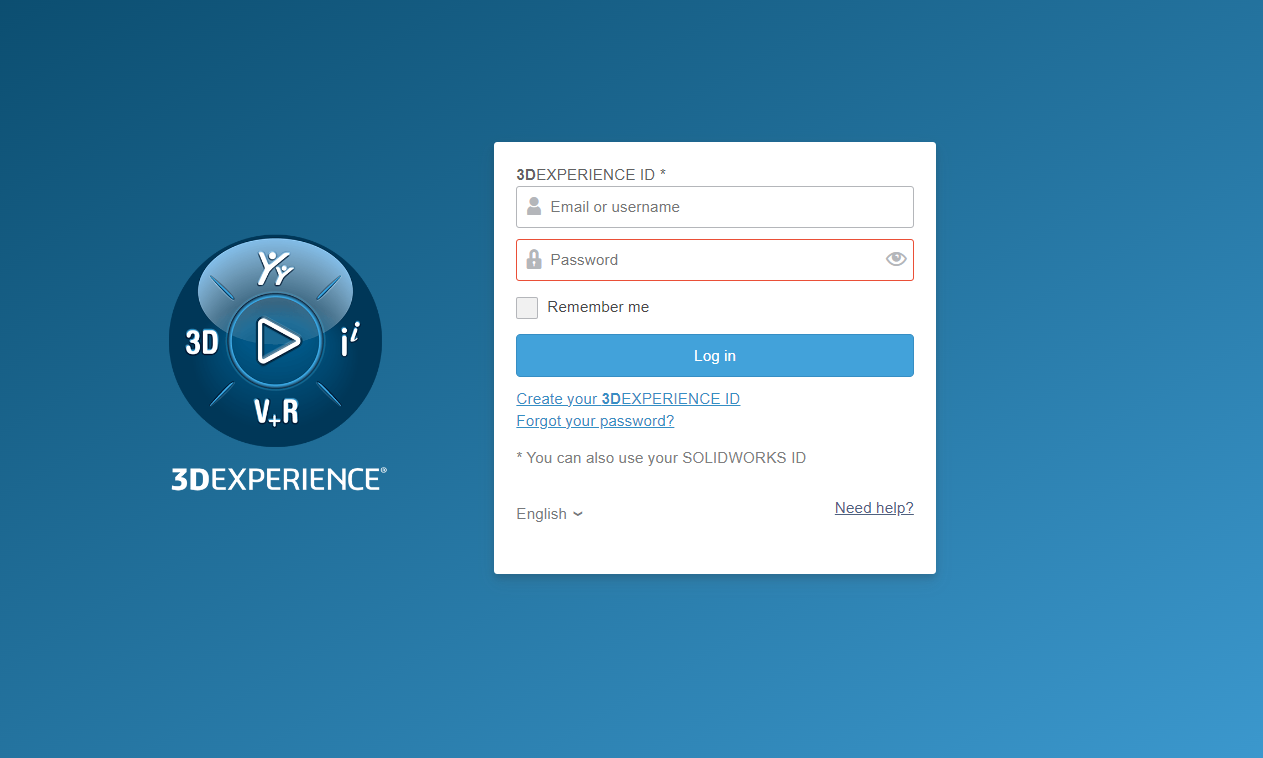
Se a tua plataforma já tiver sido activada e quiseres recuperá-la, utiliza esta ligação genérica: https://eu1-ifwe.3dexperience.3ds.com
Passo 2: Atribui funções
Se tiveres adquirido apenas um único acesso ao 3DEXPERIENCE, as funções são geralmente atribuídas automaticamente. Caso contrário, terás de as atribuir pelo administrador da plataforma.
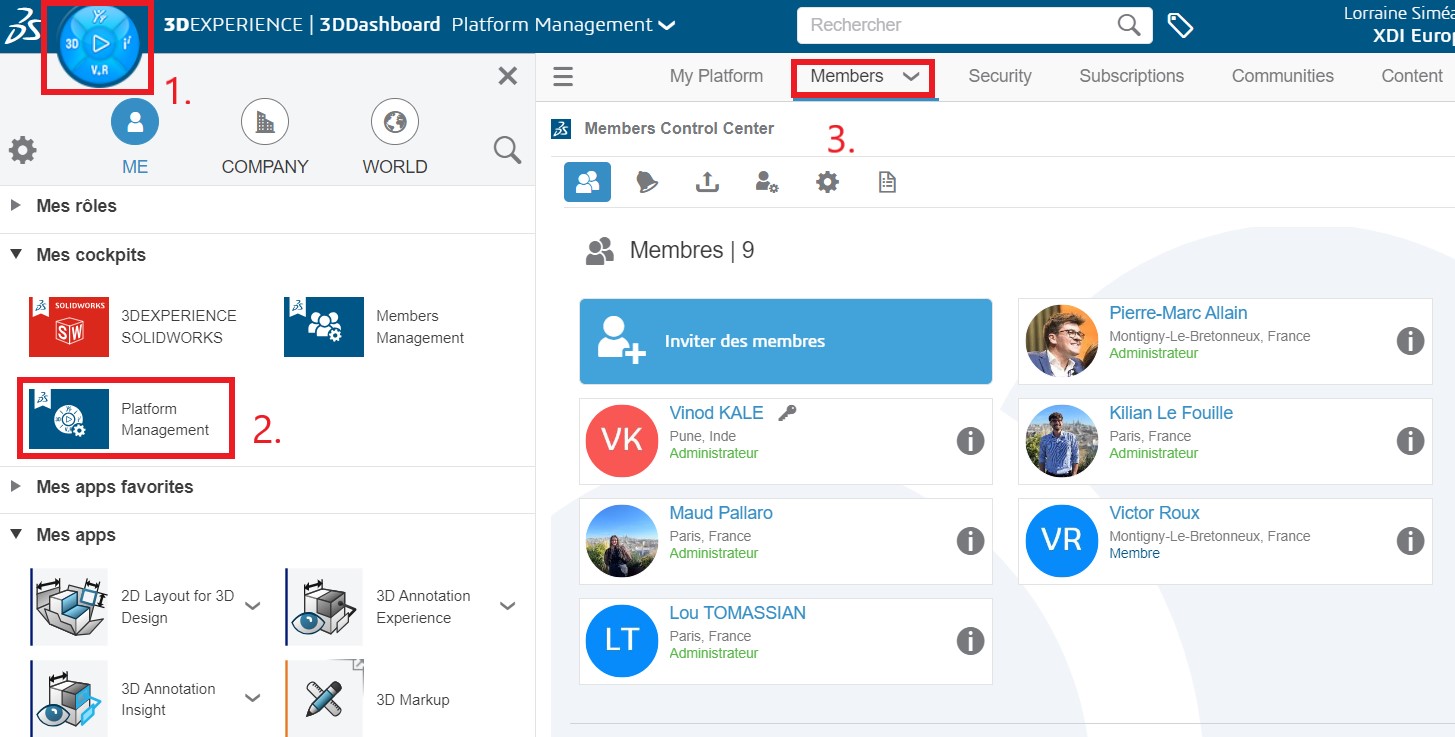
1. Vai ao painel decontrolo "Gestão da plataforma" (painel de controlo ADMIN) e depois ao separador "Membros", que te permite gerir os membros da tua plataforma e as suas funções:
2. Depois, vamos atribuir as funções adequadas, clicando no "i" da função que compraste:
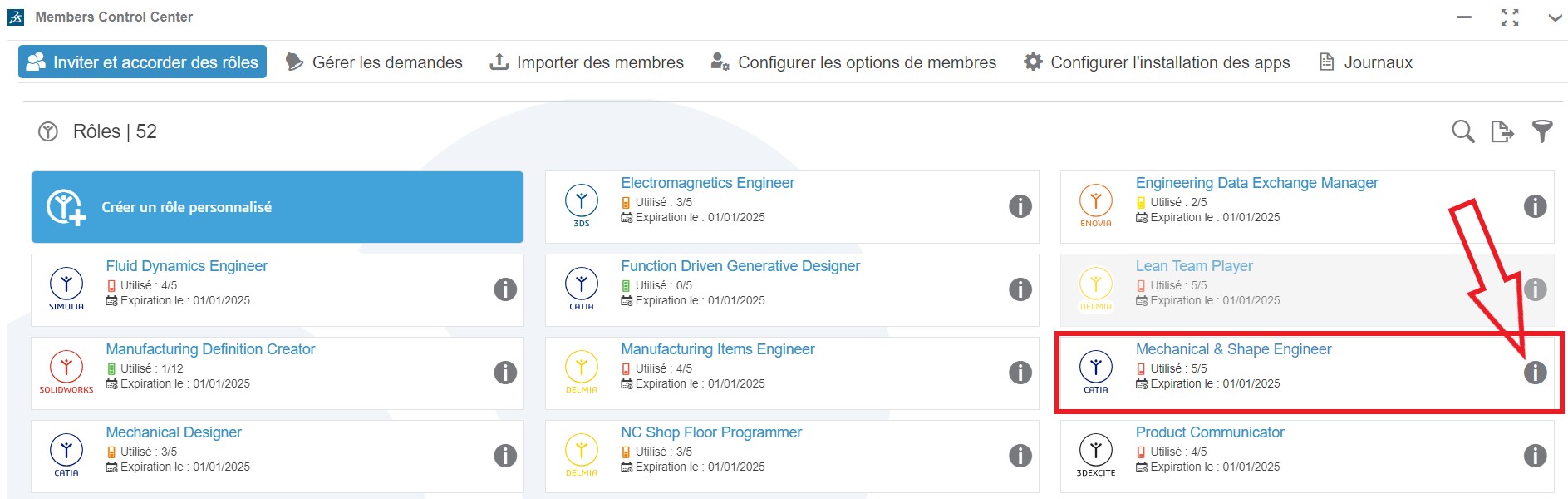
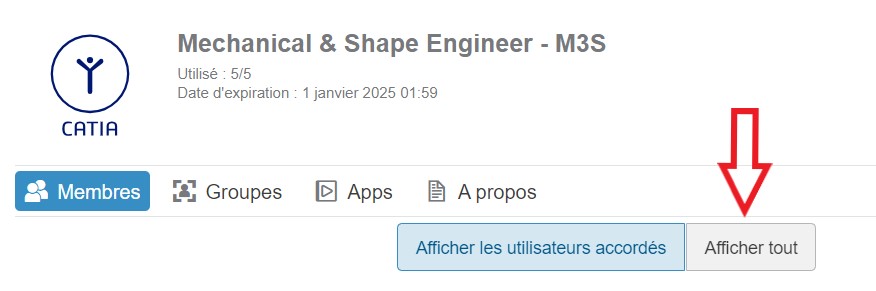
Nota: em geral, as principais funções no CATIA são "Mechanical Designer" e "Mechanical and Shape Engineer".
Podes ver quais os membros a quem foi atribuída esta função e podes atribuí-la a outros membros clicando em "mostrar todos":
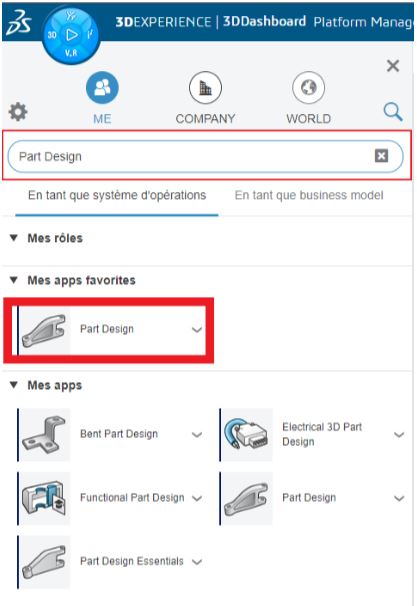
Uma vez feito isso, a aplicação está disponível na "bússola" (ícone 3DEXPERIENCE no canto superior esquerdo). Procura por "Part Design".
Etapa 3: instalando o CATIA 3DEXPERIENCE
Basta clicar na aplicação para iniciar a instalação.
Nota: pode aparecer uma mensagem a pedir-te para instalares o Chromium Embedded Framework. Não entres em pânico, instala-o e continua com os passos de instalação no final deste artigo.
1. Primeiro, tens de descarregar e instalar o Launcher:


2. Depois de instalado, clica em "Continuar":

Seleciona "instalar todas as funções concedidas" e segue os passos de instalação:

Passo 4: Inicia o CATIA 3DEXPERIENCE
Clica no ícone "Part Design" para iniciar o CATIA 3DEXPERIENCE.
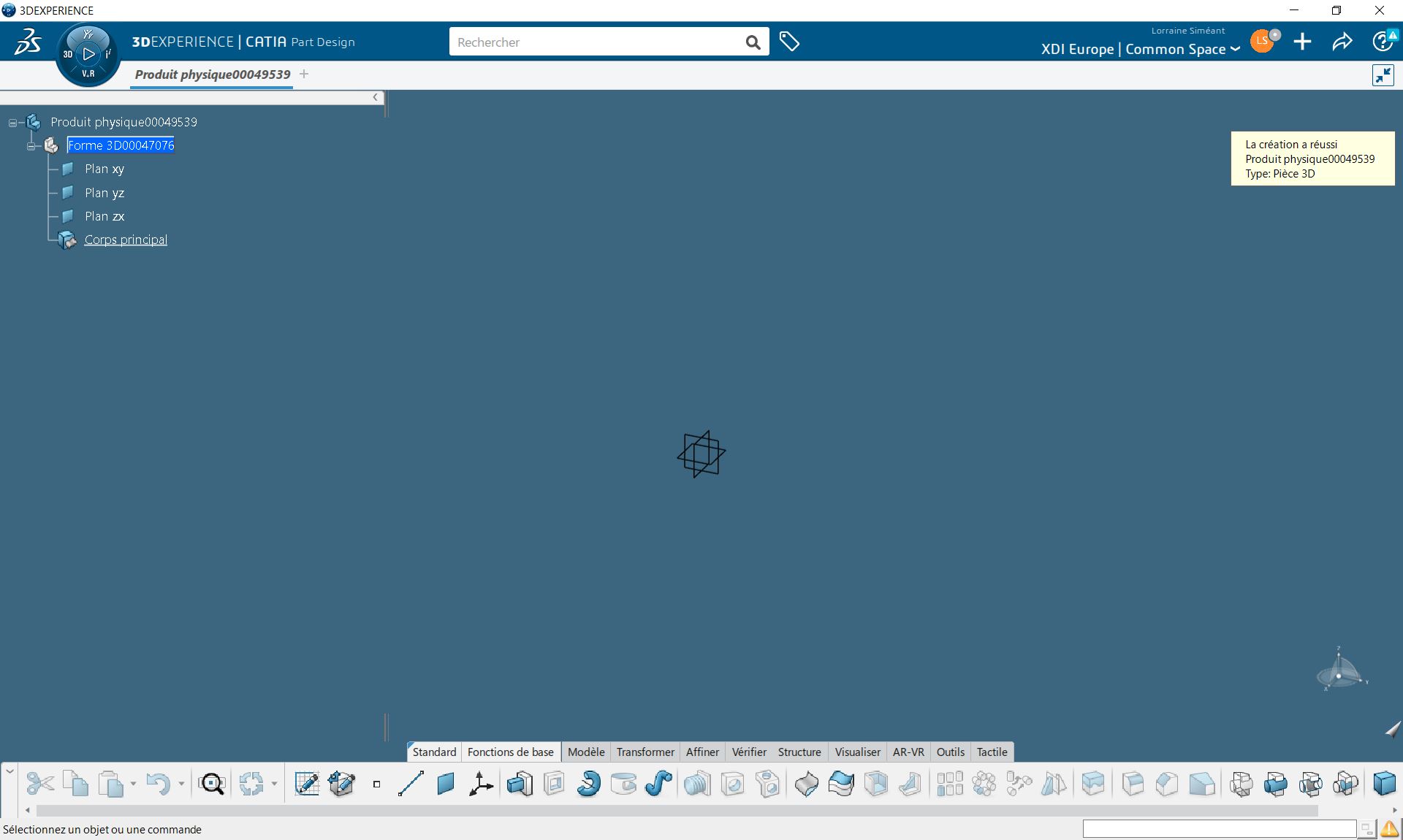
Encontrarás a "Bússola" na aplicação, da mesma forma que na plataforma. Assim, é fácil utilizar as outras aplicações CATIA 3DEXPERIENCE!
Última etapa: planear a sessão de arranque com a XDI
Após a instalação, marca uma reunião com um técnico da XDI para começares bem com esta nova geração! Além disso, prometemos ser super simpáticos.




