
Einführung
CATIA 3DEXPERIENCE arbeitet mit einer personengebundenen Lizenz, die an das Konto des Benutzers (E-Mail) gebunden ist. Nach der Einladung zur 3DEXPERIENCE Plattform kann jeder Benutzer CATIA 3DEXPERIENCE auf seinem Computer installieren.
Tipp: CATIA 3DEXPERIENCE kann auf beliebig vielen Computern installiert werden. Es kann nur nicht auf mehreren PCs gleichzeitig verwendet werden.
Voraussetzungen
Wir sagen es Ihnen gleich: Wenn Sie MacOS haben, ist es nicht möglich, CATIA 3DEXPERIENCE darauf zu installieren. Sie benötigen einen zertifizierten PC - Windows-Partitionen auf einem Mac können funktionieren, sind aber nicht von Dassault Systèmes zertifiziert.
Auf dem Mac haben Sie Zugang zur 3DEXPERIENCE Online-Plattform, die jedoch manchmal nicht richtig funktioniert. Seien Sie also vorsichtig.
Sie benötigen :
- Windows 10 oder 11 Professional (keine "Home"-Edition!)
- Chrome oder Edge
- Ihr Windows-PC auf dem neuesten Stand (denken Sie daran, wenn der PC neu ist)
Material
Mit einem Ein zertifizierter PC ist besser! Sie können die Kompatibilität mit dem Dassault Systèmes Cloud-Test.
Sicherheit
Die 3DEXPERIENCE-Plattform verwendet Standarddienste für E-Mail-Benachrichtigungen, und alle E-Mails werden von @3ds.com (z.B. 3dexperience@3ds.com) gesendet. Ihre IT-Abteilung sollte diese E-Mails nicht blockieren oder als Spam betrachten.
Schritt 1: Verbindung zur 3DEXPERIENCE-Plattform
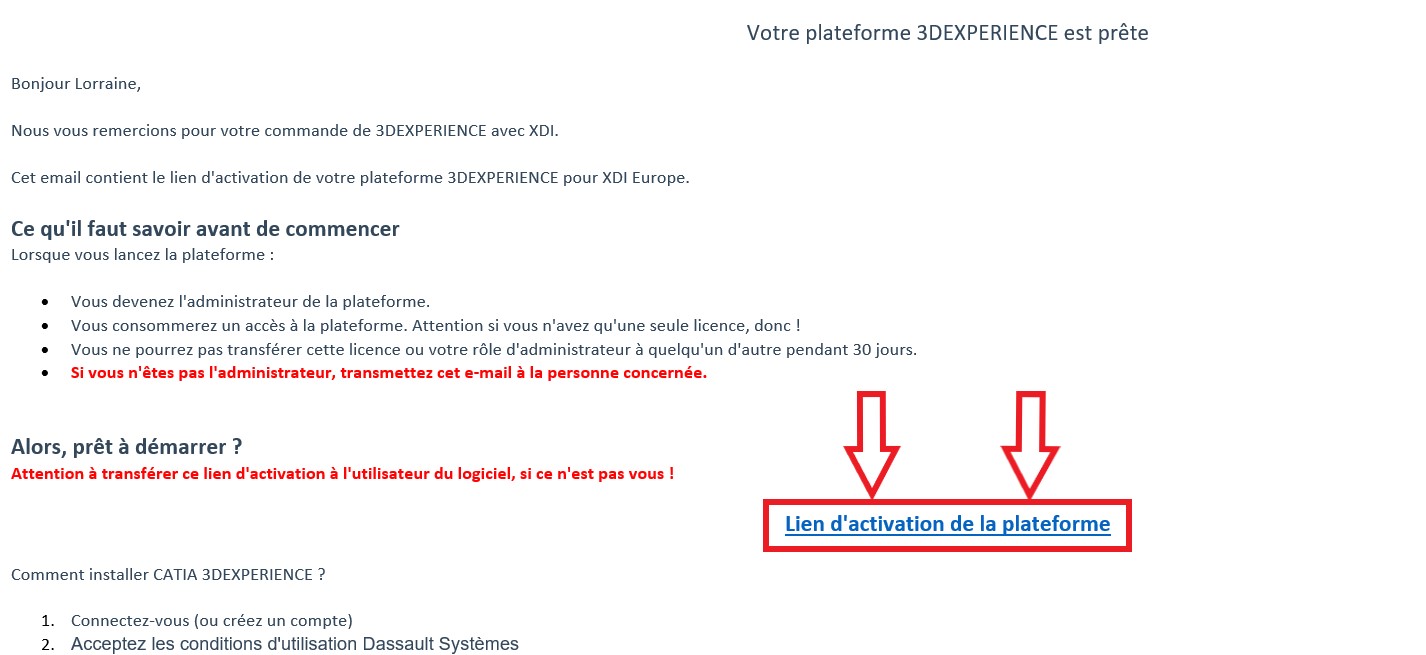
Wenn Sie sich noch nie bei der 3DEXPERIENCE Plattform angemeldet haben, müssen Sie diese aktivieren. Klicken Sie dazu auf den Aktivierungslink, den Sie per E-Mail erhalten haben (von Dassault Systèmes und auch von XDI).
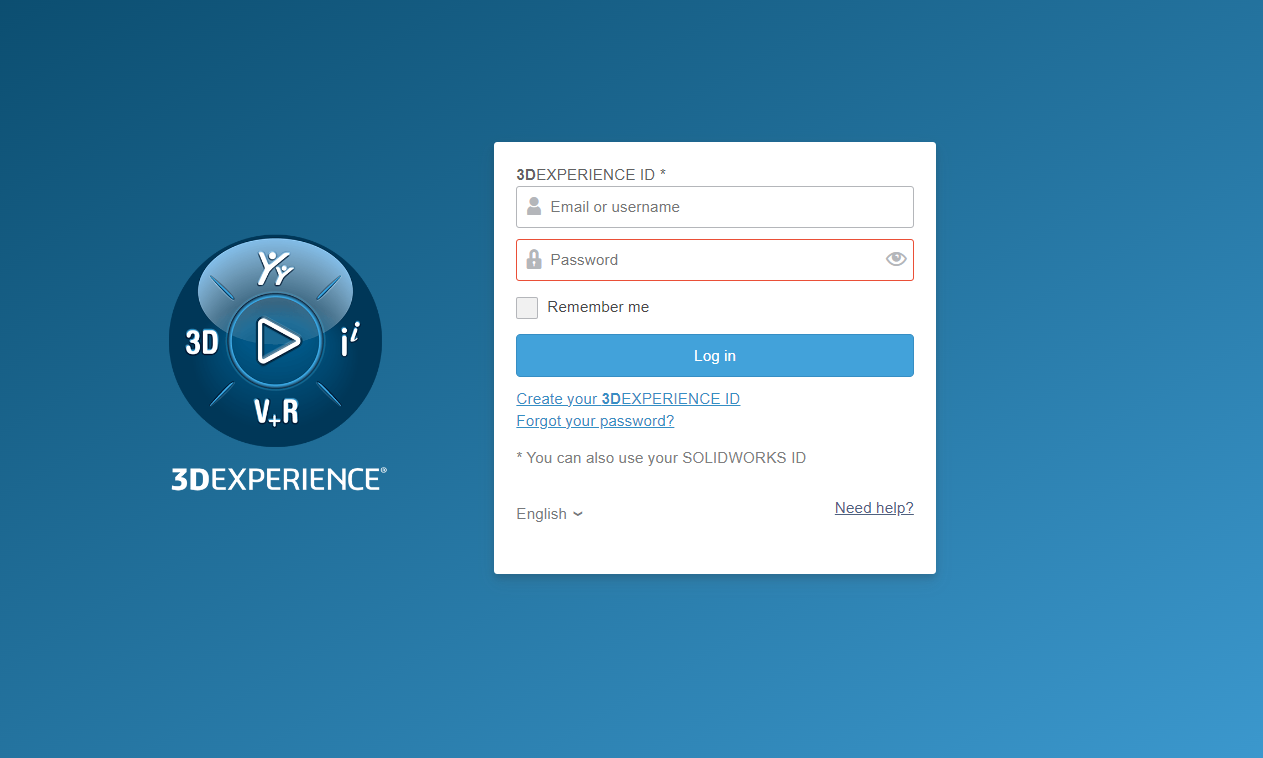
Melden Sie sich an (oder erstellen Sie ein Konto), um die Plattform zu aktivieren.
Achtung: Das Klicken auf den Aktivierungslink weist der Person, die sich einloggt, eine Rolle zu. Wenn Sie 3DEXPERIENCE nicht verwenden werden, klicken Sie nicht und übertragen Sie die Rolle auf den Benutzer.
Wenn Ihre Plattform bereits aktiviert wurde und Sie sie wiederfinden möchten, verwenden Sie bitte diesen generischen Link: https://eu1-ifwe.3dexperience.3ds.com
Schritt 2: Rollen zuweisen
Wenn Sie nur einen Zugang zu 3DEXPERIENCE erworben haben, werden die Rollen in der Regel automatisch zugewiesen. Andernfalls müssen sie vom Administrator der Plattform zugewiesen werden.
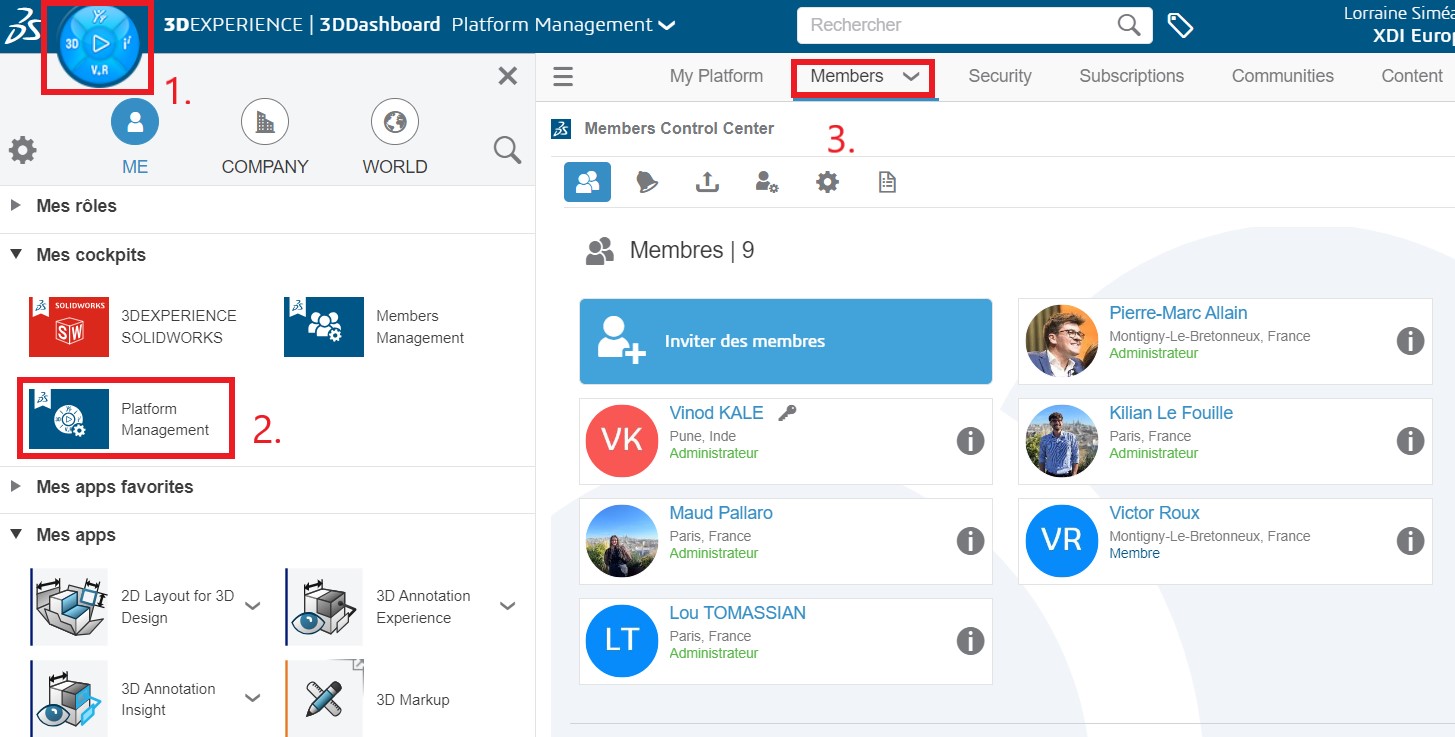
1. Öffnen Sie das"Platform Management"-Dashboard (ADMIN-Dashboard) und dann die Registerkarte "Members", in der Sie die Mitglieder Ihrer Plattform und deren Rollen verwalten können:
2. Dann weisen wir die entsprechenden Rollen zu, indem wir auf das "i" der Rolle klicken, die Sie gekauft haben:
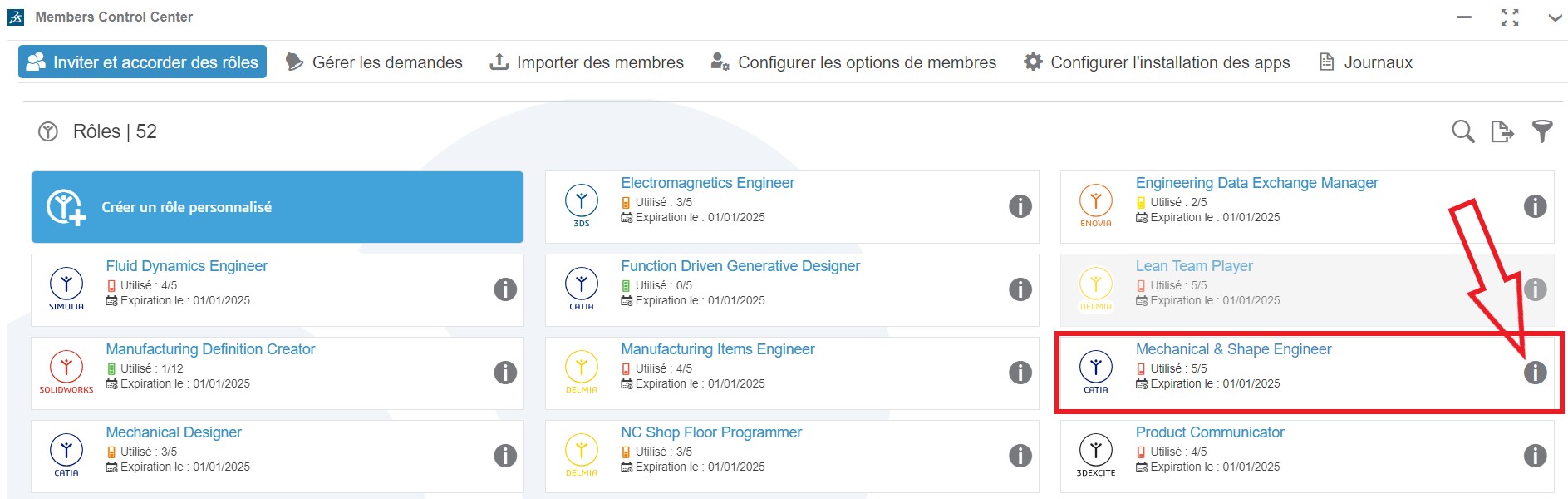
Anmerkung: Im Allgemeinen sind die Hauptrollen in CATIA "Mechanical Designer" und "Mechanical and Shape Engineer".
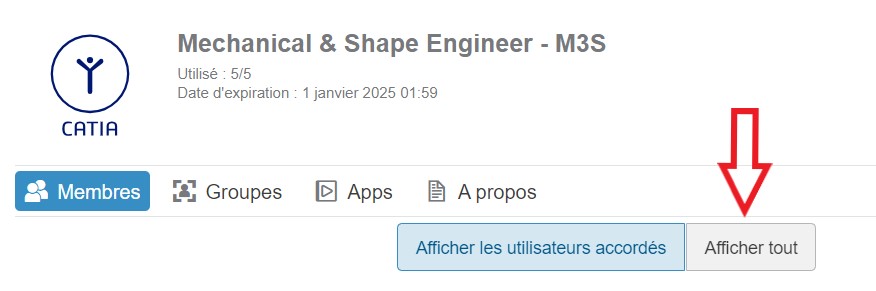
Sie sehen, welchen Mitgliedern diese Rolle zugewiesen ist und können sie auch anderen Mitgliedern zuweisen, indem Sie auf "Alle anzeigen" klicken:
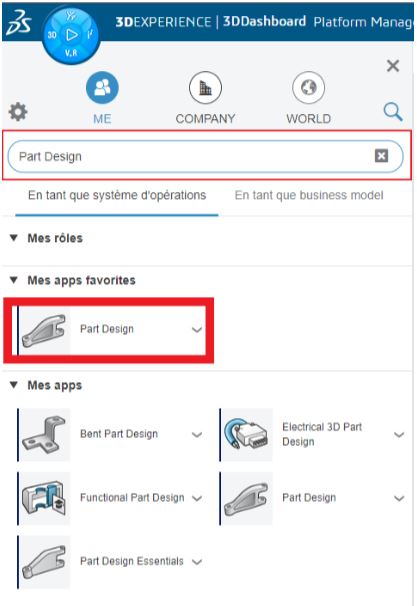
Sobald dies geschehen ist, steht die Anwendung im "Kompass" (3DEXPERIENCE Symbol oben links) zur Verfügung. Suchen Sie nach "Part Design".
Schritt 3: CATIA 3DEXPERIENCE installieren
Klicken Sie einfach auf die Anwendung, um die Installation zu starten.
Hinweis: Es kann sein, dass eine Meldung erscheint, dass Sie das "Chromium Embedded Framework" installieren sollen. Keine Sorge, installieren Sie es einfach und fahren Sie mit den Installationsschritten im Anschluss an diesen Artikel fort.
1. Zunächst müssen Sie den Launcher herunterladen und installieren:


2. Nach der Installation klicken Sie auf "Weiter":

Wählen Sie "Alle gewährten Rollen installieren" und folgen Sie den Installationsschritten:

Schritt 4: CATIA 3DEXPERIENCE starten
Klicken Sie auf das Symbol "Part Design", um CATIA 3DEXPERIENCE zu starten.
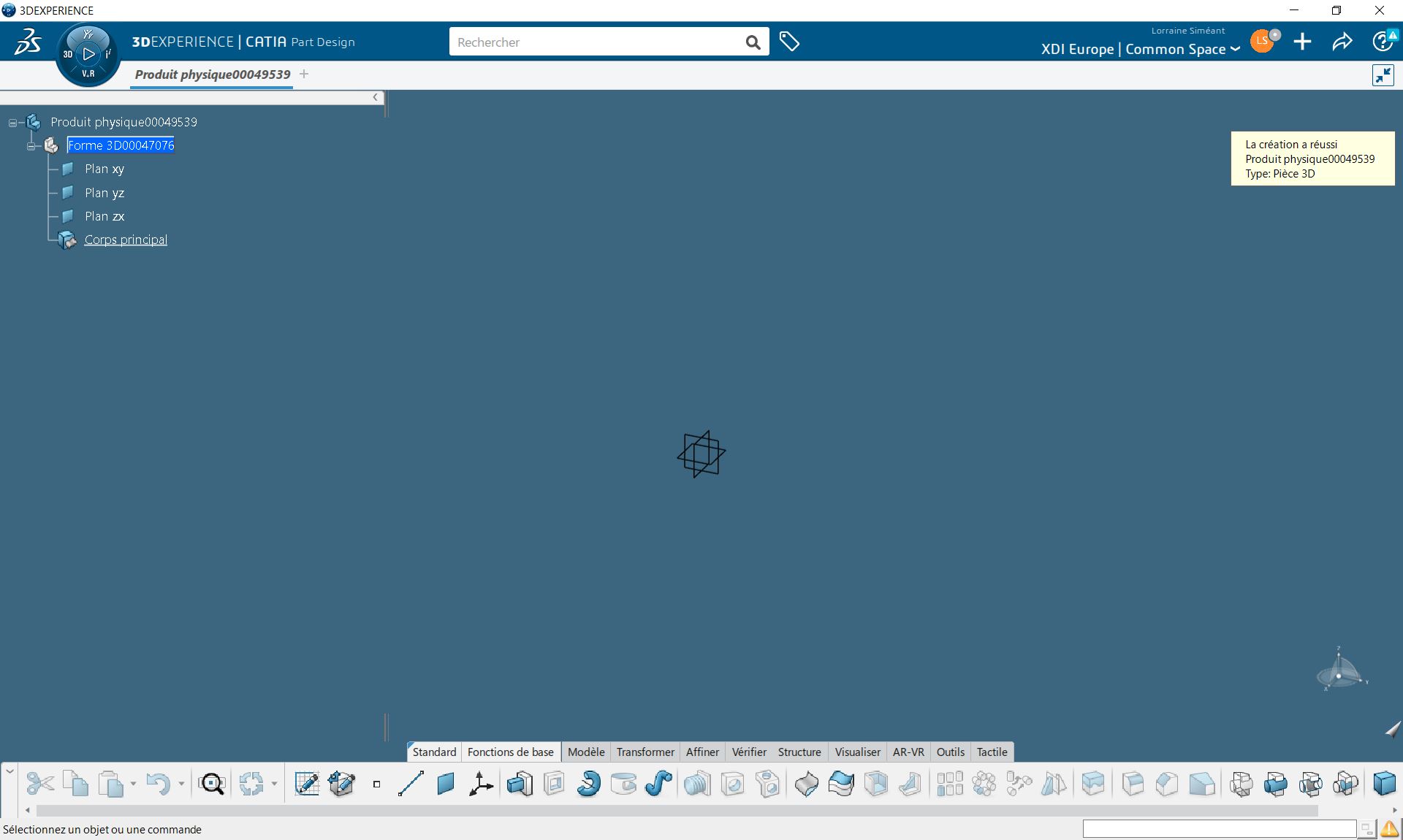
In der Anwendung finden Sie den "Kompass" auf die gleiche Weise wie auf der Plattform. Es ist dann einfach, die anderen Anwendungen von CATIA 3DEXPERIENCE zu verwenden!
Letzter Schritt: Planung der Startsitzung mit XDI
Nach der Installation können Sie einen Termin mit einem XDI-Ingenieur vereinbaren, damit Sie mit der neuen Generation richtig durchstarten können! Außerdem versprechen wir Ihnen, dass wir sehr nett sind.




