
Introdução
O backup do CATIA 3DEXPERIENCE é efectuado num servidor seguro, e já não diretamente no Windows (a menos que exportes uma cópia). É um sistema concebido para gerir os dados CATIA, a sua maturidade, as revisões, quem trabalha com eles, etc…
Poupa com 3DEXPERIENCE
Passo 1: Faz a cópia de segurança no servidor
No CATIA, clica no ícone da seta no canto superior direito e depois em"Save".
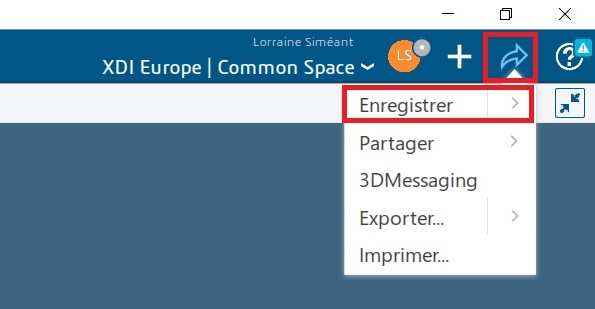
O teu ficheiro é então guardado diretamente no teu servidor. Por defeito, só existe um ficheiro com o nome"Espaço Comum".
Nota: quando guardas no 3DEXPERIENCE, é automaticamente criada uma cópia de segurança na tua cache local, no Windows. Isto é usado para melhorar o desempenho ao abrir e salvar.
O que aconteceu aos ficheiros gravados, uma vez que não seleccionaste uma pasta? Não entres em pânico, segue o passo seguinte!
Passo 2: Organizar os ficheiros em pastas na plataforma
Vejamos agora como organizar os teus ficheiros nas pastas da plataforma.
É bom saber: o servidor em que os ficheiros são guardados (3DSpace) não te permite criar pastas. Este espaço é utilizado para gerir os direitos de acesso dos outros membros da plataforma.
Para localizar as tuas pastas, utiliza a aplicaçãoBookmark Editor.
No CATIA, vai para a aba Tools > Bookmarks.
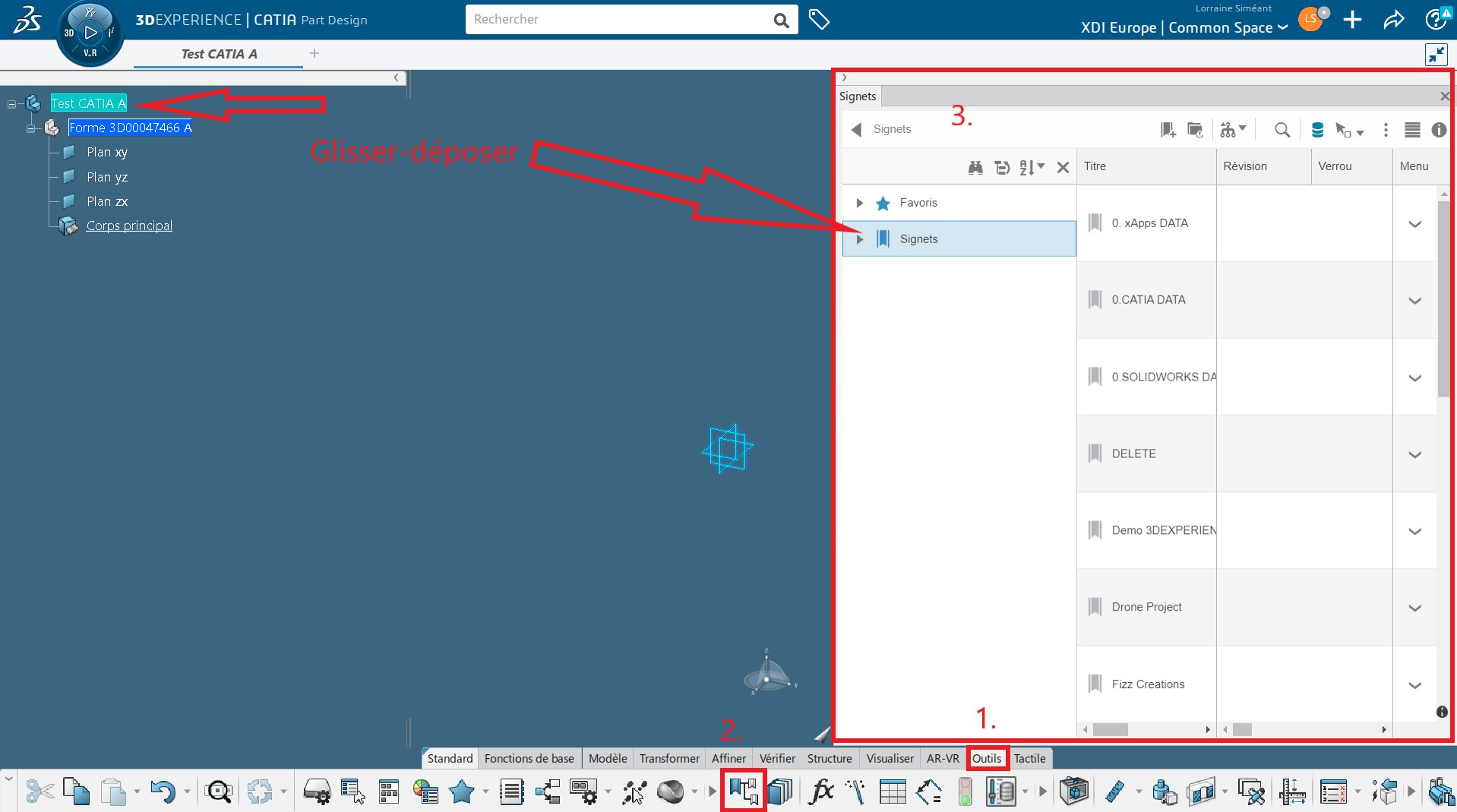
À direita, aparece um painel que mostra as pastas. Tudo o que tens de fazer é arrastar e largar a tua peça ou montagem na pasta que escolheres, e já está!
Podes encontrar a mesma aplicação na plataforma.
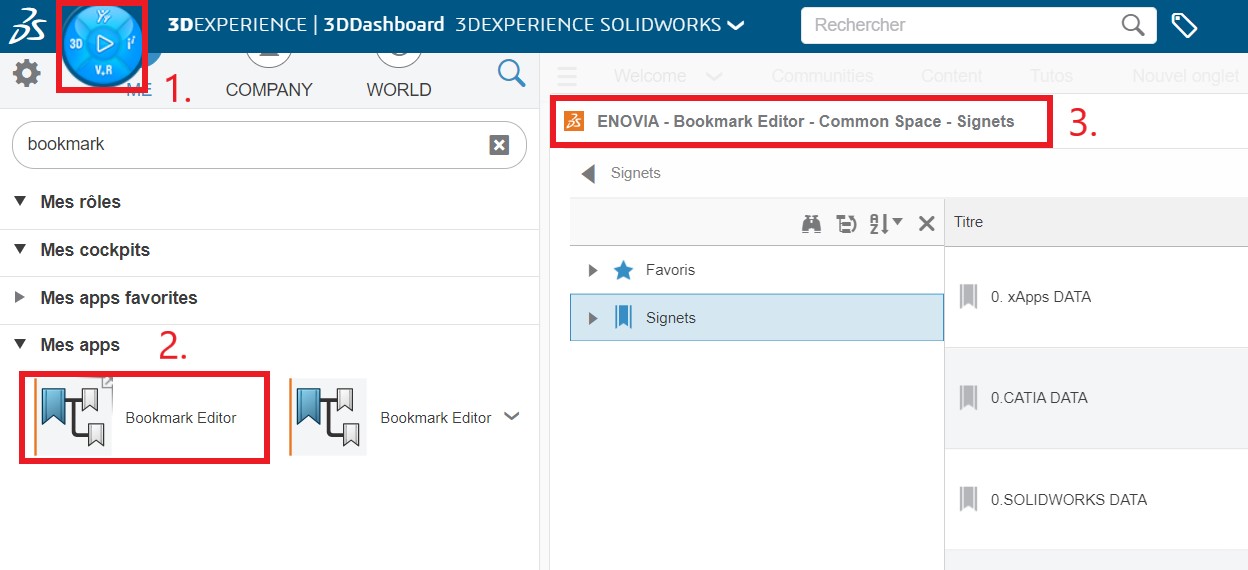
Para mais informações sobre a gestão de pastas com o Bookmark Editor, consulta o nosso artigo aqui !
Passo 3: Utiliza a barra de pesquisa para um acesso rápido
Todos os ficheiros guardados no 3DEXPERIENCE podem ser encontrados utilizando a barra de pesquisa, incluindo os que não foram colocados em pastas. É uma ferramenta útil para encontrares um ficheiro rapidamente!

Sugestão: Utiliza os atalhos para filtrar os resultados apenas para acções (3dp:) e produtos físicos (prd:).
Agora tens tudo o que precisas para poupar com CATIA 3DEXPRIENCE!




