
Einführung
Die Sicherung von CATIA 3DEXPERIENCE erfolgt auf einem sicheren Server und nicht mehr direkt auf Windows (es sei denn, Sie exportieren eine Kopie). Dies ist ein System, das für die Verwaltung von CATIA-Daten, deren Reifegrad, Revision, wer daran arbeitet, etc. konzipiert wurde.
Sichern mit 3DEXPERIENCE
Schritt 1: Sicherung auf dem Server
Klicken Sie in CATIA auf das Pfeilsymbol in der oberen rechten Ecke und anschließend auf"Speichern".
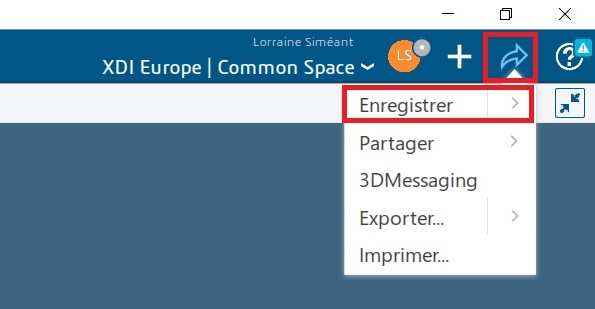
Ihre Datei wird dann direkt auf Ihrem Server gespeichert. Standardmäßig gibt es nur einen mit dem Namen"Common Space".
Hinweis: Wenn Sie auf 3DEXPERIENCE sichern, wird unter Windows automatisch ein Backup in Ihrem lokalen Cache erstellt. Diese wird verwendet, um die Leistung beim Öffnen und Speichern zu verbessern.
Wo sind die gespeicherten Dateien geblieben, da Sie keinen Ordner ausgewählt haben? Keine Panik, folgen Sie einfach dem nächsten Schritt!
Schritt 2: Ordnen Sie Ihre Dateien in den Ordnern der Plattform an.
Sehen wir uns nun an, wie Sie Ihre Dateien in den Ordnern der Plattform ablegen können.
Gut zu wissen: Auf dem Server, auf dem die Dateien gespeichert werden (3DSpace), können keine Ordner erstellt werden. Dieser Raum dient dazu, die Zugriffsrechte anderer Mitglieder der Plattform zu verwalten.
Um Ihre Ordner zu finden, müssen Sie die Anwendung"Bookmark Editor" verwenden.
In CATIA gehen Sie auf die Registerkarte Tools > Lesezeichen.
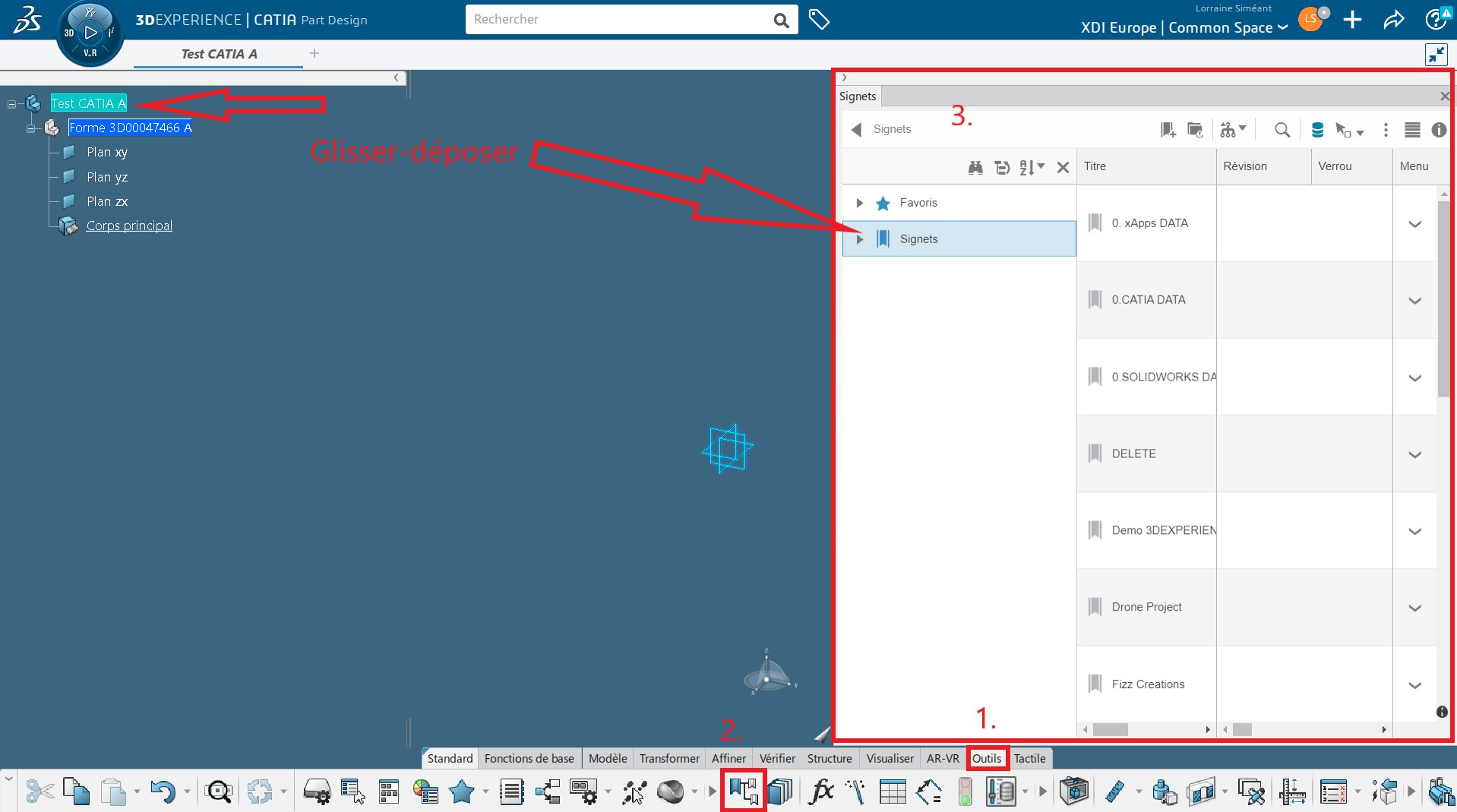
Auf der rechten Seite wird ein Fenster mit den Ordnern angezeigt. Ziehen Sie Ihr Teil oder Ihre Baugruppe einfach per Drag & Drop in den gewünschten Ordner.
Die gleiche Anwendung können Sie auch auf der Plattform finden.
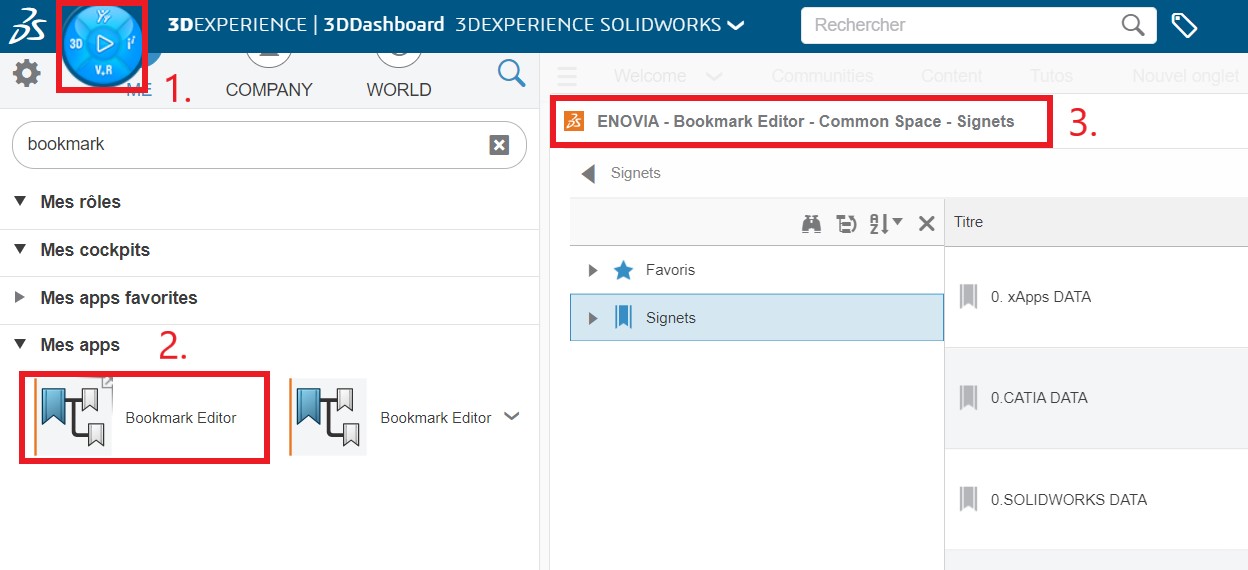
Für weitere Informationen über die Verwaltung von Ordnern mit dem Bookmark Editor lesen Sie bitte unseren Artikel hier !
Schritt 3: Verwenden Sie die Suchleiste für einen schnellen Zugriff
Alle in 3DEXPERIENCE gespeicherten Dateien können über die Suchleiste gefunden werden, auch solche, die nicht in Ordnern abgelegt wurden. Dies ist ein sehr praktisches Werkzeug, um eine Datei schnell zu finden!

Tipp: Verwenden Sie die Abkürzungen, um die Ergebnisse für nur Anteile (3dp:) und physische Produkte (prd:) zu filtern.
Jetzt haben Sie alles in der Hand, um mit CATIA 3DEXPRIENCE zu sichern!




