
- Dieser Prozess muss von einem einzigen Nutzer auf demselben Computer durchgeführt werden. Er kann nicht auf mehrere Nutzer oder mehrere Computer verteilt werden.
- Der Vorgang dauert einige Zeit, zwischen 20 Minuten und mehreren Stunden, je nach Anzahl der Dateien. Während dieser Zeit sollten Sie den Prozess nicht unterbrechen oder SOLIDWORKS verwenden.
- Es wird nicht empfohlen, die gesamten archivierten Daten zu importieren. Wir empfehlen, nur Ihre aktuellen Projekte zu importieren. Dies wird die Ladezeit verkürzen und die Plattform nicht unnötig belasten.
Werden Sie Ihr Projekt von 2018, das Sie seit vier Jahren nicht mehr geöffnet haben, wirklich nutzen?
1. Vorbereitung der Dateien
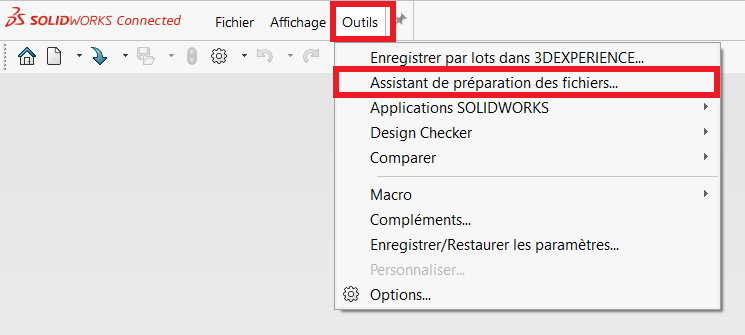
Bevor Sie mit dem Import beginnen, sollten Sie die Dateien auf Probleme prüfen, die die Aufnahme verhindern könnten. Gehen Sie auf"Extras" und dann auf"Assistent für die Dateivorbereitung".
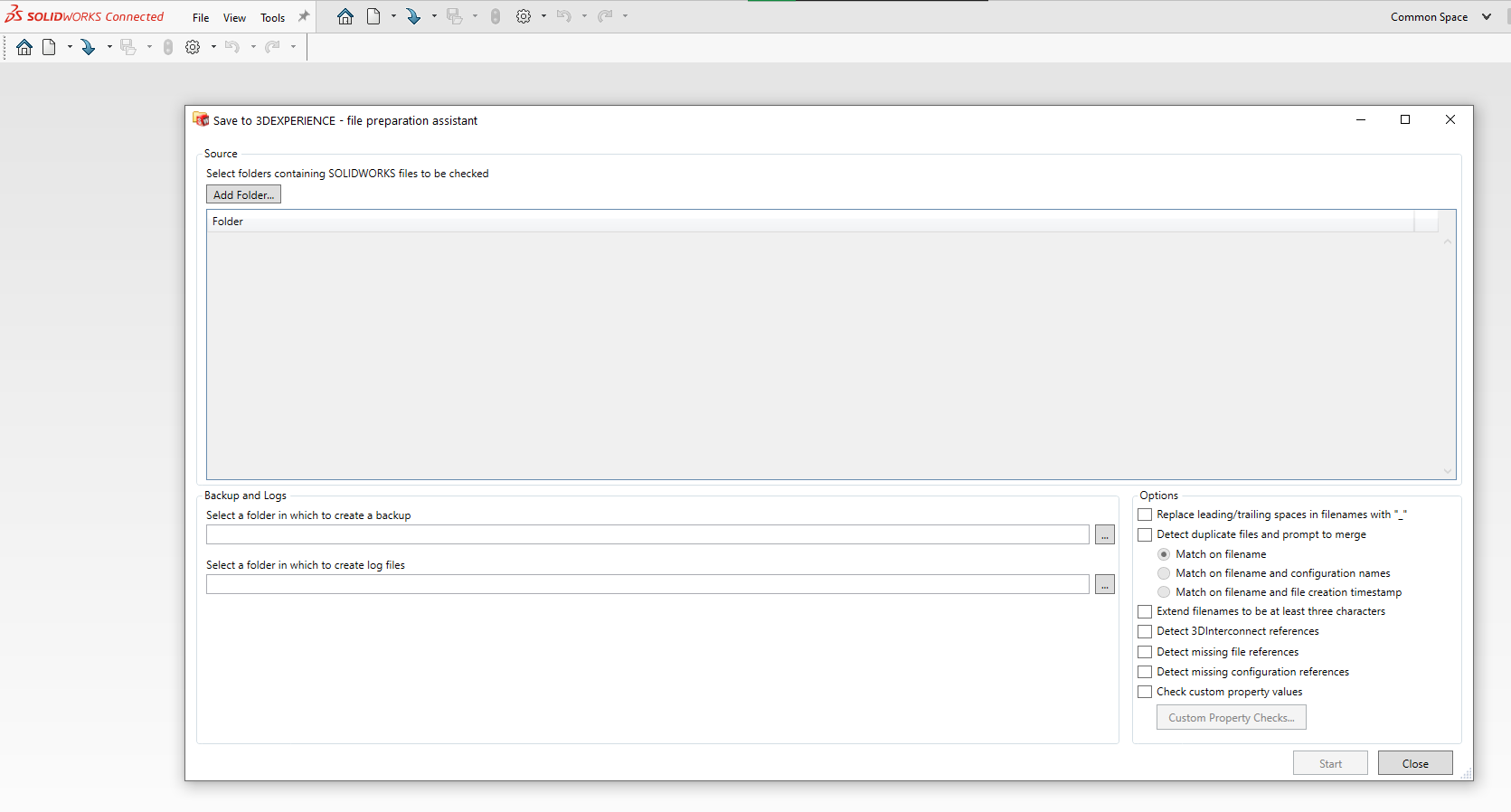
Fügen Sie den Ordner mit Ihren Daten hinzu und aktivieren Sie alle Kontrollkästchen.
Wählen Sie den Ort, an dem der "Bewertungsbericht" erstellt werden soll.
Das Tool korrigiert eventuelle Probleme. Sie sind nun bereit für Ihren Import!
2. Aufnahme der Dateien
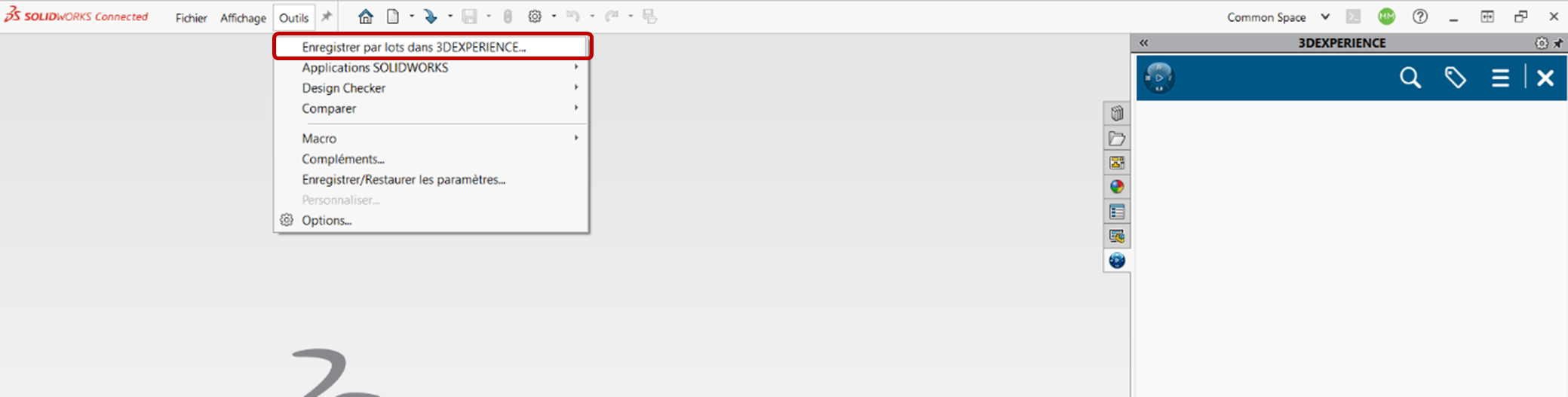
Gehen Sie auf " Extras " und dann auf " Batchaufnahme ".
Um dieses Add-In zu verwenden, darf in SOLIDWORKS nichts geöffnet sein.
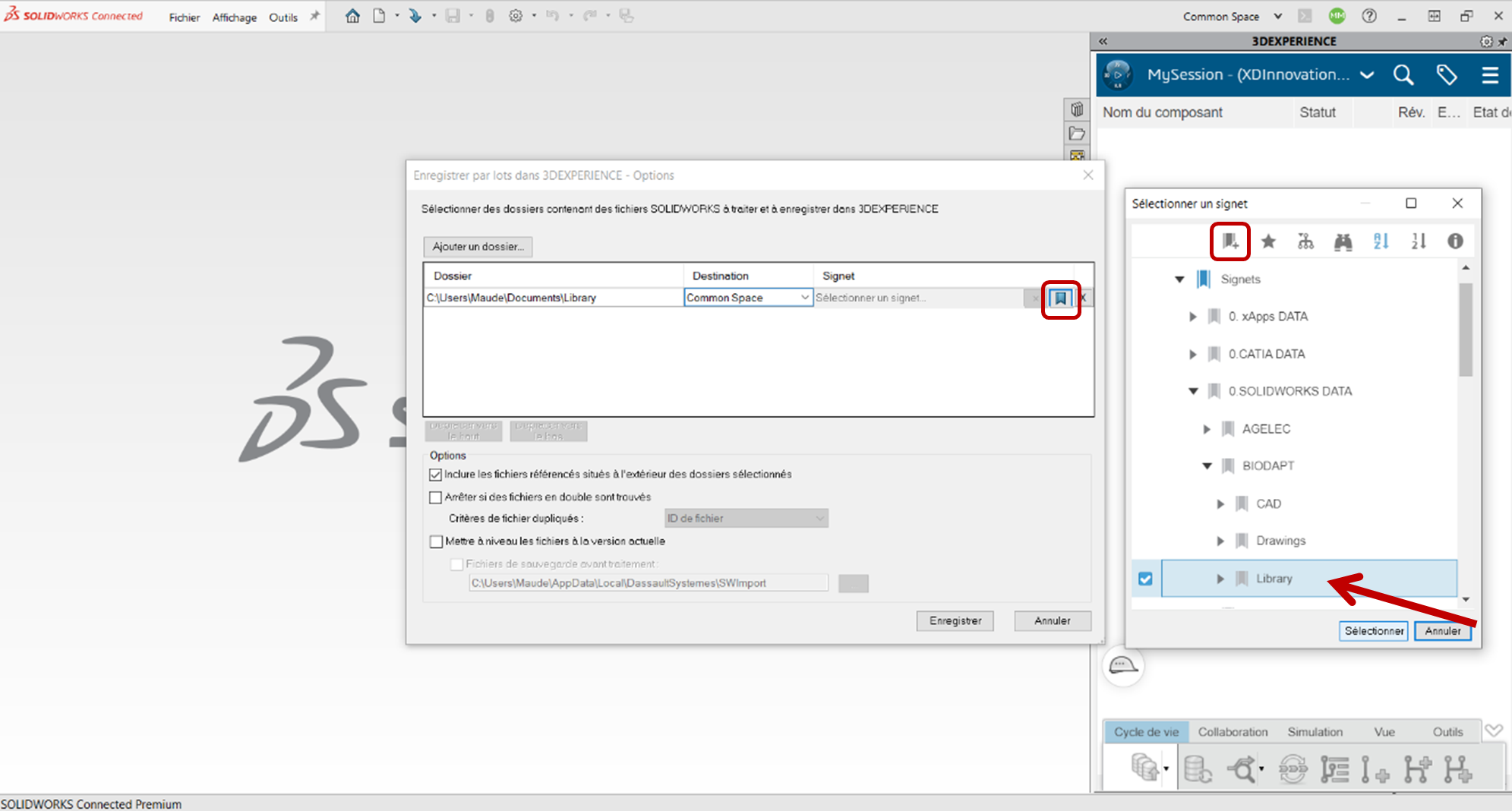
Klicken Sie auf " Ordner hinzufügen " und wählen Sie Ihren Bibliotheksordner.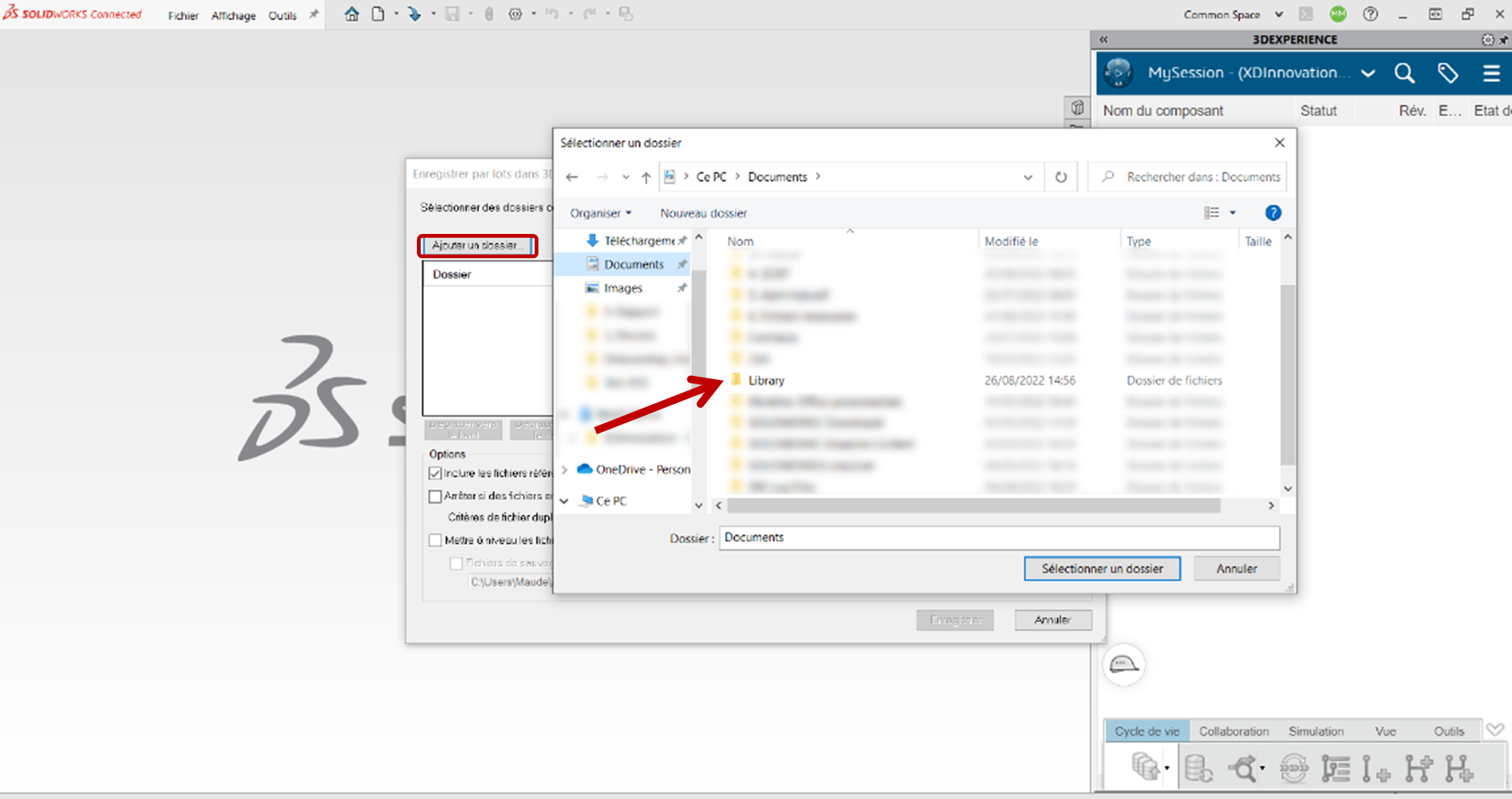
Wählen Sie den Raum für die Zusammenarbeit. Sofern nicht anders angegeben, bleibt dieser Bereich der ". Common Space ".
Tipp: Es könnte interessant sein, einen neuen öffentlichen Bereich "Bibliothek" einzurichten.
3. Erstellung des Zielortes
Lesezeichen erstellen (siehe Tutorial) der die Bibliothek enthalten wird. Klicken Sie auf das Lesezeichensymbol und fügen Sie ein Lesezeichen an der gewünschten Stelle hinzu. Die Unterordner werden automatisch erstellt.
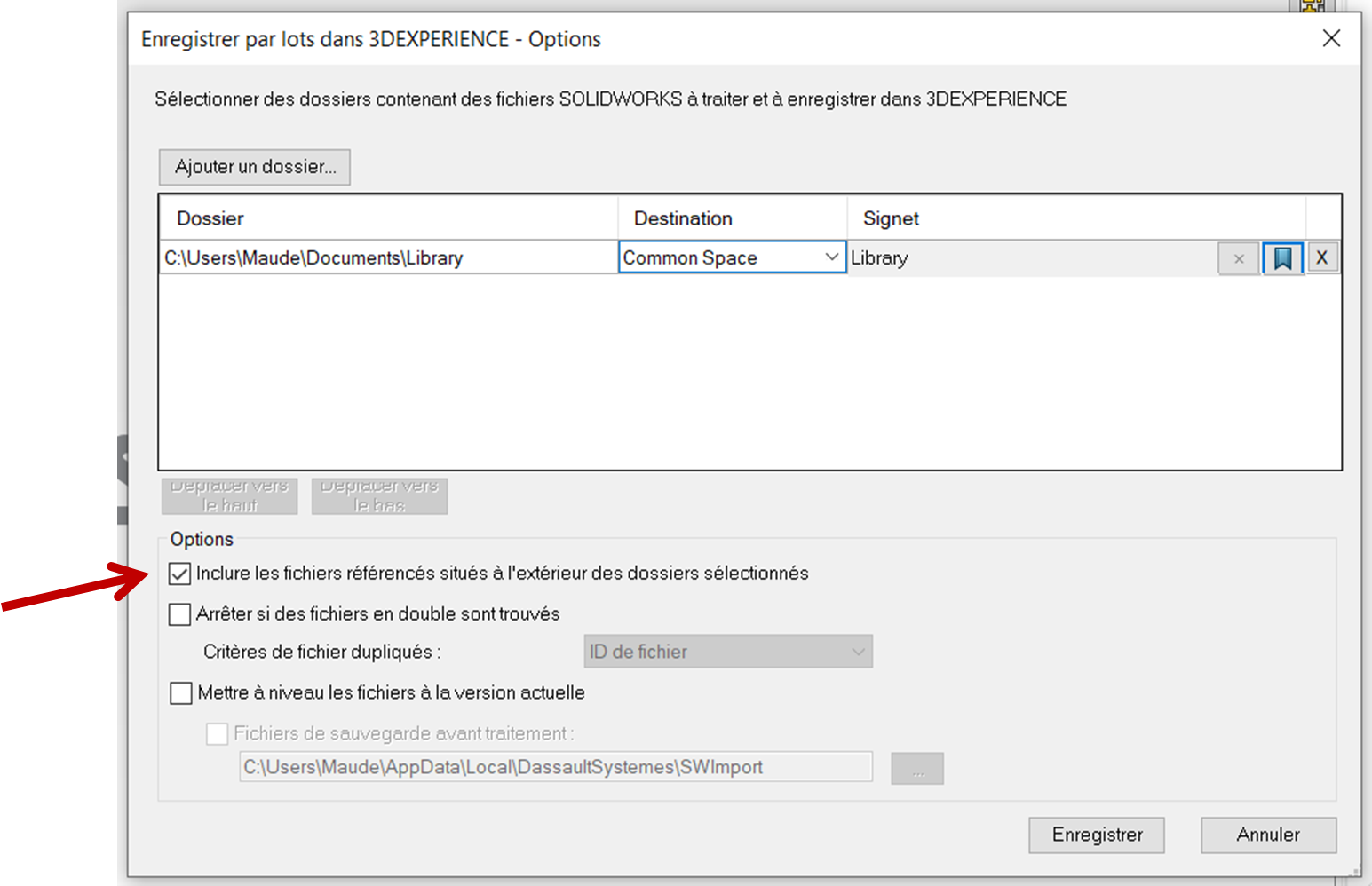
Aktivieren Sie die Option " Verweisende Dateien außerhalb der ausgewählten Ordner einschließen ".
4. Start des Imports
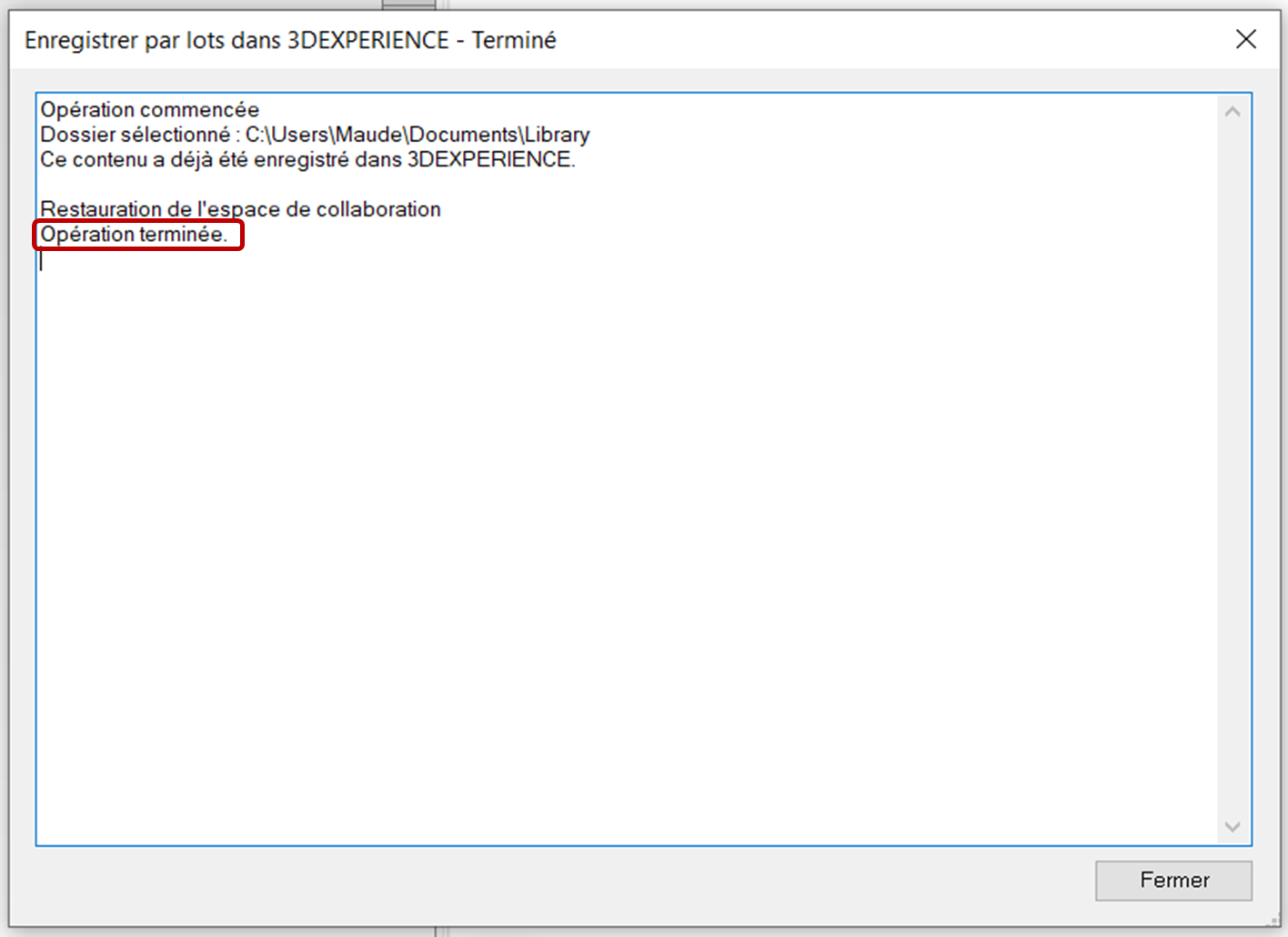
Starten Sie den Import. Der Vorgang dauert eine Weile und Sie müssen warten, bis " " erscheint. Klicken Sie auf "Vorgang abgeschlossen ", bevor Sie das Fenster schließen.
Tipp: Stellen Sie sicher, dass Sie eine stabile Internetverbindung und ausreichend freien Arbeitsspeicher haben.
Das war’s!
Brauchen Sie Hilfe oder Rat?
Zögern Sie nicht, sich an uns zu wenden, wenn Sie das Gefühl haben, dass Sie Rat brauchen. Der Import ist der entscheidende Schritt bei der Einführung von 3DEXPERIENCE und der schwierigste.




