
Bevor Sie beginnen :
Um zu verstehen, was wir hier sehen werden, empfehle ich Ihnen, diesen Artikel zu lesen, der erklärt, wie Revisionen in SOLIDWORKS Connected funktionieren:
👉 1. Erstellen von Versionen/Revisionen von Dateien
Achtung!
Bevor Sie dies tun, müssen Sie das Revisionsformat, das Sie in der 3DEXPERIENCE Plattform verwenden möchten, korrekt definiert haben.
Ok, jetzt sind Sie gut informiert und wir können beginnen!
Schritt 1: Die Option in SOLIDWORKS aufrufen
Um eine bestimmte Revision bei der Registrierung auf der 3DEXPERIENCE Plattform auswählen zu können, müssen Sie zunächst das Feld zur Definition der Revision aufrufen.
- Gehen Sie in den Registrierungs-Editor (suchen Sie nach dem Namen in Windows).
- Folgen Sie diesem Weg:
HKEY_CURRENT_USER\SOFTWARE\Dassault Systemes\SOLIDWORKSPDM - Fügen Sie mit einem Rechtsklick den folgenden Schlüssel hinzu:
Wertname: FirstRevisionPropertyMapping - Rechtsklicken und bearbeiten:
Angabe des Wertes: 1
Basis: Hexadezimal
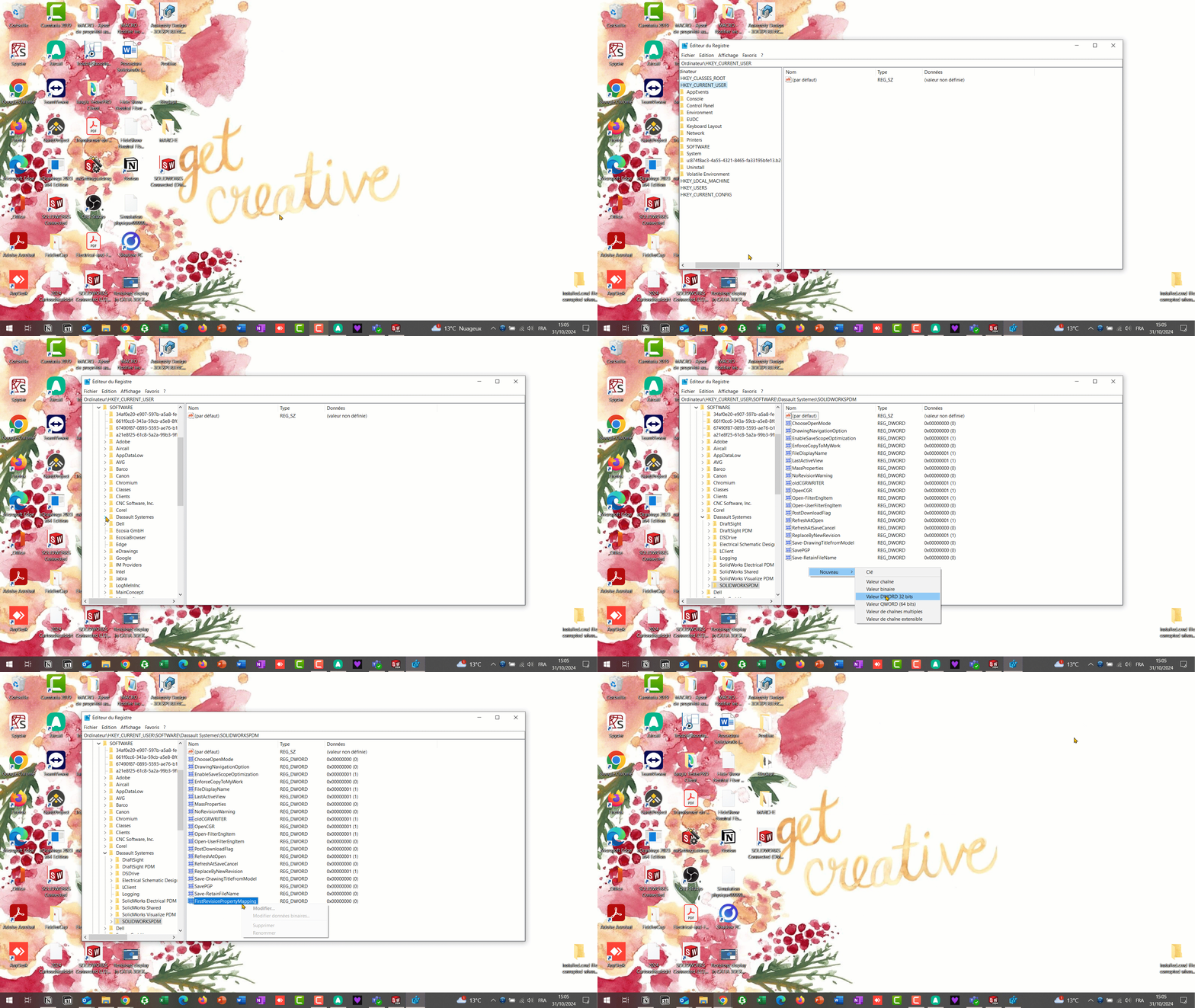
Dieser Vorgang muss auf jedem PC durchgeführt werden.
Schritt 2: Erstellen einer Immobilie in SOLIDWORKS
Dann müssen Sie die Eigenschaft definieren, die die Information über den Wert der Revision tragen wird, und sie ausfüllen.
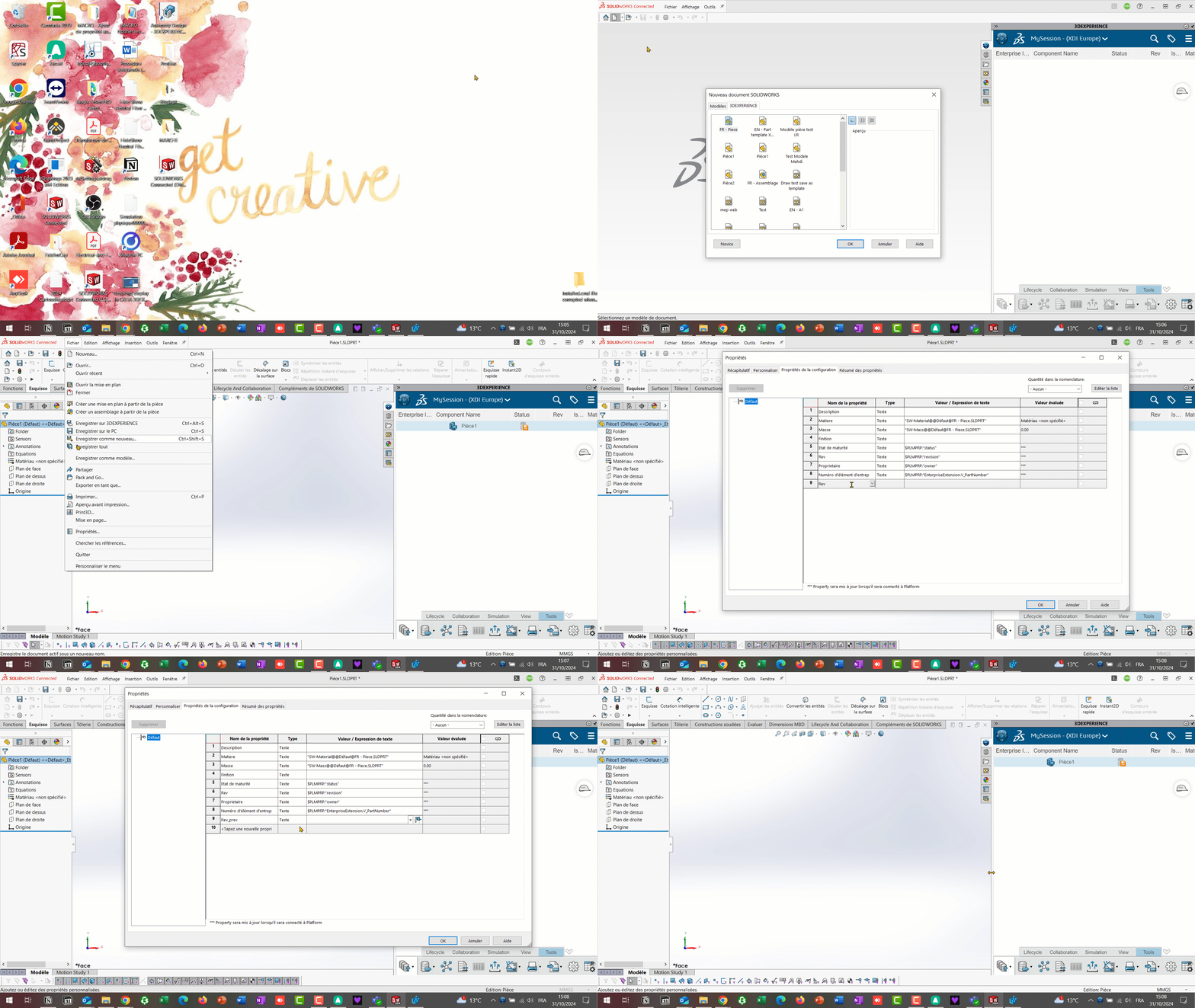
Verwenden Sie ein Revisionsformat für den Wert, das mit dem für die Plattform gewählten Format übereinstimmt.
Eine Fehlermeldung wird Sie darauf hinweisen, wenn dies nicht der Fall ist.
Schritt 3: Deklarieren Sie diese Immobilie als Träger des zu erstellenden Revisionsindexes.
Abschließend müssen Sie der 3DEXPERIENCE Plattform mitteilen, welche Eigenschaft sie lesen muss, um den Wert der Revision zu erfahren.
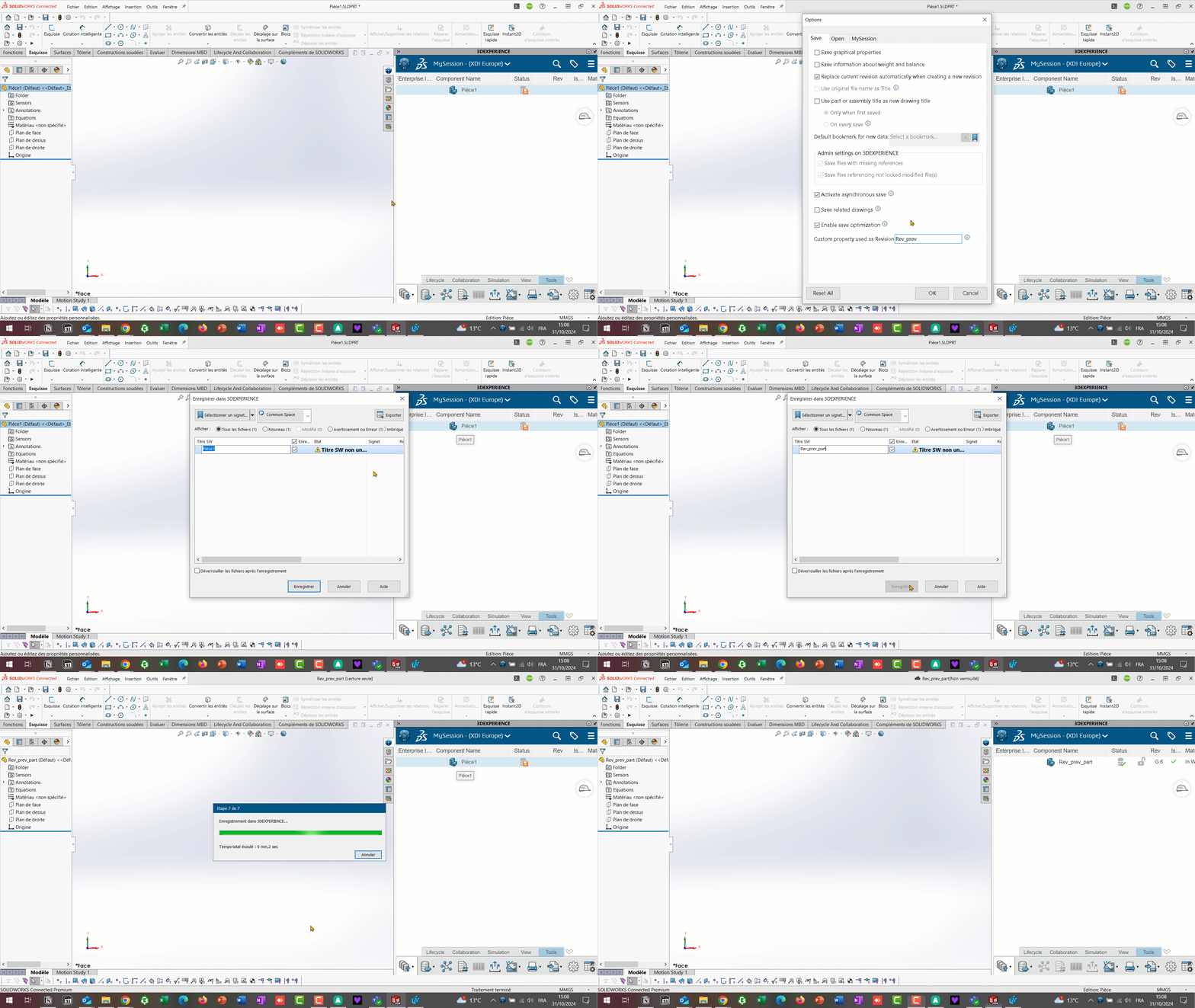
- Öffnen des 3DEXPERIENCE Panels in SOLIDWORKS
- Gehen Sie zu Extras > Optionen
- Geben Sie in der Option Benutzerdefinierte Eigenschaft, die als Revisionen verwendet wird (die letzte) den Namen Ihrer Eigenschaft ein.
- Klicken Sie auf OK, um zu bestätigen
- Speichern Sie das Teil oder die Baugruppe auf der 3DEXPERIENCE Plattform.
Haben Sie Fragen?
Wenn Sie Fragen zu diesem Thema haben :
Kontaktieren Sie uns unter support@ohmycad.com




