
Antes de empezar :
Para entender bien lo que vamos a ver aquí, te animo a que leas este artículo que explica cómo funcionan las revisiones en SOLIDWORKS Connected :
👉 1. crear versiones/revisiones de archivos
¡Atención!
Antes de hacerlo, tienes que haber definido correctamente el formato de revisión que quieres utilizar en la plataforma 3DEXPERIENCE.
Bien, ahora que tienes todos los datos, ¡empecemos!
Paso 1: Visualizar la opción en SOLIDWORKS
Para seleccionar una revisión concreta al registrarte en la plataforma 3DEXPERIENCE, empieza por visualizar el campo utilizado para definirla.
- Ve al Editor del Registro (busca el nombre en Windows)
- Sigue este camino:
HKEY_CURRENT_USER\SOFTWARE\Dassault Systemes\SOLIDWORKSPDM - Añade la siguiente clave haciendo clic con el botón derecho del ratón:
Nombre del valor: FirstRevisionPropertyMapping - Haz clic con el botón derecho y modifica:
Datos del valor: 1
Base: Hexadecimal
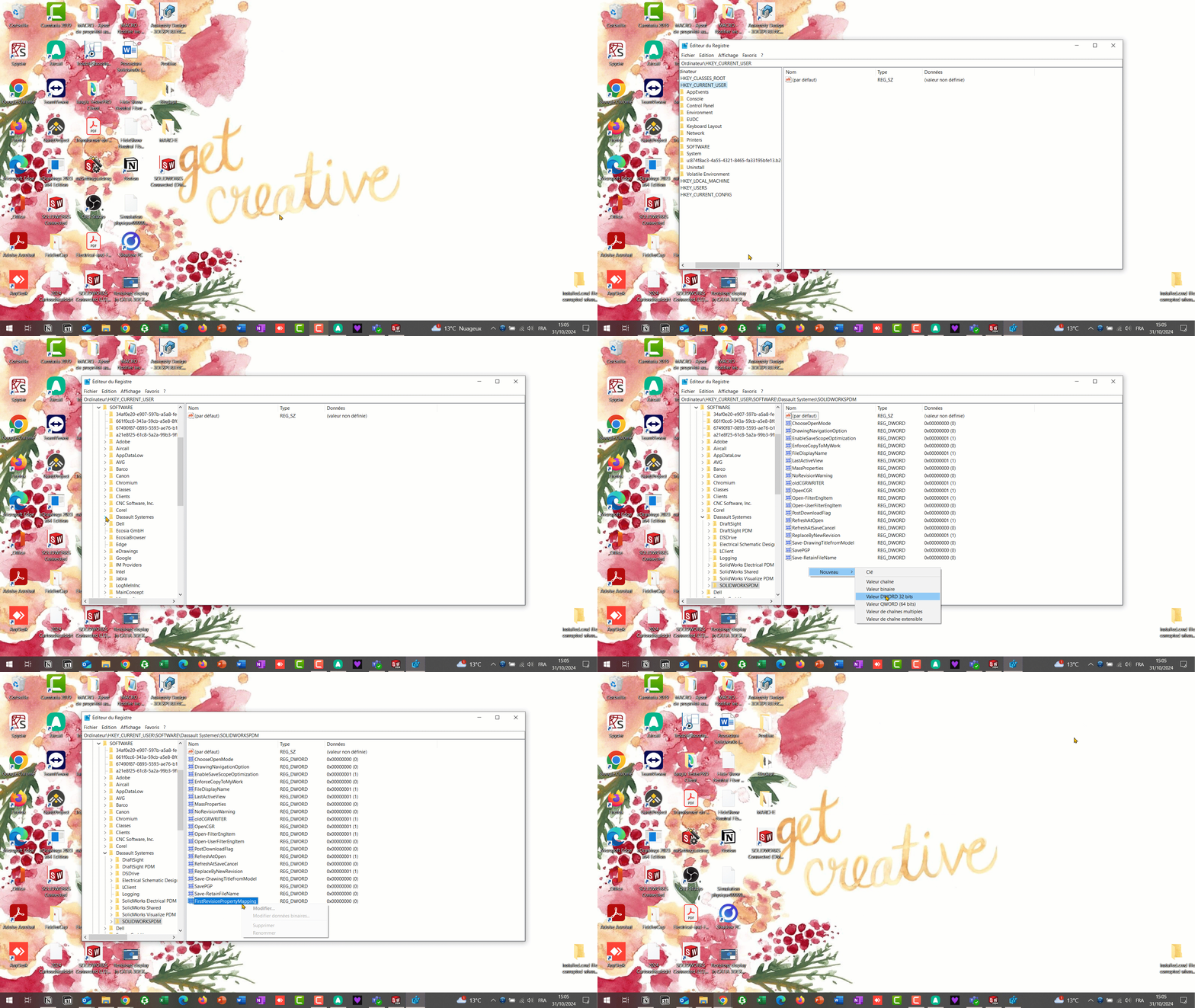
Esta operación debe realizarse en cada PC
Paso 2: Crear una propiedad en SOLIDWORKS
A continuación, tienes que definir y rellenar la propiedad que llevará la información del valor de revisión.
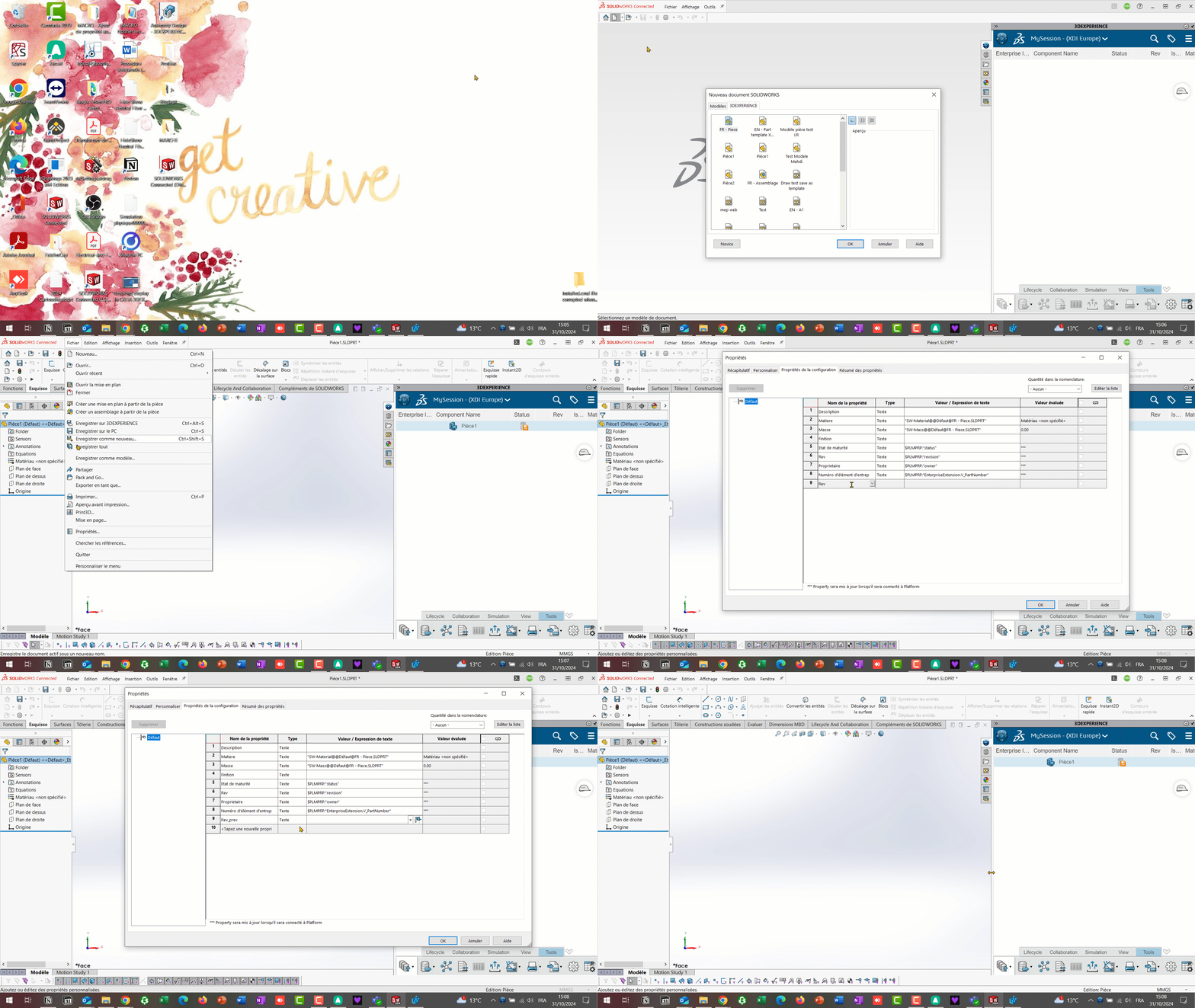
Utiliza un formato de revisión para el valor que coincida con el elegido para la plataforma.
Un mensaje de error te indicará si no es así.
Paso 3: Declara esta propiedad como portadora del índice de revisión a crear
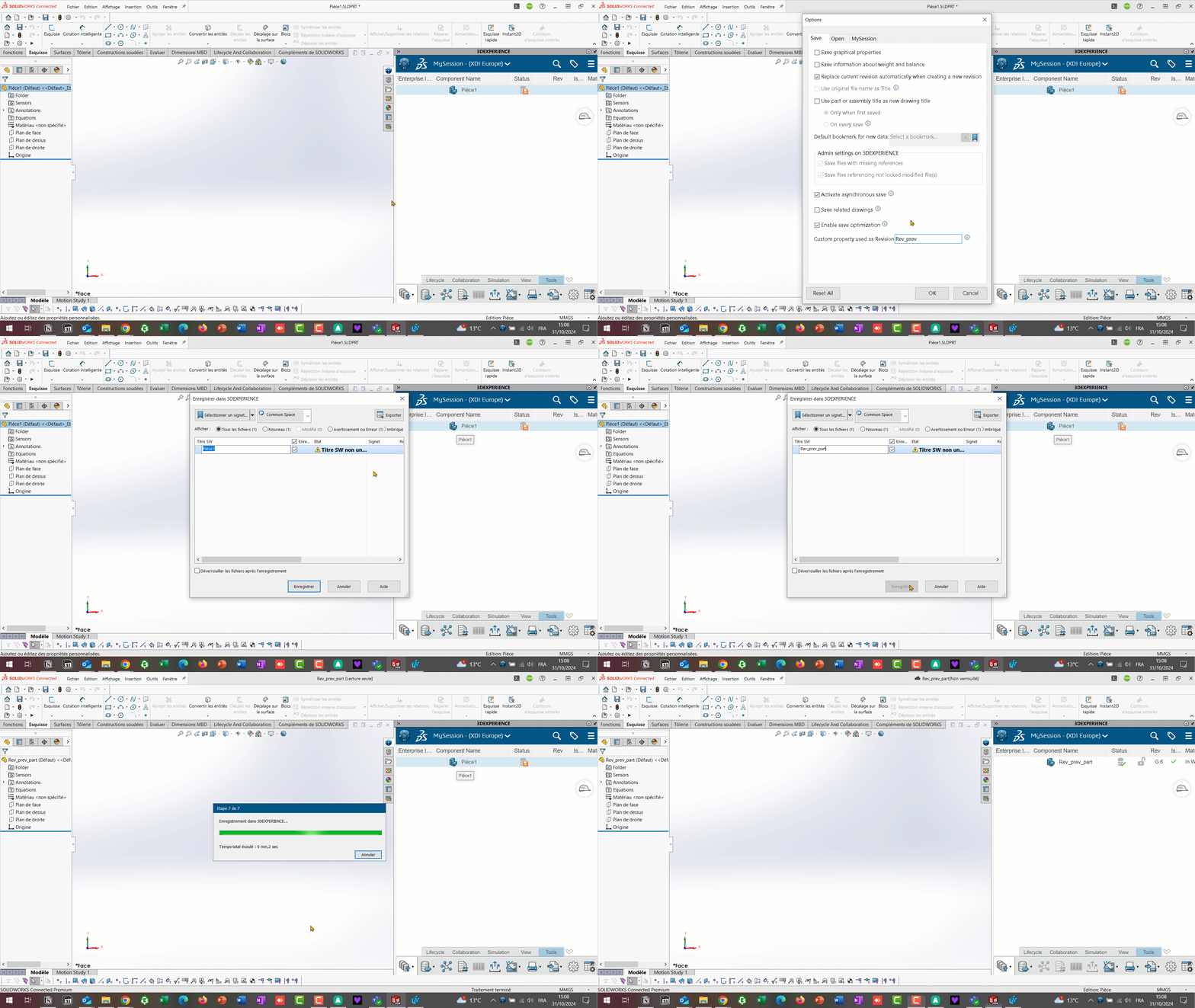
Por último, debes indicar a la plataforma 3DEXPERIENCE qué propiedad debe leer para averiguar el valor de la revisión.
- Abre el panel 3DEXPERIENCE en SOLIDWORKS
- Ve a Herramientas > Opciones
- En la opción Propiedad personalizada utilizada como revisiones (la última), introduce el nombre de tu propiedad
- Pulsa OK para confirmar
- Guarda la pieza o conjunto en la plataforma 3DEXPERIENCE
¿Alguna pregunta?
Si tienes alguna pregunta sobre este tema :
Contacta con nosotros en support@ohmycad.com




