
1. Empfohlene Einstellungen
- Benötigen Sie primäre und sekundäre Revisionen?
Standardmäßig ist nur die primäre Revision aktiv (A, B, C…), aber Sie können Ihre Plattform so konfigurieren, dass auch die sekundäre Revision zugelassen wird (A.2, A.3… und dann B.1, B.2…).
Primäre Revisionen werden hauptsächlich für eine neue Hauptversion eines Objekts verwendet, während sekundäre Revisionen für kleinere Aktualisierungen und interne Iterationen eines Objekts verwendet werden.
Tipp: Für kleine Unternehmen verwenden Sie die Standardeinstellungen (nur primäre Revisionen):

Für größere Unternehmen oder wenn Sie spezielle Anforderungen haben, können Sie primäre und sekundäre Revisionen verwenden:

Achtung: Wenn ein Objekt auf der Plattform gespeichert ist, kann sein Revisionsindex nicht geändert werden. Die Änderung der Parameter wirkt sich nur auf neue Komponenten aus.
Wählen Sie Ihre Revisionseinstellungen, bevor Sie SOLIDWORKS Daten importieren!
- Wie aktivieren Sie die primäre und sekundäre Ebene?
Gehen Sie zunächst zum Dashboard "Plattform-Management".
Wechseln Sie zur Registerkarte "Inhalt" und zur Anwendung "Konfigurationscenter für kollaborative Bereiche".
Im Abschnitt "Lebenszyklus und Zusammenarbeit" können Sie wählen, ob Sie nur primäre Revisionen (A, B, C…) oder primäre und sekundäre Revisionen (A.1, A.2, A.3, B.1…) haben wollen:
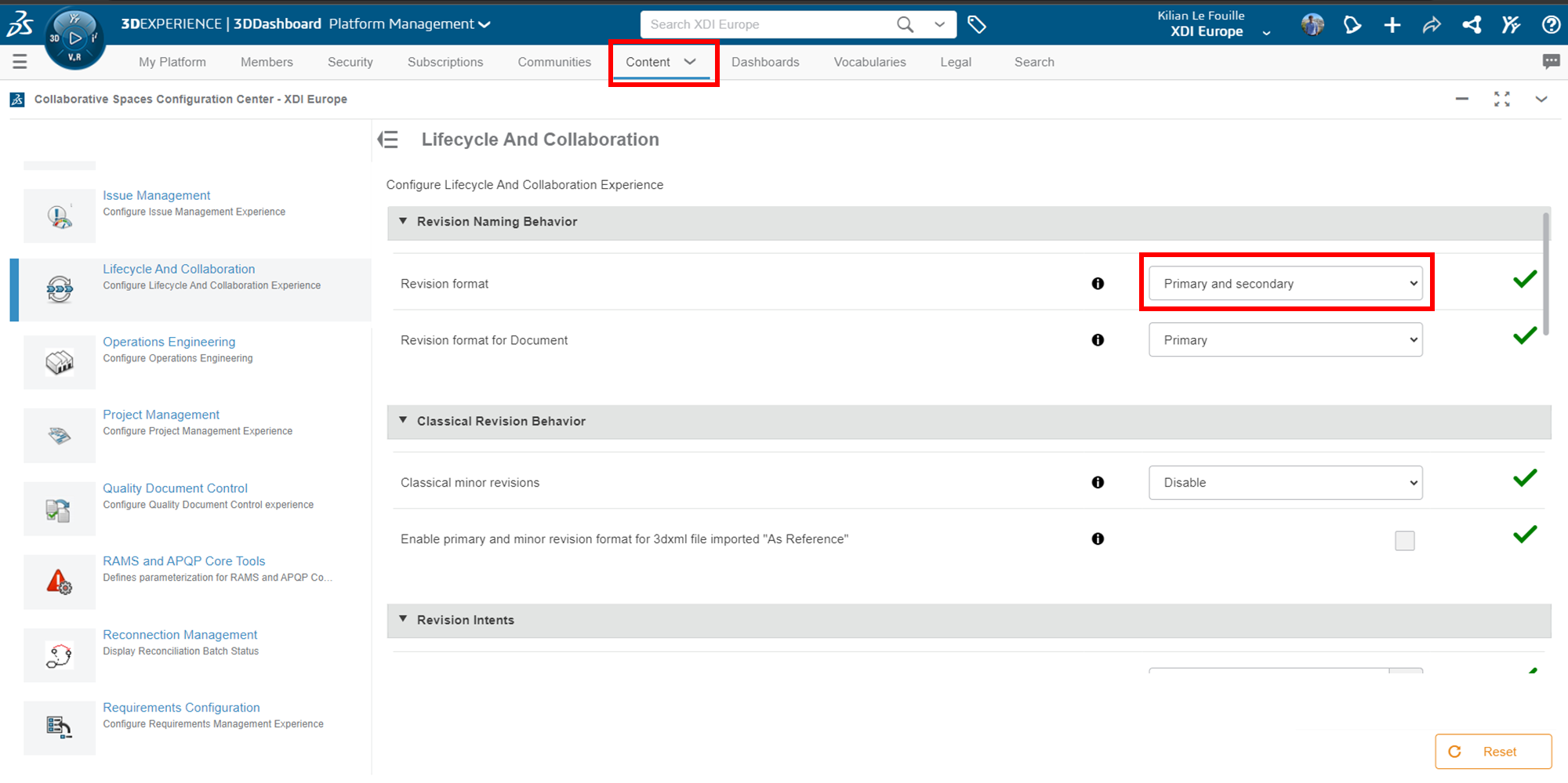
Wichtig: Um sekundäre Überprüfungen zu aktivieren, müssen Sie die Option "Klassische geringfügige Überprüfungen" im Dropdown-Menü "Klassisches Überprüfungsverhalten" deaktivieren.
- Benötigen Sie eine weitere Revisionsfigur?
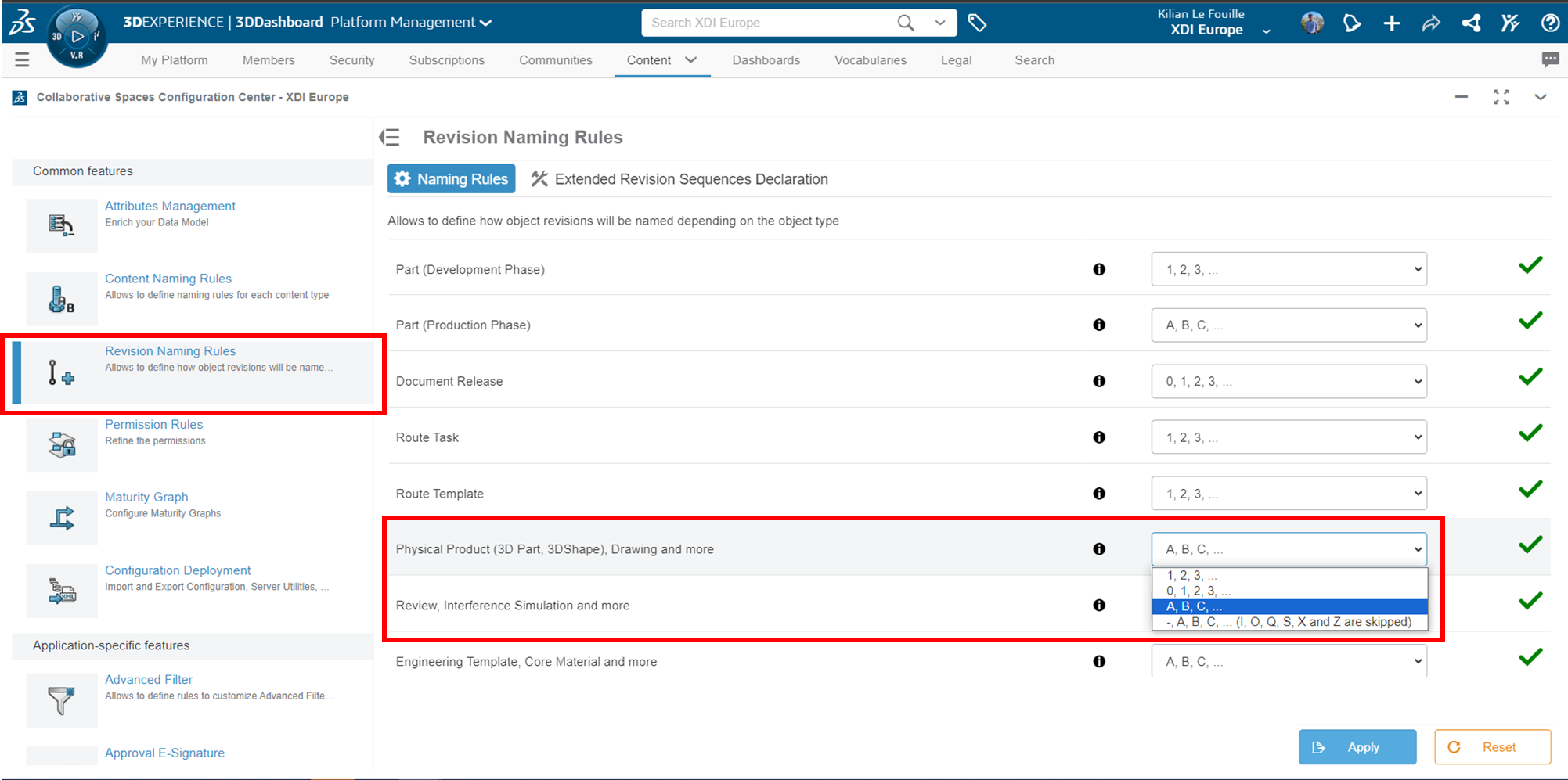
Wenn Sie es nicht gewohnt sind, bei Ihren Überprüfungen mit Briefen zu arbeiten, oder wenn Sie spezifische Prozesse haben, haben Sie die Wahl zwischen mehreren Optionen:
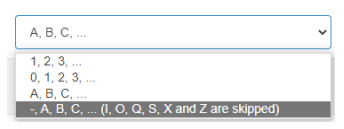
Sie können Revisionsmuster haben wie: 1.1, 1.2, 1.3…. Dann 2.1, 2.2, 2.3…
Um Ihre Einstellung zu wählen, gehen Sie zum Abschnitt "Regeln für die Benennung von Revisionen" :
2. Gute Praxis
Je nach Ihren Zugriffsrechten in 3DSpace können Sie die Plattform an Ihre Prozesse anpassen. In 3DSpace können Sie entweder : Mitwirkender, Autor oder Verantwortlicher & Eigentümer.
- Standardmäßig kann der Autor keine Objekte verteilen.
So kann der Leiter der Entwicklungsabteilung ein Manager sein, Designer können Autoren sein.
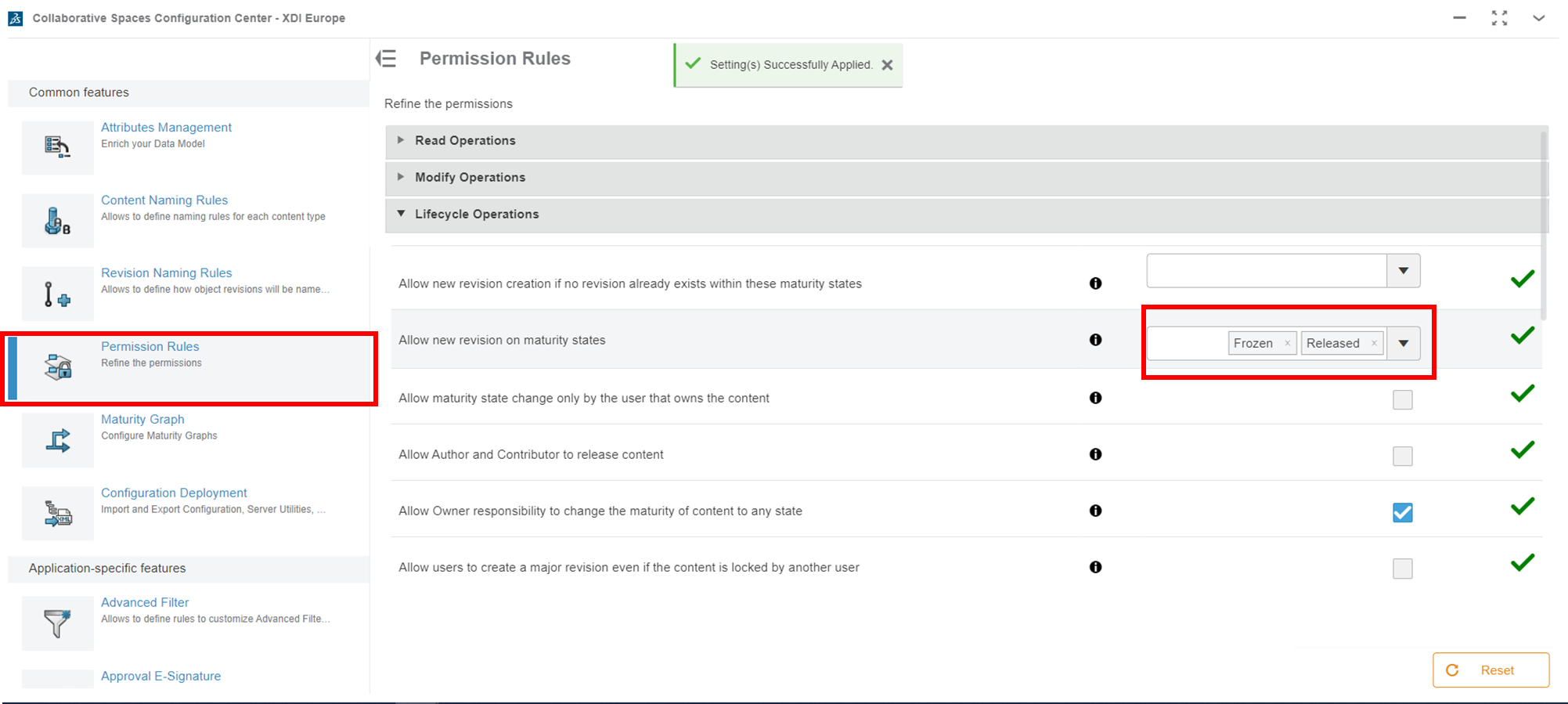
- Verhinderung von Revisionen bei Objekten, die "in Bearbeitung" sind.
Das Letzte, was Sie wollen, ist, dass jemand an einer Revision arbeitet, die nicht die neueste ist. Um dies zu verhindern, verbieten wir die Erstellung neuer Revisionen für "In Bearbeitung"-Objekte.
(optional können Sie dies auch für "Gefrorene" Objekte tun).
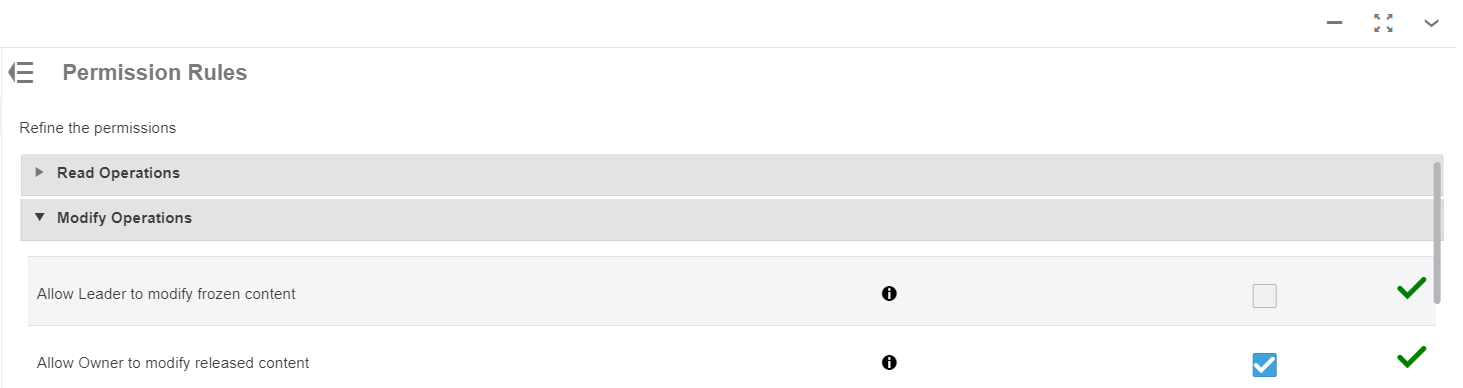
- Der Verantwortliche sollte NICHT in der Lage sein, den "eingefrorenen" Inhalt zu ändern.
Standardmäßig kann der 3DSpace Manager immer "eingefrorene" Inhalte bearbeiten. Deaktivieren Sie diese Option, um dies zu verhindern.
- Schaffung von Übergangsregeln für die Reife
Dies kann Ihnen ermöglichen, die Dsitribution eines Objekts zu verhindern, wenn der Benutzer "Autor" ist oder wenn bereits eine neuere Revision existiert. Sie können auch Übergänge umbenennen oder hinzufügen, wenn dies erforderlich ist.
Wählen Sie Abschnitt: "Reifegraddiagramm" und Typ: "Technische Definition".
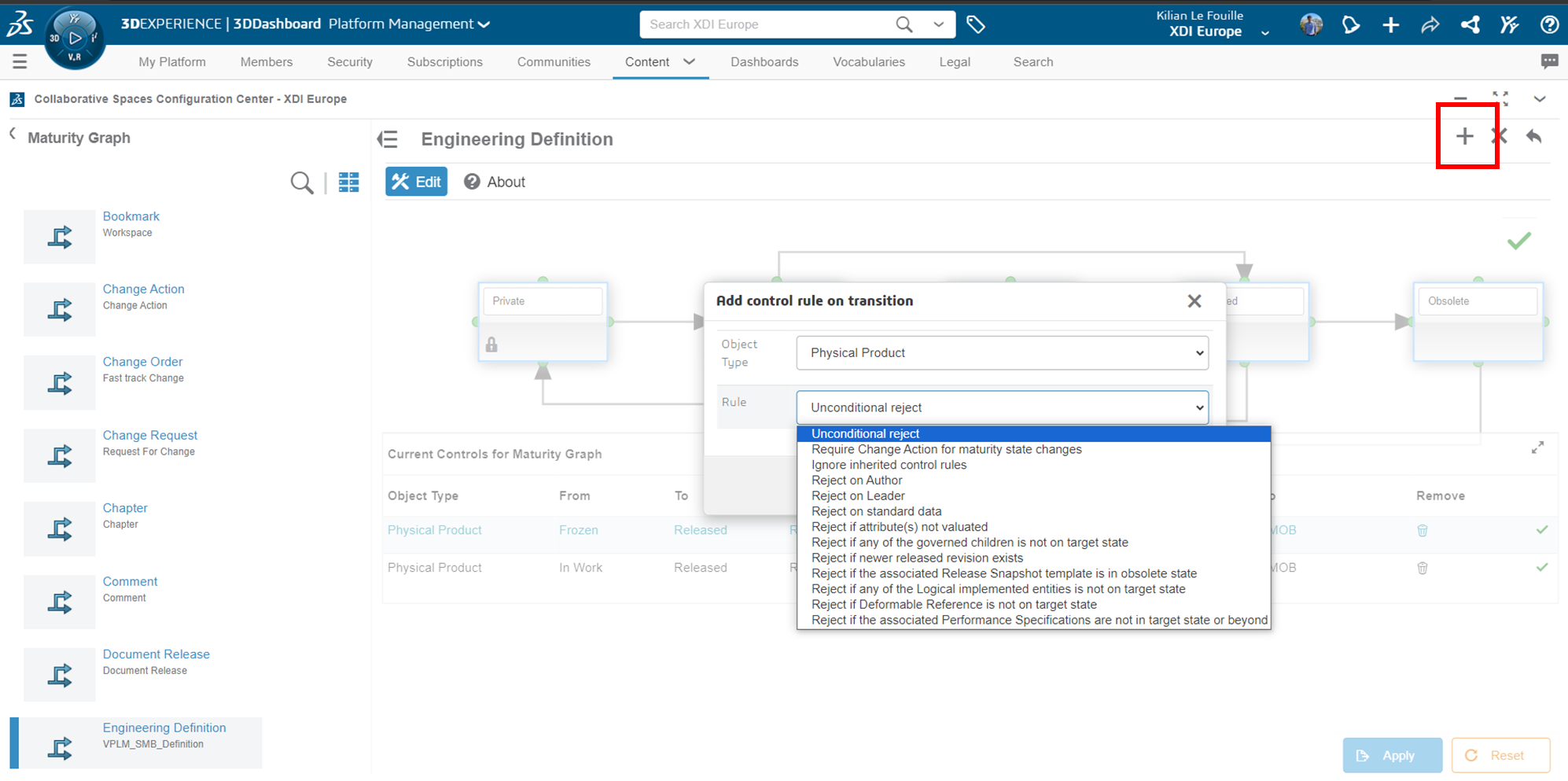
Was Sie nicht wollen, ist, dass ein Raum geändert wird, wenn seine Zeichnung verteilt wurde - die Zeichnung wäre dann nicht mehr aktuell.
Sie können dies verhindern, indem Sie die Regel "Verwerfen, wenn eines der regierten Kinder nicht im Zielzustand ist" erstellen.
Schlussfolgerung
Mit diesem Artikel haben Sie bereits einige Tipps erhalten, wie Sie Ihre Versionen/Revisionen entsprechend Ihrem Arbeitsablauf einrichten können.
Brauchen Sie Hilfe?
Wir freuen uns auf Sie! Kontaktieren Sie uns unter support@xdinnovation.eu




