
Einführung
Die Verwaltung von Revisionen ist für Industrieunternehmen von entscheidender Bedeutung. So kann ein Unternehmen beispielsweise die Revision A eines Teils verkaufen und dann zur Revision B wechseln. Revision B nach Änderung.
Die 3DEXPERIENCE-Plattform erleichtert das Revisionsmanagement auf einfache und effiziente Weise.
Achtung: Revisionen sollten nur für folgende Zwecke verwendet werden die Geschichte des Geschmacksmusters verfolgen. Lorsque vous travaillez, vous devez toujours die letzte Revision verwenden. Wenn Sie verschiedene Designideen erforschen möchten, sollten Sie die Revisionszweigen.
Bevor Sie mit dem Lernen beginnen, sollten Sie sich zunächst mit dem Konzept der Maturitäten vertraut machen.
Erstellen von Revisionen in CATIA
1. Speichern auf 3DEXPERIENCE
Windows ist nicht mit Werkzeugen zur Überprüfung von CAD-Dateien ausgestattet, so dass diese nur beimSpeichern auf 3DEXPERIENCE verfügbar sind.
2. Ändern des Reifegrades
Sie können die Fälligkeiten direkt über den Datensatz mit Optionen ändern:
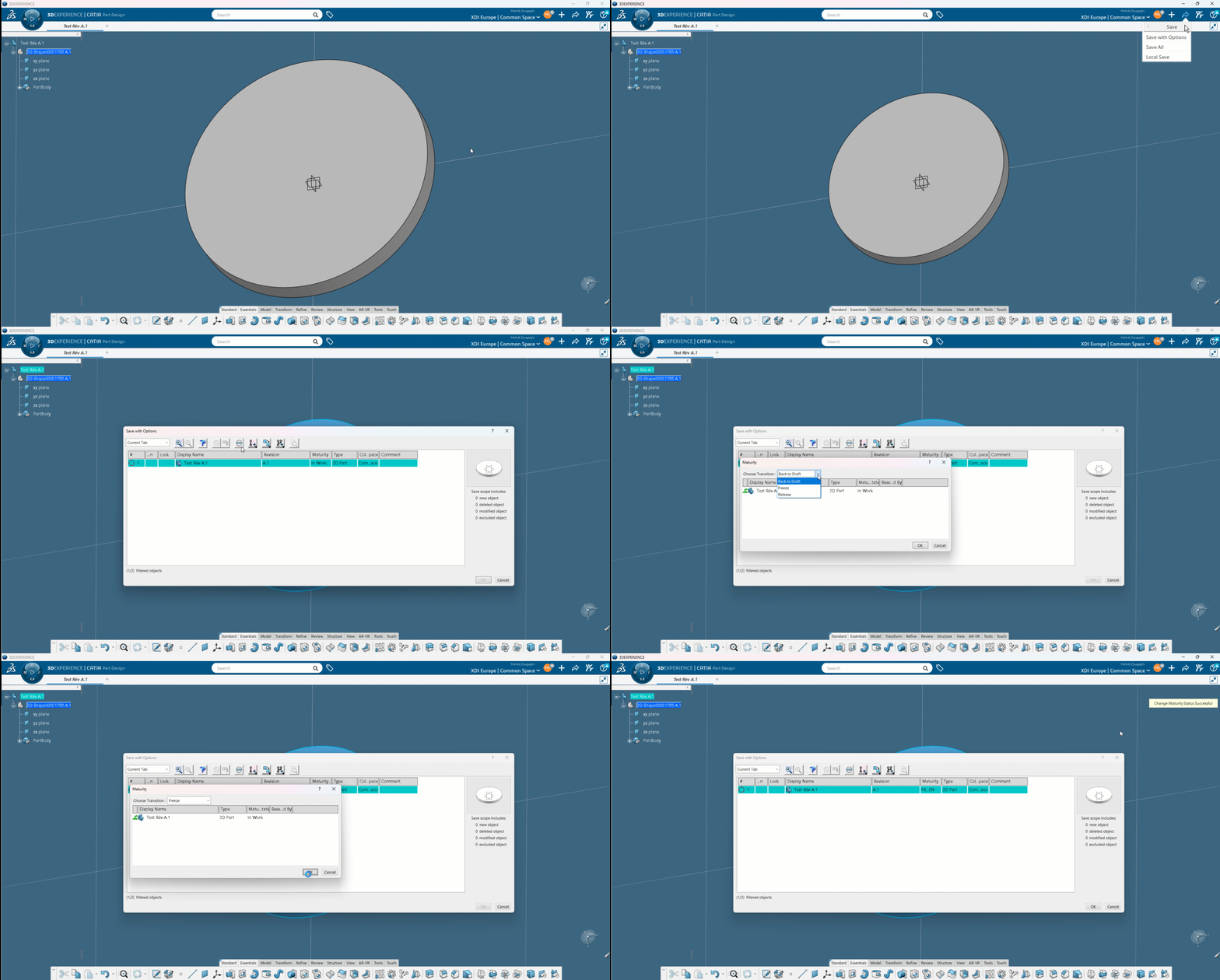
Wechseln Sie zu"Eingefroren" (Freeze/Frozen), wenn Sie eine Revision erstellen wollen, diese aber noch nicht veröffentlicht ist.
Wechseln Sie zu"Verteilt" (Release/Released), wenn Ihre Datei hergestellt und konvertiert werden soll (STEP, PDF…).
3. Den Entwurf in CATIA bearbeiten
Sie können direkt damit beginnen, die Änderungen in CATIA in der Werkstatt Ihrer Wahl vorzunehmen (Part Design für ein Teil, Assembly Design für eine Baugruppe).
Wenn Sie die Änderungen vorgenommen haben, können Sie über die Option ‚Sicherung mit Optionen‘ sichern.
Sie können eine Revision B.1 mit den Änderungen speichern:
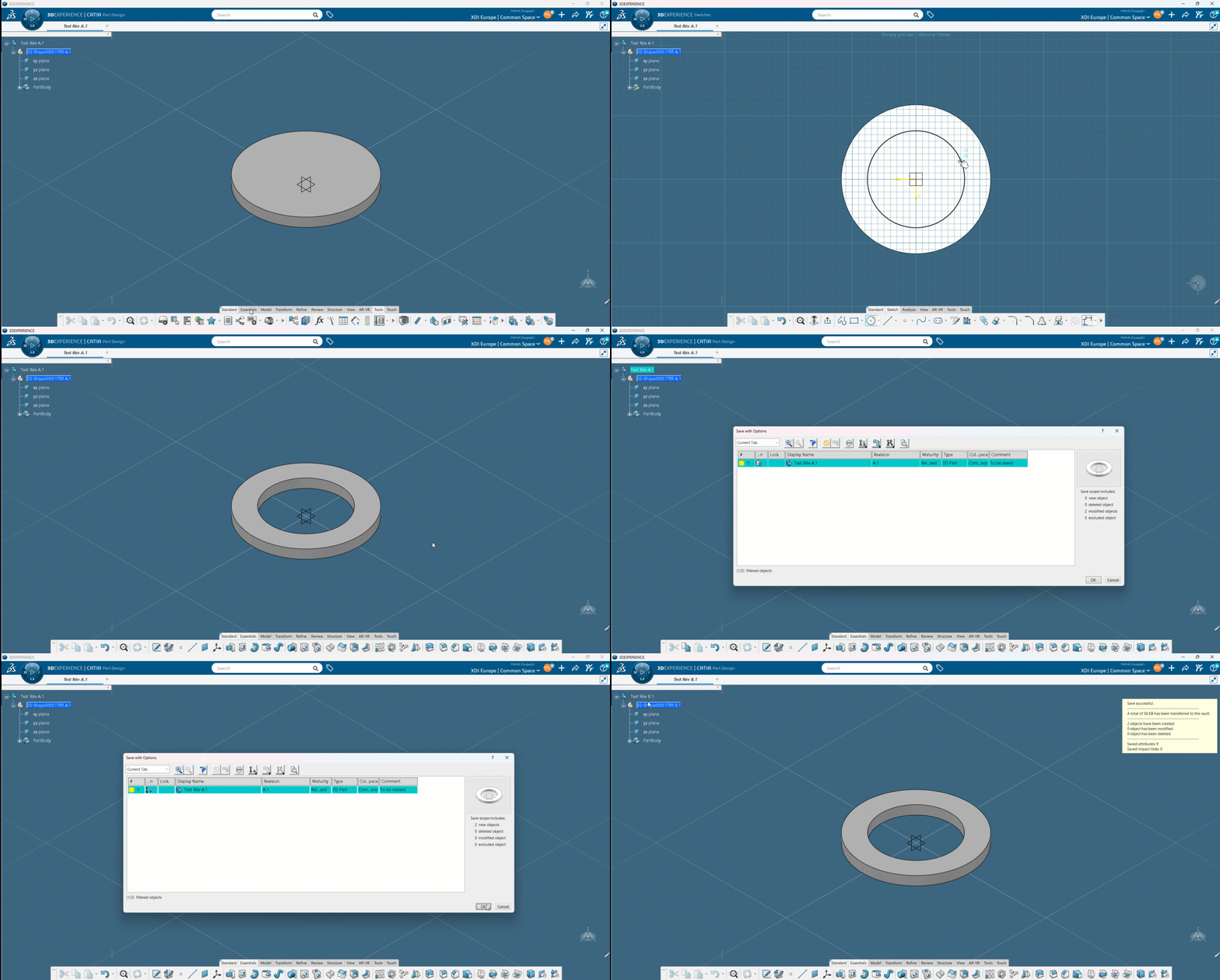
Die Revision A.1 bleibt selbstverständlich zugänglich.
Tipp: Für eine Baugruppe ist es nicht notwendig, eine neue Revision ALLER Komponenten zu erstellen, sondern es genügt, die Komponenten zu überarbeiten, die geändert wurden. Die anderen werden wiederverwendet.
Wenn Sie versuchen, direkt zu speichern (ohne Optionen), erhalten Sie die folgende Fehlermeldung: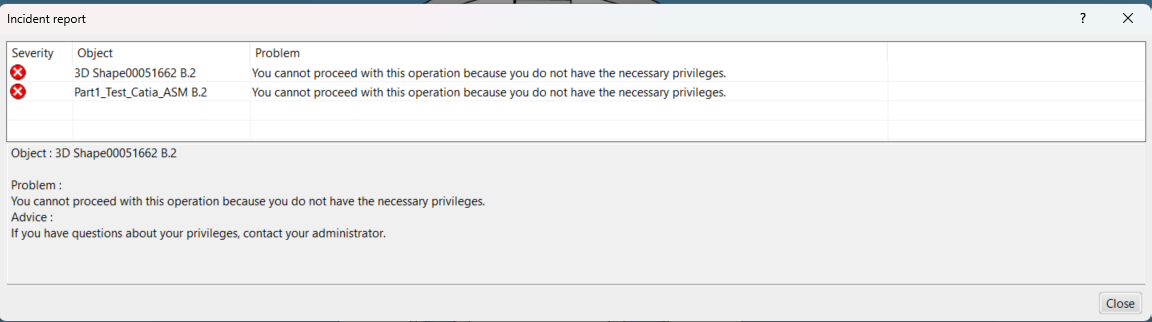
Keine Panik! Sobald Sie diese Nachricht geschlossen haben, werden Sie automatisch auf die Registerkarte "Backup mit Optionen" weitergeleitet.
Schritt 3: Zugang zu früheren Revisionen
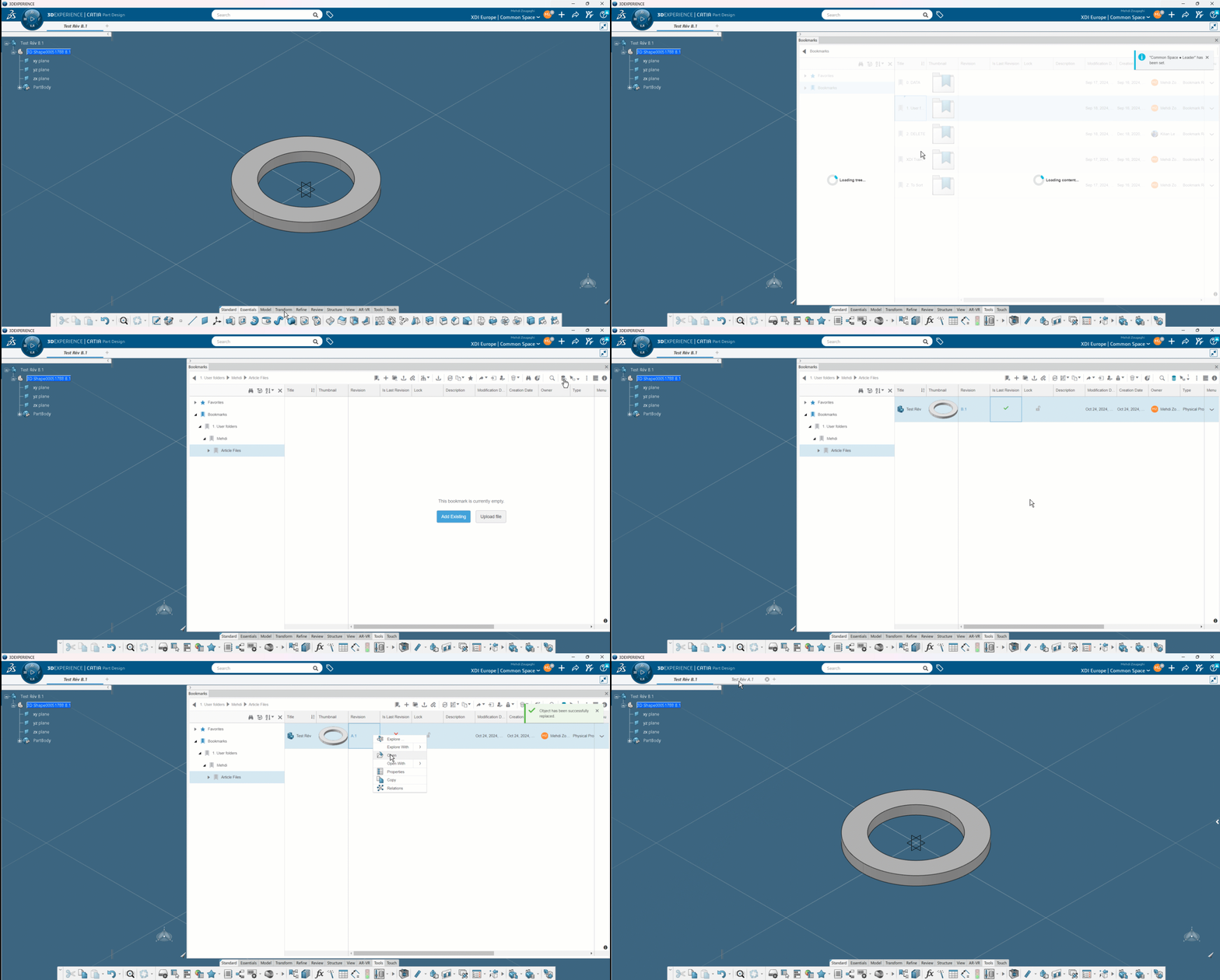
Für die Münzen :
Bei Teilen ist der einfachste Weg, alle Revisionen zu sehen und zwischen ihnen zu wechseln, die Verwendung des"Bookmarks"-Werkzeugs direkt in CATIA, indem Sie auf ❌ oder ✔️ klicken:
Bei Baugruppen können Sie auf der Registerkarte "Produkt bearbeiten" direkt zwischen den Revisionen der Teile der Baugruppe wechseln:
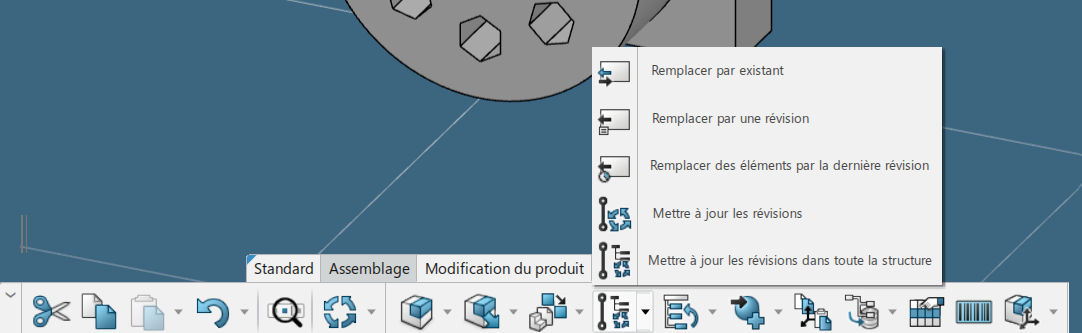
Die Option ‚Revisionen in der gesamten Struktur aktualisieren‘ ersetzt alle Teile durch ihre letzte Revision.
Überprüfung von Zeichnungen
Zeichnungen in CATIA sind mit den Teilen oder Baugruppen, die sie repräsentieren, verknüpft. Das bedeutet, dass eine Änderung der Reife oder Revision eines Teils oder einer Baugruppe automatisch die gleiche Änderung in der Zeichnung bewirkt.
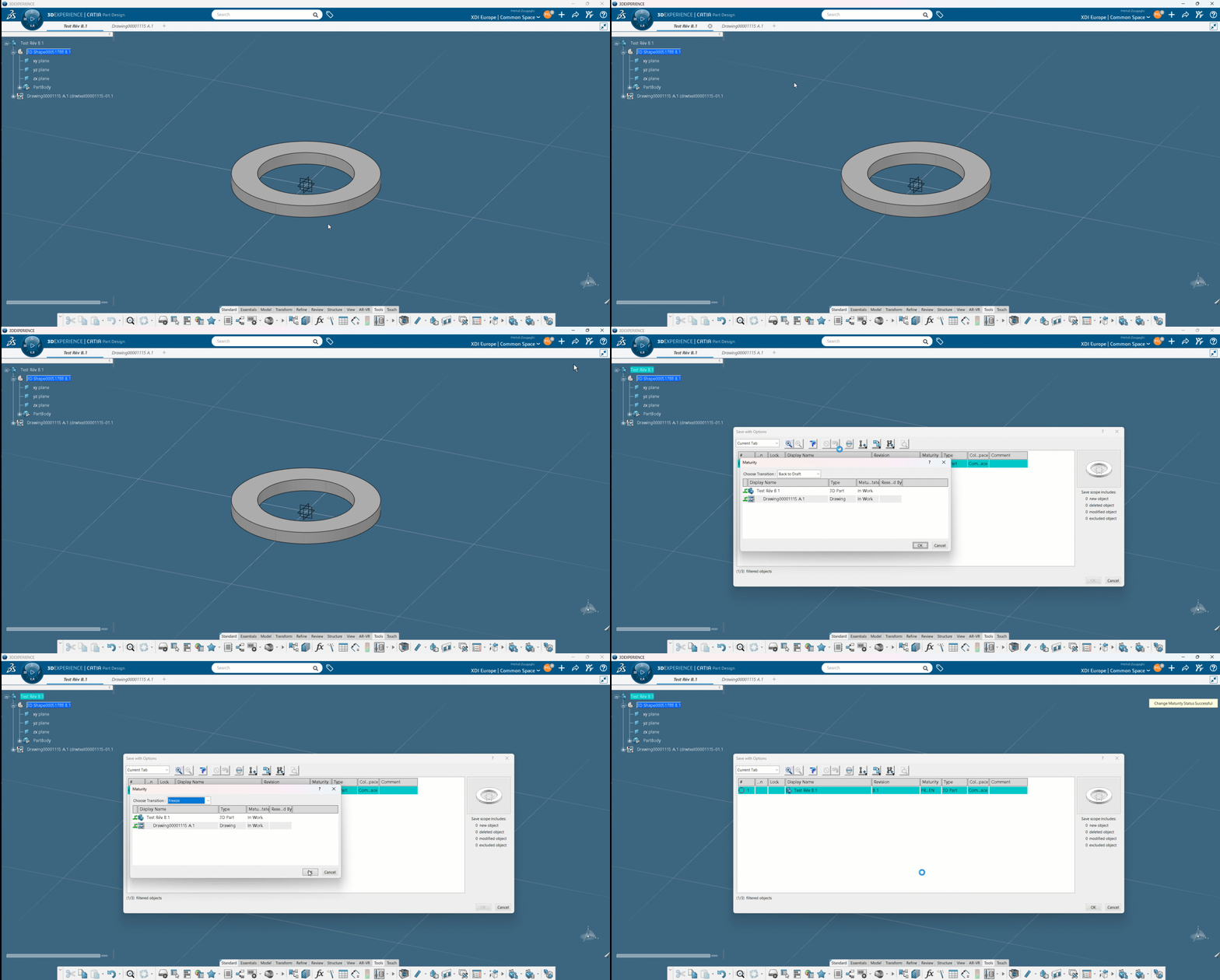
Diese Verbindung wird nur bei Änderungen der Reife über die Registrierung mit Optionen aufrechterhalten. Eine Änderung des Reifegrads über den Workshop "Collaborative Lifecycle" oder über die Bookmarks auf der Plattform wird die Änderung des Reifegrads nicht verbreiten.
Weiterführende Fragen - Einstellungen
Gehen Sie einen Schritt weiter und passen Sie Ihre Einstellungen an, damit sie besser zu Ihrem Arbeitsablauf passen: Verwaltung der Revisionseinstellungen.
Schlussfolgerung
Ob Sie alleine oder in einem großen Team arbeiten, die Revisionen helfen Ihnen, den Überblick über Ihre Entwürfe zu behalten, was Sie an Ihre Lieferanten oder Ihren 3D-Drucker geschickt haben.
Dies ist in CATIA integriert und stellt den neuen Standard für Entwürfe dar.
Brauchen Sie Hilfe?
Wir freuen uns auf Sie! Kontaktieren Sie uns unter support@xdinnovation.eu




