
Introducción
Gestionar las revisiones es esencial para las empresas industriales. Por ejemplo, una empresa puede fabricar y vender la revisión A de una pieza, luego pasar a la revisión B tras la modificación.
La plataforma 3DEXPERIENCE hace que la gestión de las revisiones sea sencilla y eficaz.
Nota: Las revisiones sólo deben utilizarse para seguir la historia del diseño. Cuando trabajes, siempre debes utiliza la última revisión. Si quieres explorar diferentes ideas de diseño, debes utilizar la opción ramas de revisión.
Antes de empezar a repasar, familiarízate con el concepto de vencimiento.
Crear revisiones en CATIA
1. Ahorra en 3DEXPERIENCE
Windows no dispone de herramientas para revisar los archivos CAD, por lo que sólo están disponibles cuando seguardan en 3DEXPERIENCE.
2. Modificar el estado de madurez
Puedes cambiar los vencimientos directamente a través del registro con las opciones :
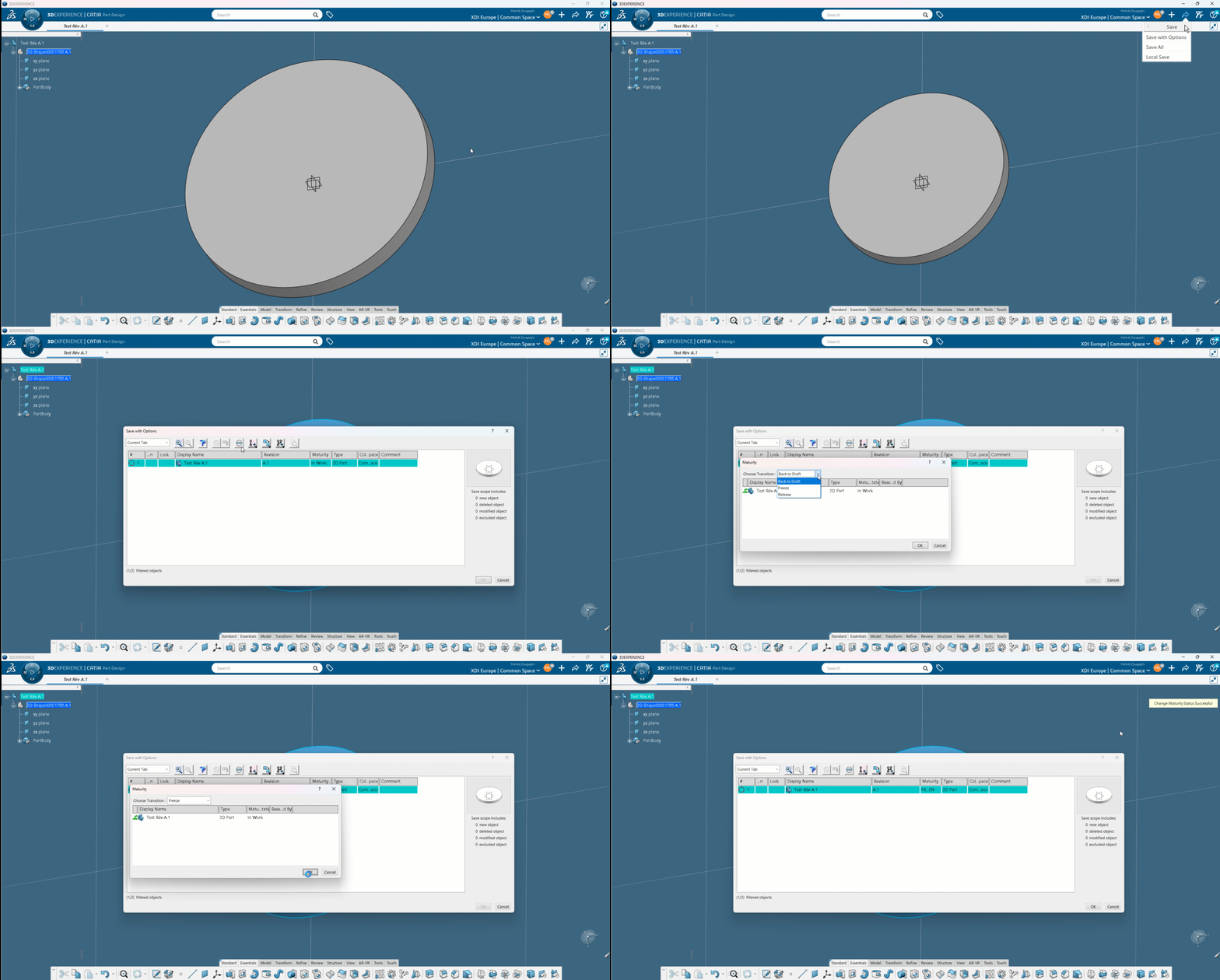
Cambia a«Congelar/Congelado» si quieres crear una revisión, pero aún no se ha publicado.
Cambia a«Liberar/Liberado» si tu archivo se va a fabricar y convertir (STEP, PDF…).
3. Modificar el diseño en CATIA
Puedes empezar inmediatamente a hacer cambios en CATIA, en el taller que elijas (Diseño de pieza para una pieza, Diseño de conjunto para un conjunto).
Una vez realizados los cambios, puedes guardarlos utilizando la opción «Guardar con opciones».
Se puede guardar una revisión B.1 con las siguientes modificaciones:
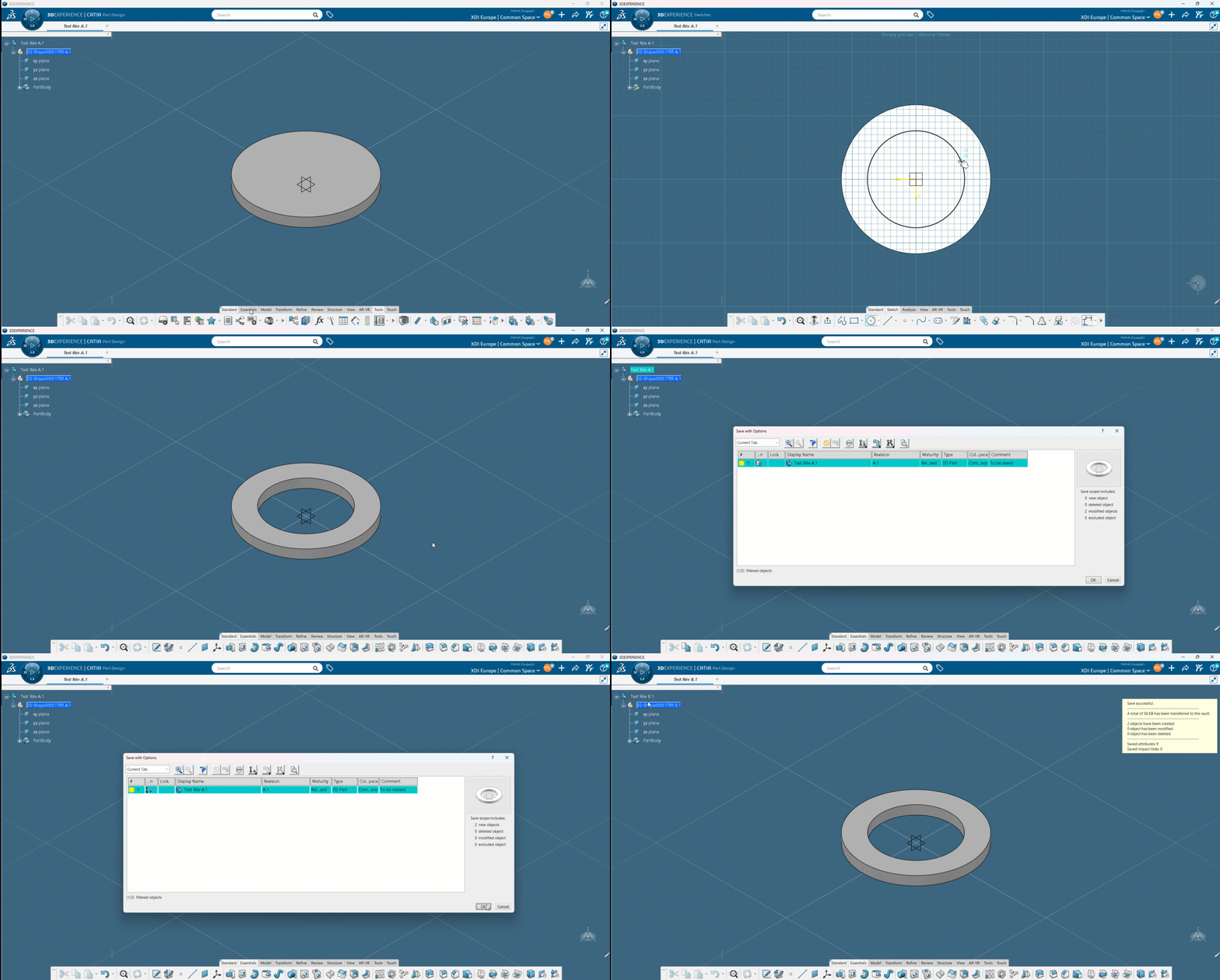
La revisión A.1 sigue siendo accesible, por supuesto.
Consejo: Para un conjunto, no es necesario crear una nueva revisión de TODOS los componentes; basta con revisar los componentes que se han modificado. Los demás se reutilizarán.
Si intentas guardar directamente (sin opciones) obtendrás el siguiente mensaje de error: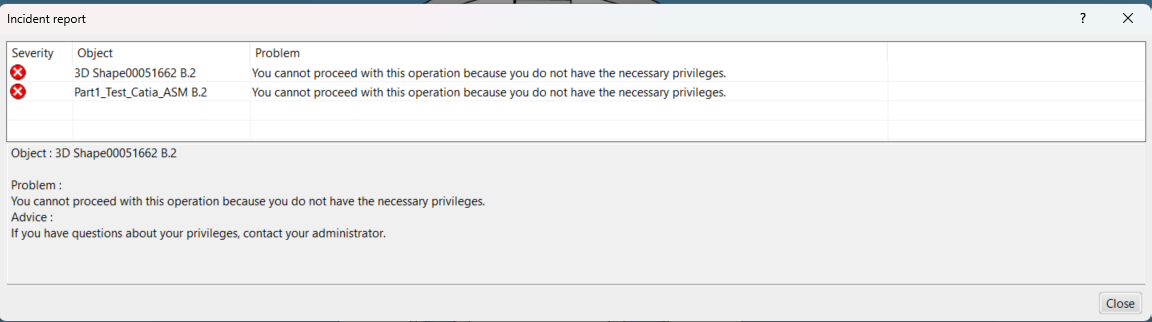
¡No te asustes! Una vez que hayas cerrado este mensaje, volverás automáticamente a la pestaña de copia de seguridad con opciones.
Paso 3: Acceso a revisiones anteriores
Por piezas :
Para las piezas, la forma más sencilla de ver todas las revisiones y pasar de una a otra es utilizar la herramienta«Marcadores» directamente en CATIA haciendo clic en ❌ o ✔️:
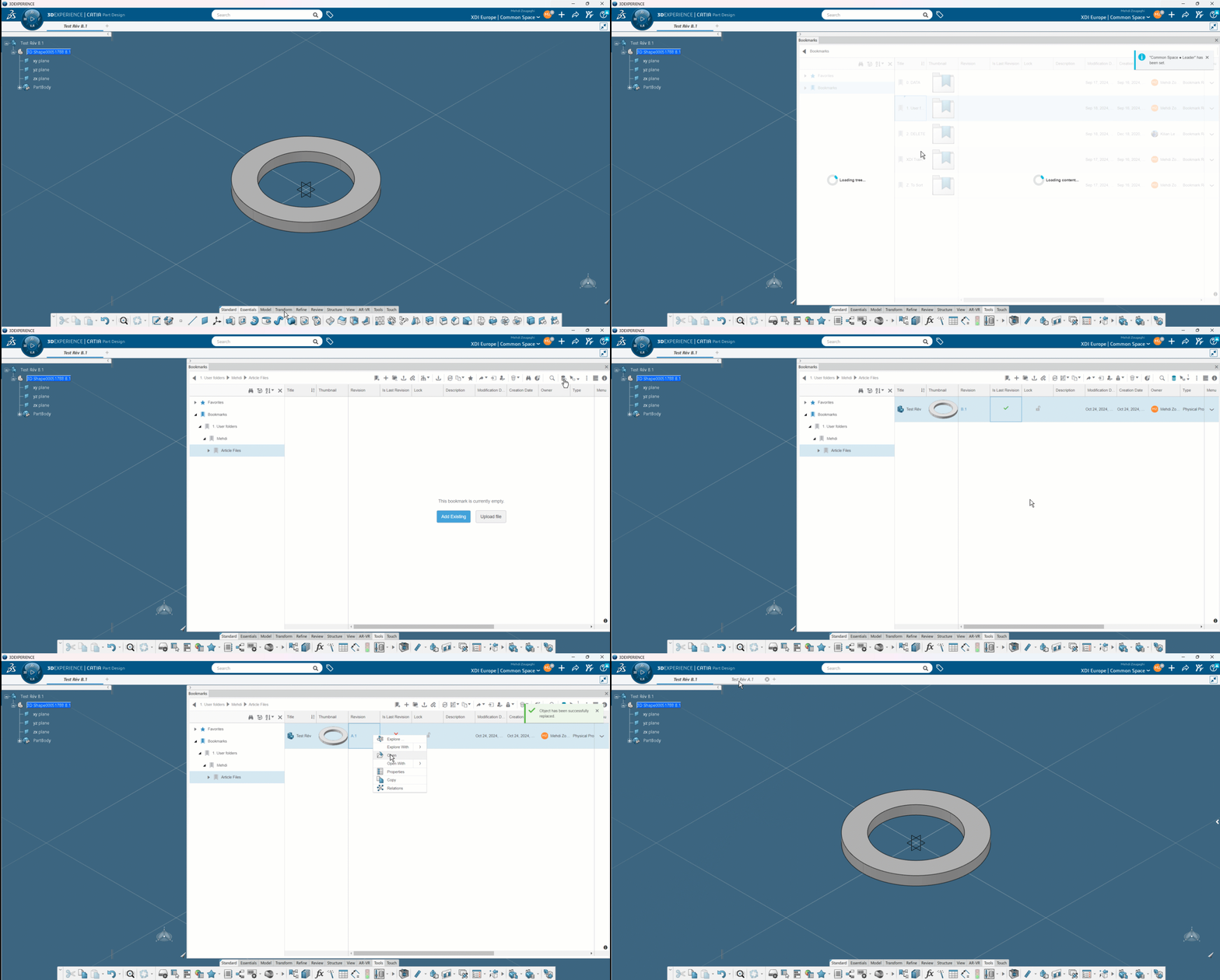
Para los conjuntos, en la pestaña Modificación del producto, es posible pasar directamente de una revisión a otra para las piezas del conjunto:
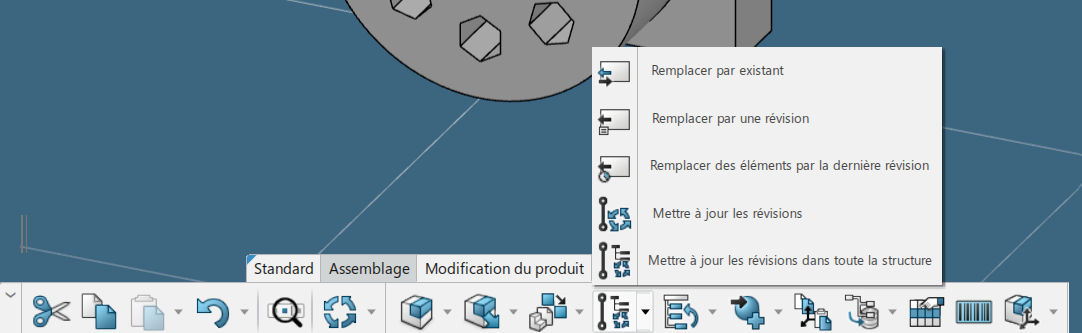
La opción «Actualizar revisiones en toda la estructura» sustituye todas las partes por su última revisión.
Revisión de Mise en plan
Los dibujos CATIA están vinculados a las piezas o conjuntos que representan. En otras palabras, un cambio en la madurez o revisión de una pieza o conjunto conlleva automáticamente el mismo cambio en el dibujo.
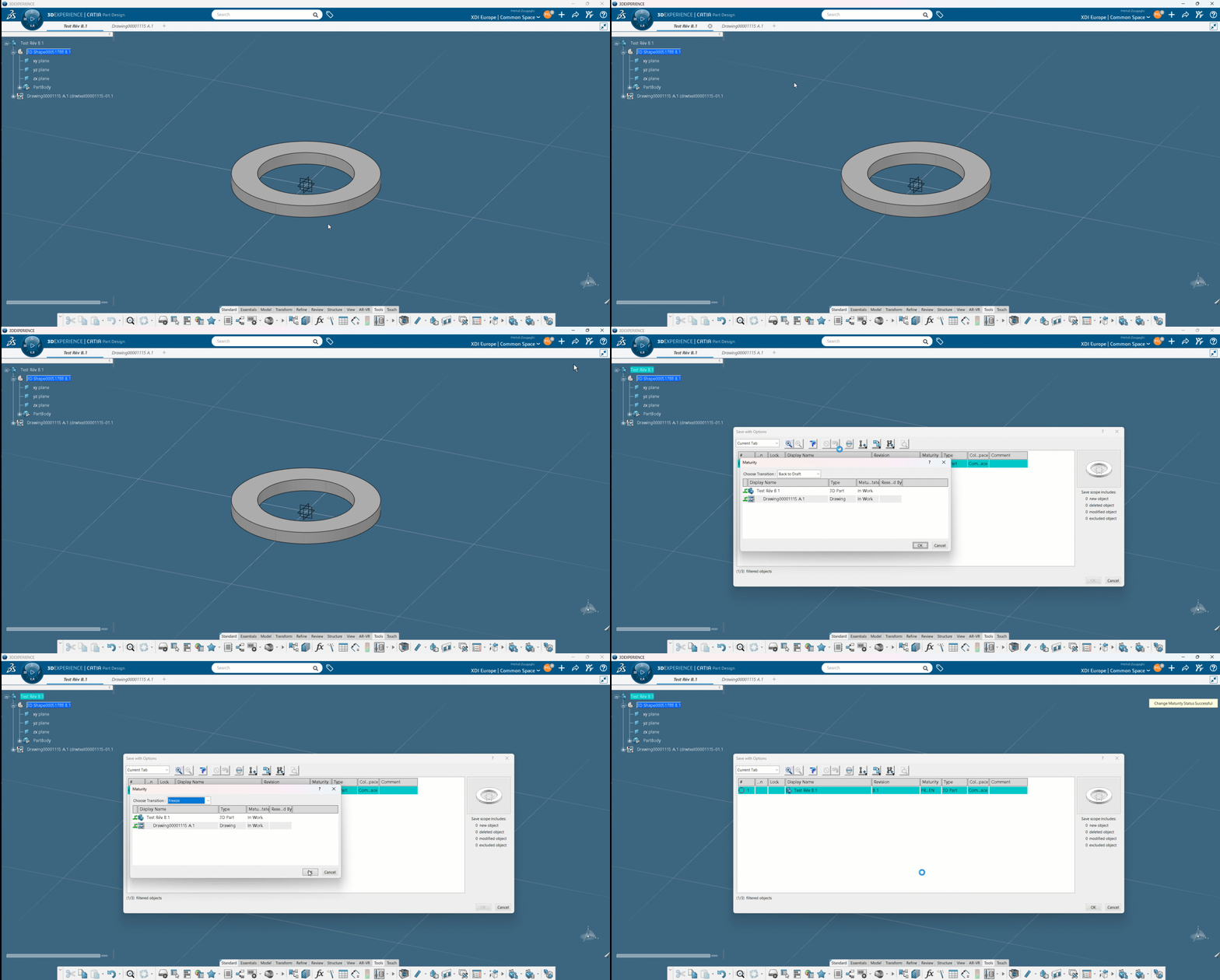
Este enlace sólo se mantiene con los cambios de madurez a través del registro con opciones. Modificar la madurez a través del taller colaborativo del ciclo de vida o a través de los marcadores de la plataforma no propagará la modificación de la madurez.
Más información - Ajustes
Ve más allá personalizando tus ajustes para adaptarlos a tu flujo de trabajo: Gestión de ajustes de revisión.
Conclusión
Tanto si trabajas solo como si formas parte de un gran equipo, las revisiones te ayudan a hacer un seguimiento de tus diseños, de lo que has enviado a tus proveedores o de tu impresora 3D.
Está integrado en CATIA y es el nuevo estándar para el diseño.
¿Necesitas ayuda?
¡Nos encantaría saber de ti! Ponte en contacto con nosotros en support@xdinnovation.eu




