
Voraussetzungen :
Zunächst ist es wichtig, dass Sie die Software installieren.
Falls Sie es noch nicht getan haben, folgen Sie bitte diesem Link, bevor Sie fortfahren: Electrical 2D und 3D installieren
Einleitung :
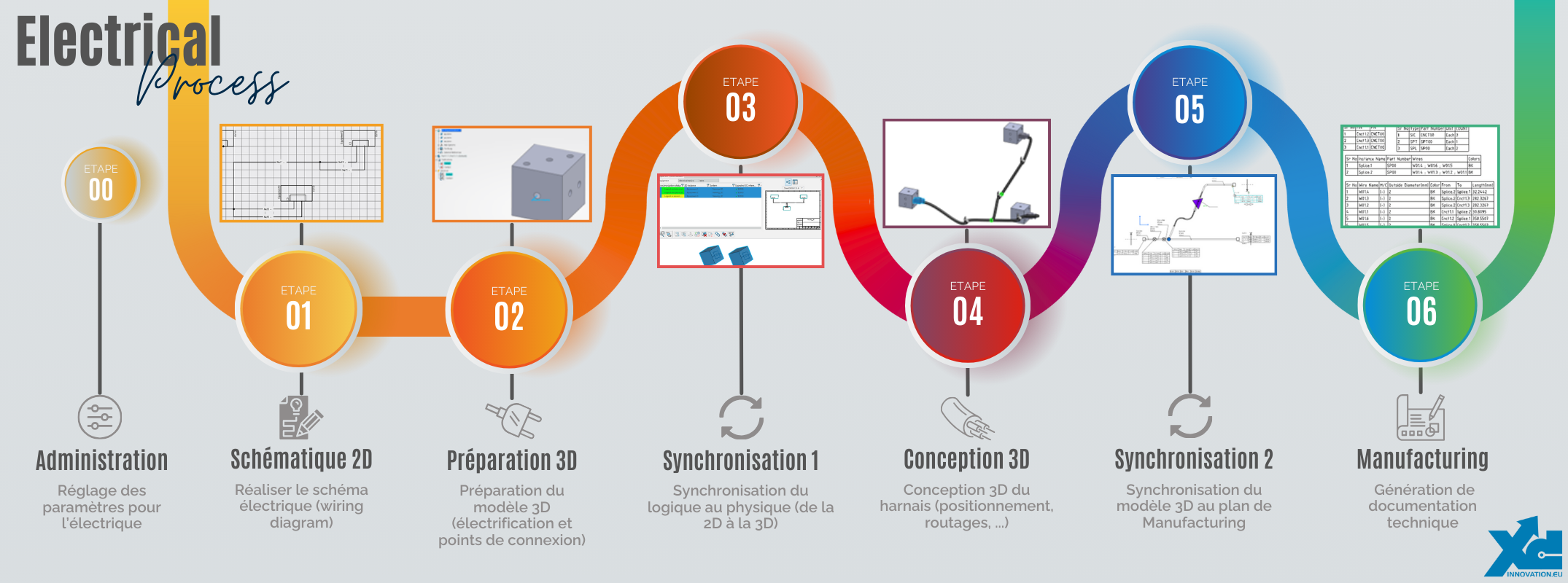
Der hier dargestellte Prozess umfasst die Nutzung mehrerer Anwendungen.
- Systems Schematic Engineer (TIC-OC): Schritte 00, 01 und 03
- Electrical 3D Systems Designer (ELG-OC): Schritte 02, 03 und 04
- Electrical 3D & Manufacturing Engineer (ELM-OC): Schritte 05 und 06
Prozess :
Hier finden Sie eine Zusammenfassung jedes Schrittes und einen Link zu dem entsprechenden vollständigen Artikel.
Schritt 00: Einstellungen
Um mit der Nutzung der Software beginnen zu können, müssen Sie eine Reihe von Parametern einstellen.
Diese ermöglichen die Verwaltung von :
- Die Anzeige: Symbole, Kabel-/Drahtdarstellungen, …
- Benutzeroberfläche: Einheiten, Mauskürzel, Gitter, Magnetpunkte, …
- Importe von elektrischen Ressourcen
Das Ziel ist es, Ihnen den Einstieg zu erleichtern. Sie können sie dann nach Ihren Wünschen anpassen, wenn Sie sich mit der Software vertraut gemacht haben.
Link zum zugehörigen Artikel: ELECTRICAL - Schritt 00: Parametrierung
Schritt 01: 2D-Schema
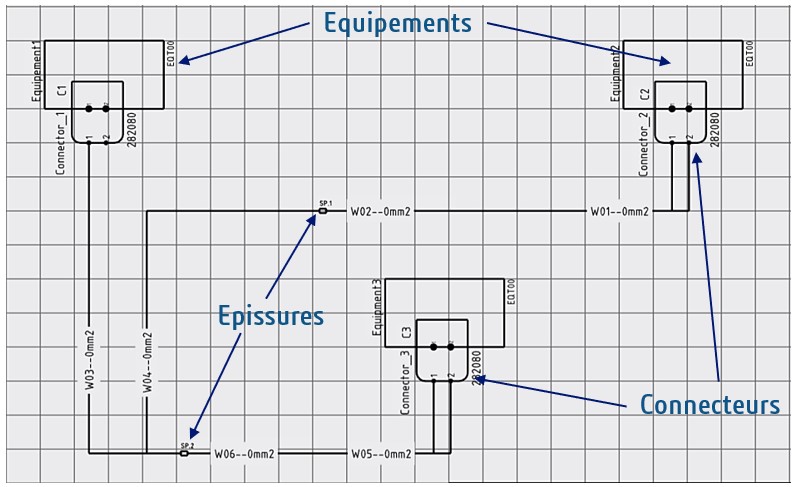
Dieser Schritt ermöglicht es Ihnen, Ihre 2D-Schaltpläne zu erstellen.
Hier können Sie Geräte, Anschlüsse, Spleiße usw. positionieren. Erstellen Sie dann die Kabel und Drähte, die sie verbinden. Sie können dann mit Hilfe von Kontrollwerkzeugen überprüfen, ob die Verbindungen zwischen den verschiedenen Komponenten richtig hergestellt wurden.
Sie können auch eigene Symbolbibliotheken definieren, um Ihre Branche und Ihren Zweck zu erfüllen.
Links zu verwandten Artikeln :
- ELECTRICAL - Schritt 01: 2D-Schema (Inhaltserstellung)
- ELECTRICAL - Schritt 01: 2D-Schema (Verwendung)
Schritt 02: 3D-Vorbereitung
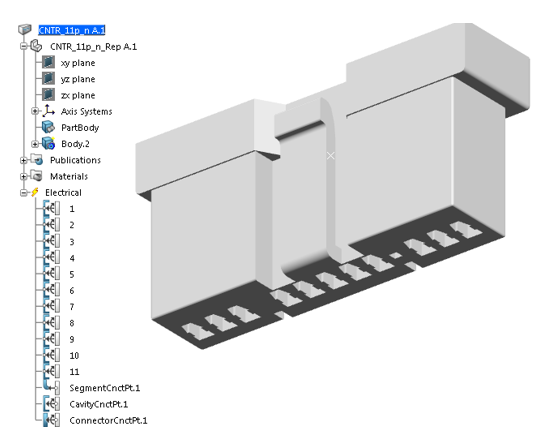
Die Software ermöglicht es,eine 2D-Komponente mit ihrer 3D-Darstellung zu verbinden. Dies ermöglicht eine Synchronisation der elektrischen Eigenschaften zwischen 2D und 3D.
Damit diese Synchronisation korrekt ablaufen kann, müssen die 3D-Komponenten elektrifiziert werden. Sie fügen elektrische Eigenschaften und Verbindungspunkte zu einer 3D-Komponente hinzu, so dass die Software in der Lage ist, alle Elemente auf der Grundlage des 2D-Schemas zu verbinden.
In diesem Schritt lernen Sie, wie Sie Ihre Komponenten elektrifizieren, um die Synchronisation vorzubereiten.
Link zum verwandten Artikel: ELECTRICAL - Schritt 02: 3D-Vorbereitung
Schritt 03: Logical To Physical
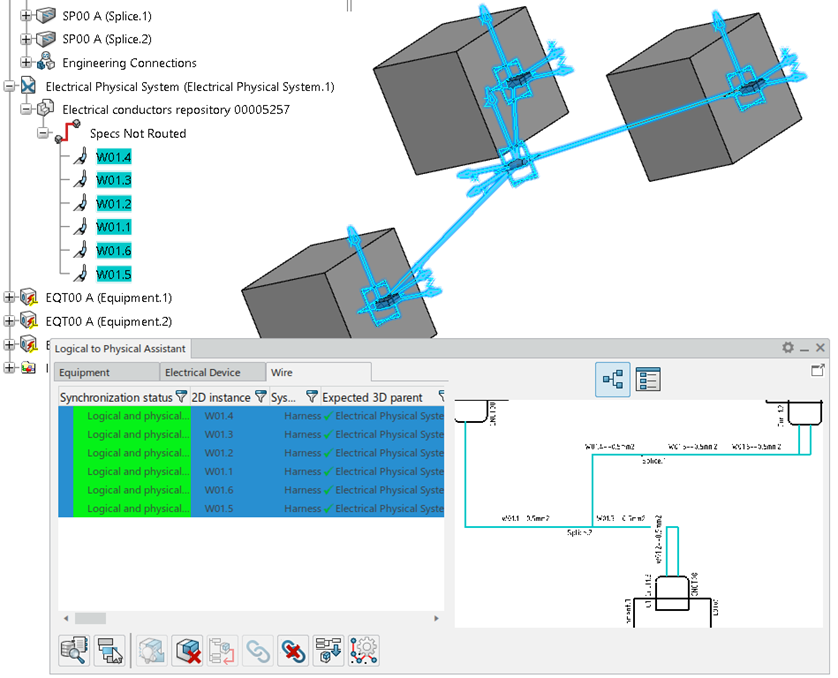
Der Befehl Logical To Physical (L2P) ermöglicht es, die logischen und physischen Teile eines Systems zu synchronisieren, in diesem Fall eine 2D-Schemazeichnung und das zugehörige 3D-Design.
Um diese Funktion nutzen zu können, müssen die 2D-Schemata und das 3D-Design fertiggestellt sein. Wenn dies nicht der Fall ist, sollten Sie die Schritte 01 und 02 wiederholen, die unbedingt erforderlich sind.
Jetzt, da alles bereit ist, sollten Sie dem Link zum ausführlichen Artikel folgen, um mehr über die 2D/3D-Synchronisation zu erfahren.
Link zum zugehörigen Artikel: ELECTRICAL - Schritt 03: Synchronisierung 1 ("Logical to Physical" oder "L2P")
Schritt 04: 3D-Entwurf
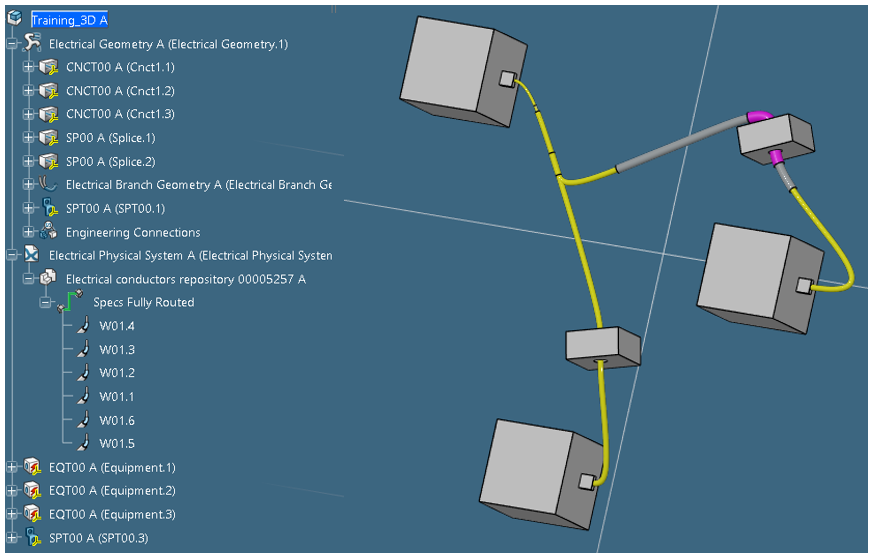
Nachdem unser 2D-Schema und das dazugehörige 3D-Design gut synchronisiert sind, ist es an der Zeit, das komplette Geschirr in 3D zu modellieren. Diese Modellierung ermöglicht es Ihnen, den Platzbedarf der Bügel, die Biegeradien, die Position der Halterungen, … zu definieren.
Der ursprüngliche Verlauf wird von der Software nach dem L2P-Befehl vorgeschlagen. Sie müssen nur noch die für Ihr Design spezifischen Wegpunkte auswählen.
Alle Informationen zu diesem Teil finden Sie in dem entsprechenden Artikel.
Link zum verwandten Artikel: ELECTRICAL - Schritt 04: 3D-Design
Schritt 05: Synchronisierung 2
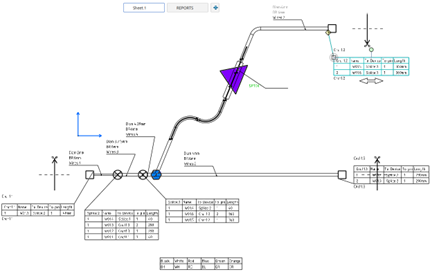
Sobald die 3D-Steuerung definiert ist, werden wir versuchen, die Fertigungszeichnungen und die technischen Unterlagen für die Produktion zu erstellen.
Das Ziel ist es, alle für die Produktion notwendigen Informationen zu erhalten (Kabellängen, Draht-/Kabeltypen, elektrische Informationen, …) und sicherzustellen, dass die Verbindung mit 3D hergestellt wird.
Wie beim L2P-Befehl werden wir auch hier dafür sorgen, dass die Pläne und Dokumentationen automatisch aktualisiert werden, wenn im Vorfeld eine Änderung vorgenommen wird.
Es ist auch möglich, die Montage auf einem Tisch zu simulieren, um den Platzbedarf und die benötigten Werkzeuge vorherzusehen.
Link zum zugehörigen Artikel: ELECTRICAL - Schritt 05: Synchronisation 2 (3D zu Manufacturing Plan)
Schritt 06: Manufacturing
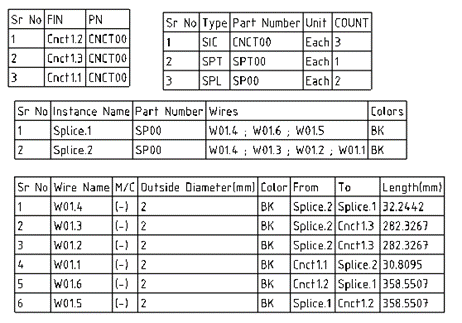
Dieser Schritt ist die Fortsetzung des vorherigen. Sobald die Informationen gut synchronisiert sind, werden technische Dokumentationen erstellt, die den Standards und Einschränkungen Ihrer Branche entsprechen.
Um das gewünschte Ergebnis zu erzielen, müssen Sie die Einstellungen und die Verwaltung vornehmen.
Link zum verwandten Artikel: ELECTRICAL - Schritt 06: Manufacturing




