
Einführung
Es kann vorkommen, dass einige Computer über mehrere Grafikkarten verfügen. Normalerweise ist SOLIDWORKS so konfiguriert, dass die Standard-Grafikkarte verwendet wird, die nicht unbedingt die beste ist! Es ist möglich, dieSoftware zu zwingen, die beste Grafikkarte zu verwenden, um die Leistung zu steigern.
Schritt 1: Impositionieren der Grafikkarte unter Windows
Um dies zu tun, gehen Sie in die"Grafikeinstellungen" des Computers.
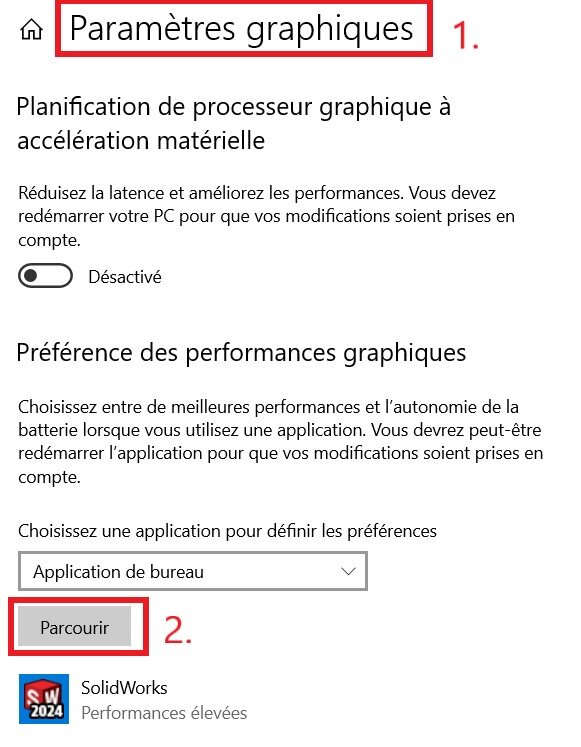
Fügen Sie SOLIDWORKS (sldworks.exe) aus dem Netzwerkpfad hinzu :
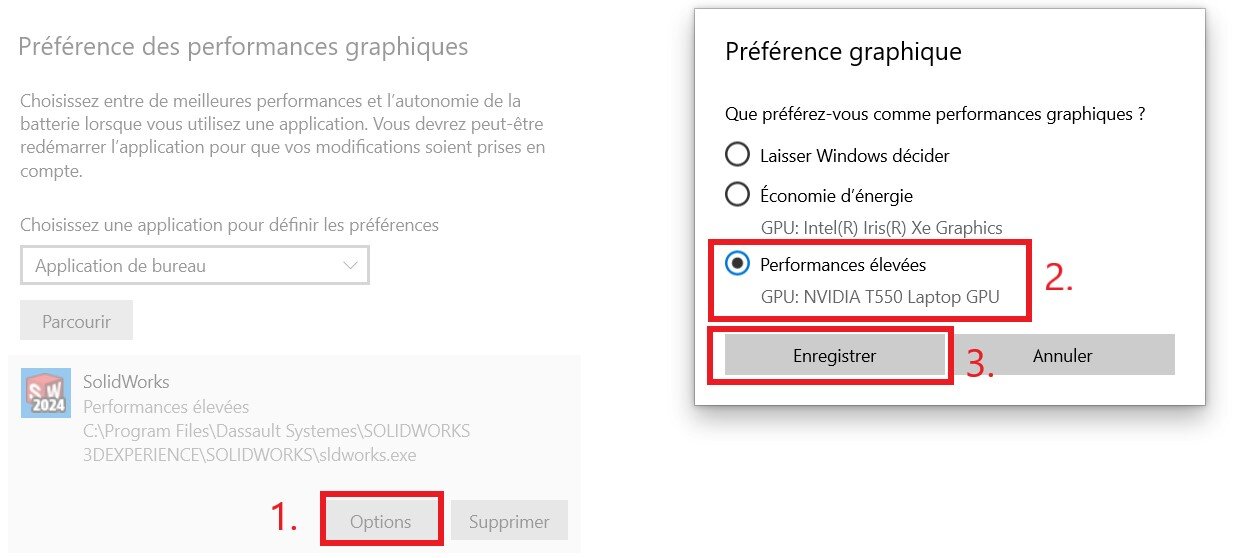
C:Gragram FilesDassault SystemesSOLIDWORKS 3DEXPERIENCESOLIDWORKS
Stellen Sie in den Optionen Ihre Grafikpräferenz ein.
Schritt 2: NVIDIA-Grafikkarte aufzwingen
Wenn Sie eine Grafikkarte vom Typ NVIDIA haben, sollten Sie diese ebenfalls in einem entsprechenden Menü eintragen.
Klicken Sie auf Ihrem Desktop mit der rechten Maustaste und gehen Sie zur"NVIDIA Systemsteuerung".
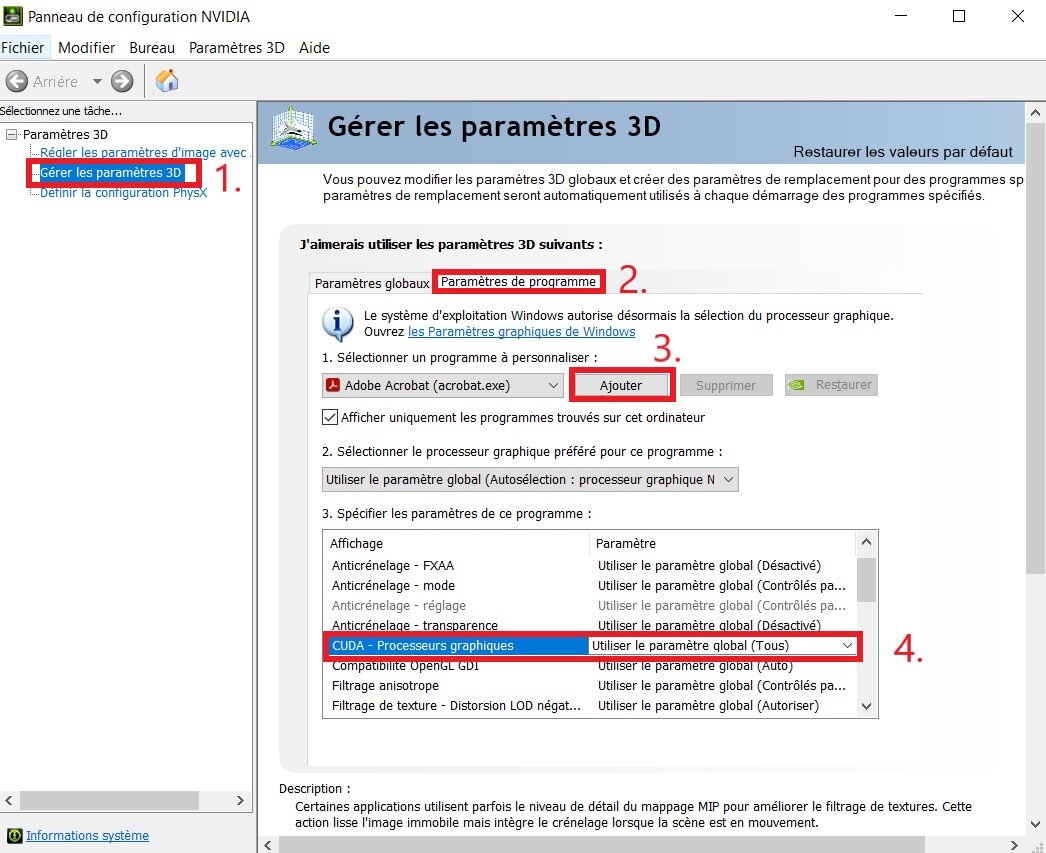
Fügen Sie SOLIDWORKS über den gleichen Netzwerkpfad wie oben beschrieben hinzu und stellen Sie sicher, dass die Einstellung"CUDA" auf die richtige Grafikkarte gesetzt ist.
Schritt 3: Aufzwingen einer AMD-Grafikkarte
Wenn Sie eine AMD-Grafikkarte haben, sollten Sie diese ebenfalls in ein entsprechendes Menü einfügen.
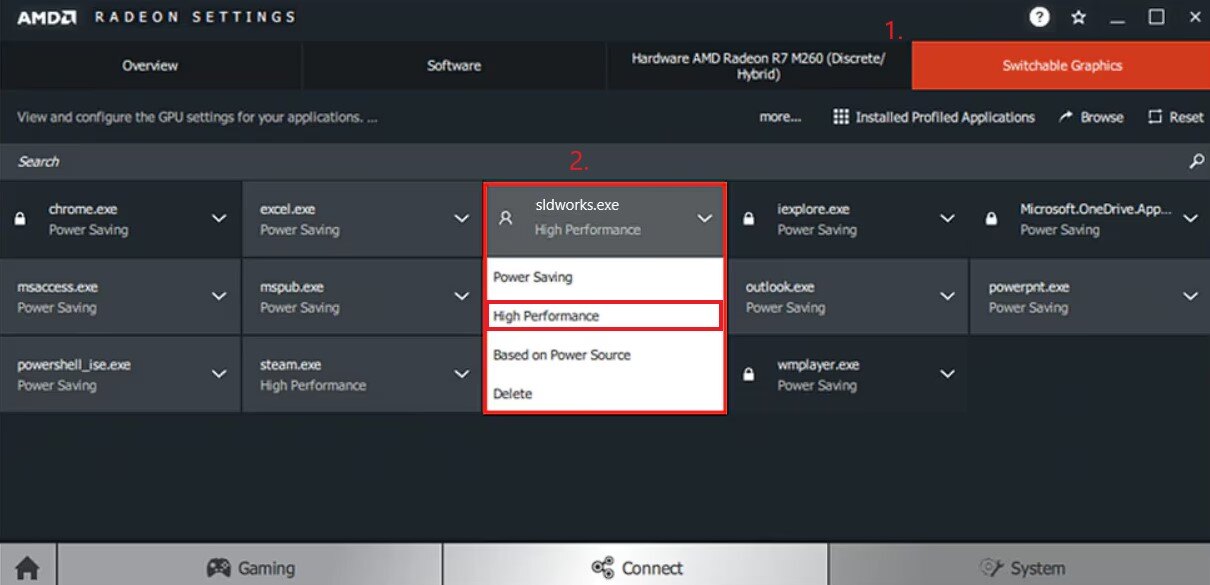
Klicken Sie auf Ihrem Desktop mit der rechten Maustaste und gehen Sie zu"AMD Radeon Settings".
Gehen Sie zum Menü Systeme > Switchable Graphics und fügen Sie SOLIDWORKS aus demselben Netzwerkpfad wie in den vorhergehenden Punkten hinzu.
Schritt 4: Starten Sie den Computer neu.
Nachdem Sie die Grafikkarte für SOLIDWORKS eingerichtet haben, starten Sie den Computer neu und öffnen Sie dann die Software.
Schlussfolgerung
Von nun an wird SOLIDWORKS das Beste aus der Grafikkarte Ihres Computers herausholen!
Tipp: Führen Sie die gleichen Schritte für andere Anwendungen aus: VISUALIZE,…
Haben Sie immer noch Probleme mit der Grafik?
1. Aktualisieren Sie die Grafikkarte
Aktualisieren Sie die Treiberversion der Grafikkarte (z.B.: NVIDIA GeForce RTX) auf die neueste Version, die auf der Website des Herstellers verfügbar ist.
2. Analysieren Sie Ihre 3D-Dateien
Einige Bugs oder Latenzen können durch zu schwere oder ungeeignete Designs verursacht werden. Erfahren Sie in diesem Artikel, wie Sie diese Probleme vermeiden können!
3. Entscheiden Sie sich für zertifiziertes Material
Wenn die vorherigen Lösungen keine Verbesserung bringen, kann es notwendig sein, die Hardware zu wechseln, um eine optimale Nutzererfahrung zu erreichen.
Eine Liste unserer zertifizierten Hardware für SOLIDWORKS 3DEXPERIENCE finden Sie hier!




