
¿Para qué?
La asignación automática de nombres en CAD garantiza la normalización de los archivos, facilitando su gestión y búsqueda.
Nota: una vez activados, los nombres automáticos se aplican a todos los miembros de la plataforma.
Paso 1: Crear el nombre automático en la plataforma
En«Reglas de denominación de contenidos» en«Gestión de plataformas«, define tu nombre automático según el componente al que quieras aplicarlo.
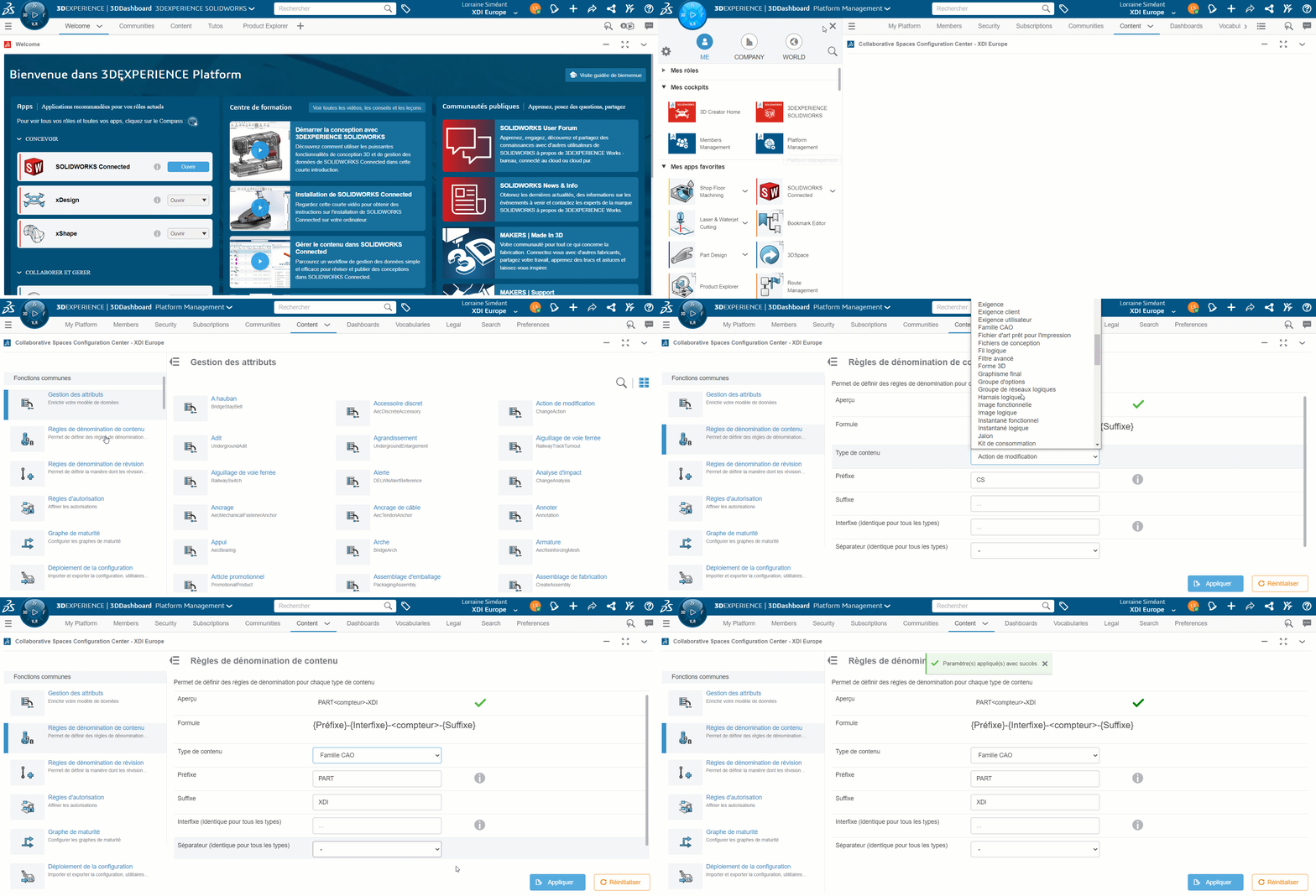
Nota: define nombres automáticos para cada tipo de contenido
- Piezas y conjuntos: «Familia CAD
- Disposición: «Dibujo
Paso 2: Activar la asignación automática de nombres a los elementos
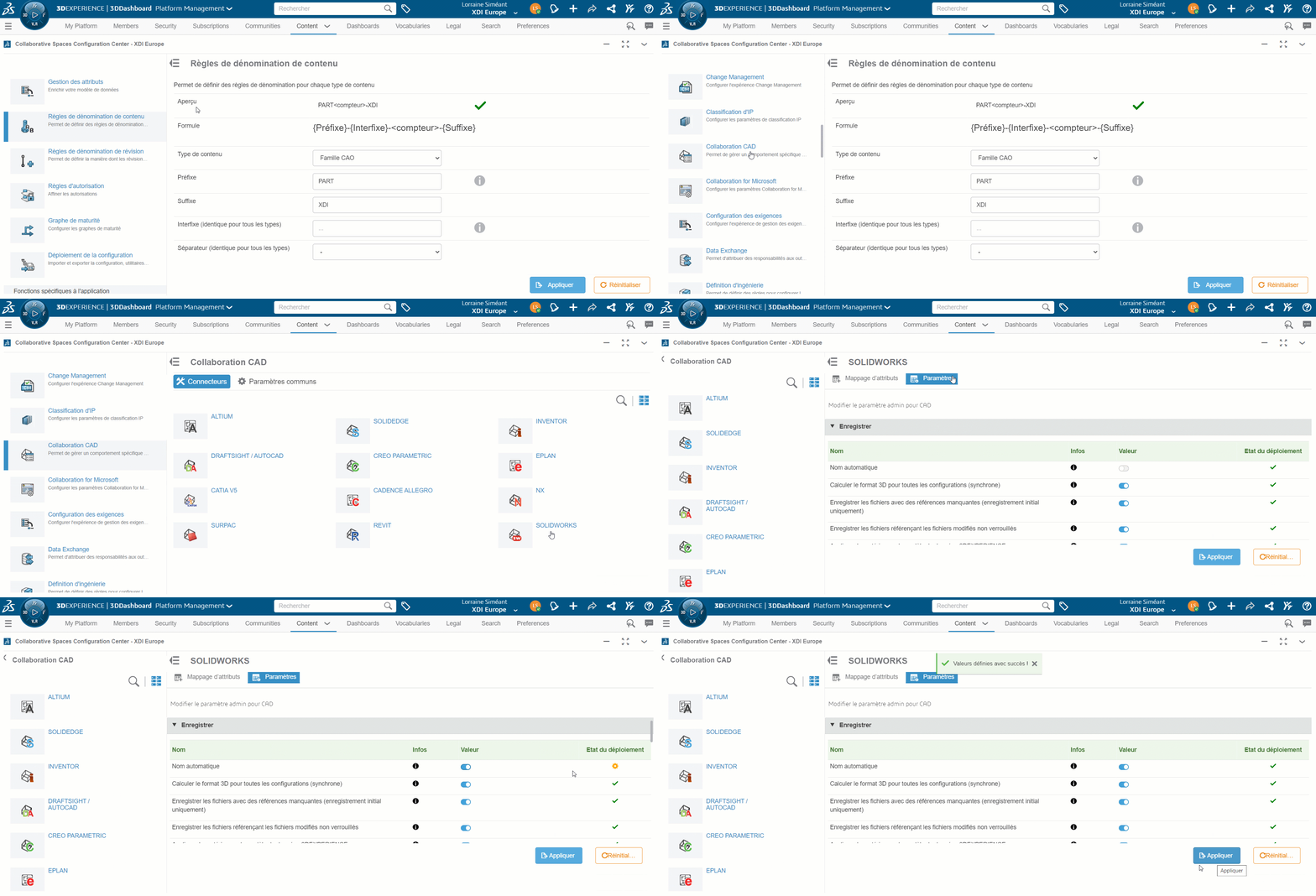
Ve a«Colaboración CAD» y activa el nombre automático para SOLIDWORKS.
Paso 3: Recarga la caché
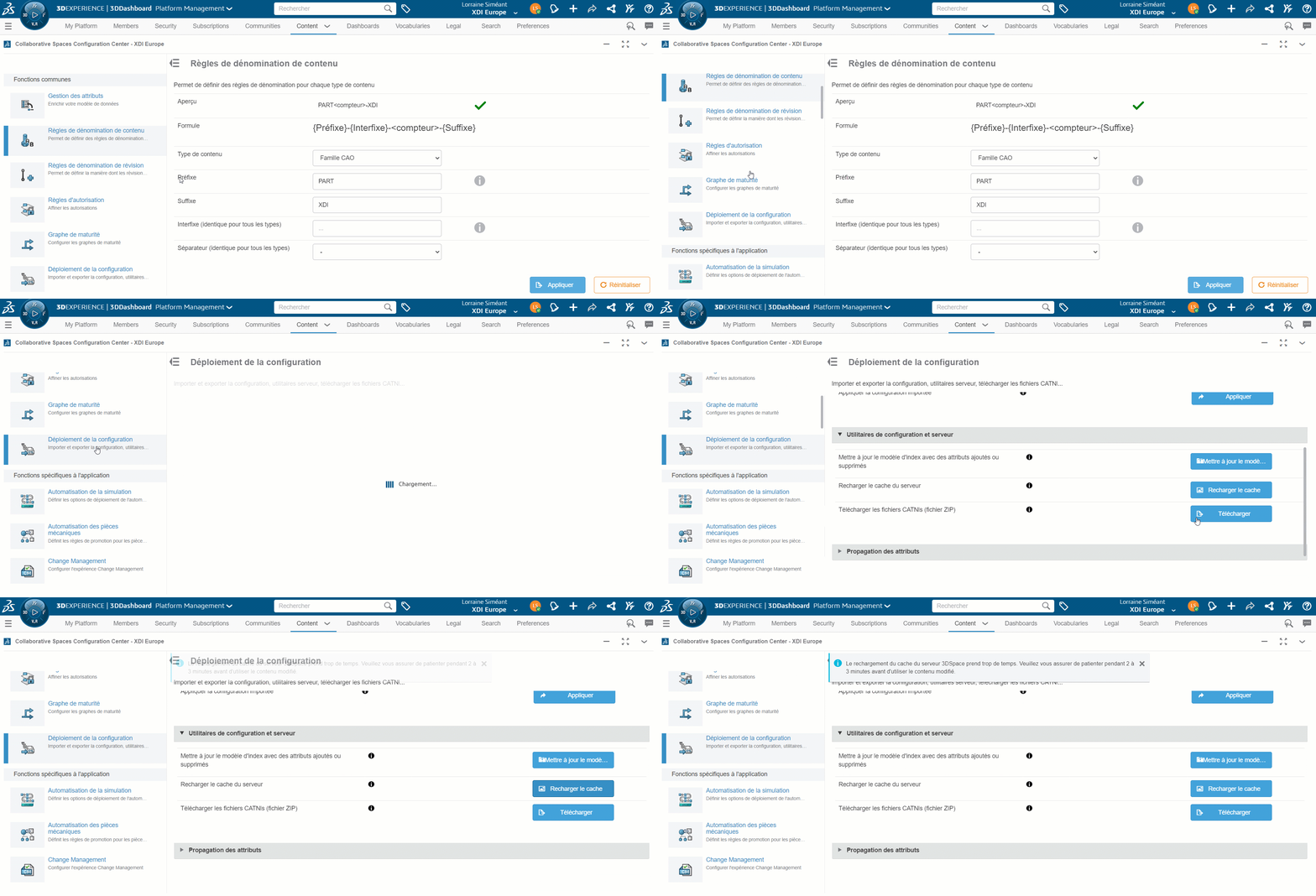
Ve a«Desplegar configuración» para recargar la caché y asegurarte de que se aplican los nombres automáticos en SOLIDWORKS.
Paso 4: Normalizar el mostrador de piezas y su disposición
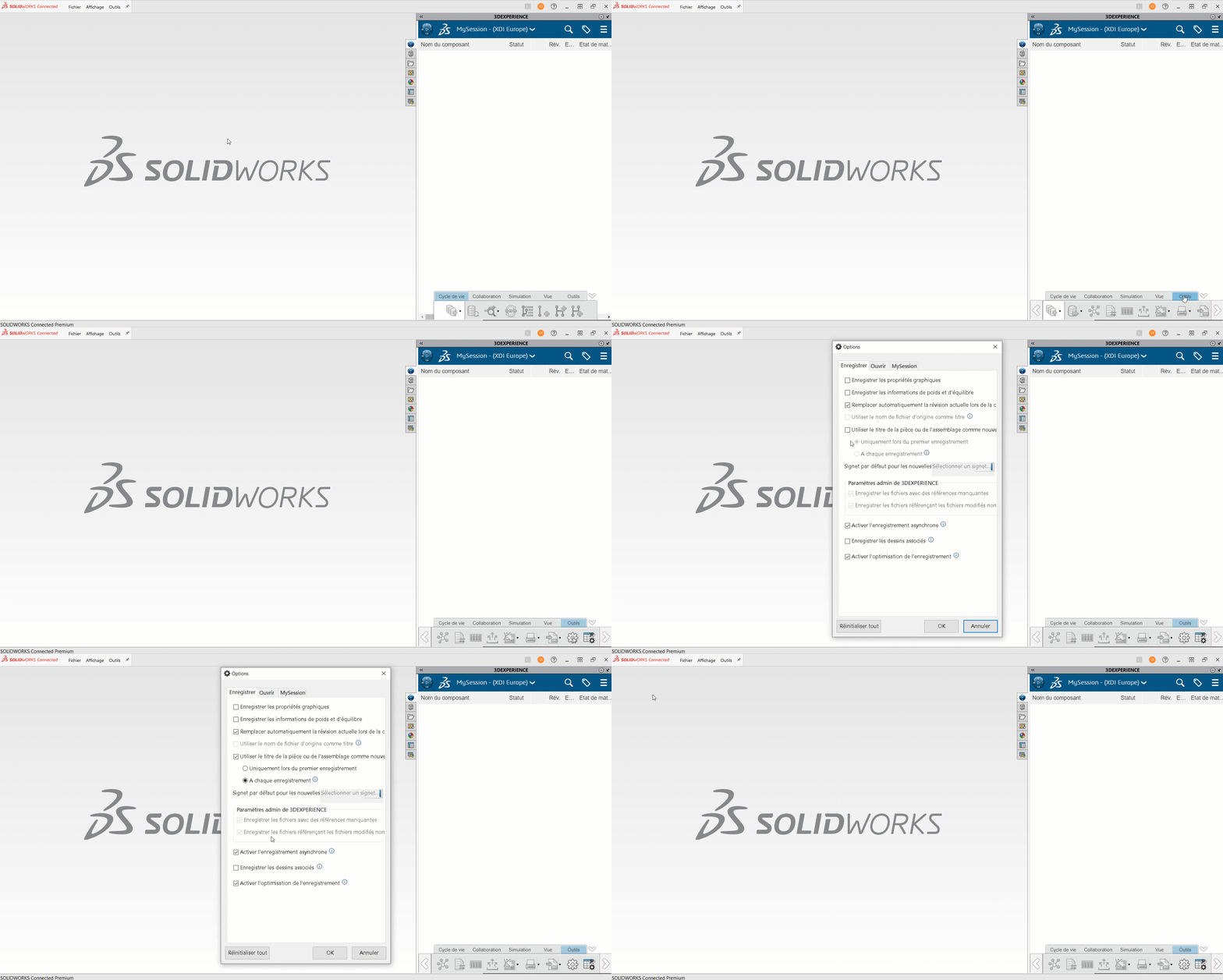
Por defecto, el contador es único para cada tipo de componente. Esto significa que una pieza no tendrá necesariamente el mismo nombre que el dibujo asociado a ella, porque el contador será diferente.
Para que la pieza y su dibujo tengan el mismo nombre, activa la opción correspondiente en la pestaña«MySesión» de SOLIDWORKS.
Conclusión
A partir de ahora, tus archivos 3D se nombrarán automáticamente sin necesidad de ninguna otra modificación.
¿Necesitas ayuda?
Ponte en contacto con nosotros




