
Stap 1: aangepaste attributen maken (optioneel)
Als je dat nog niet hebt gedaan, kun je aangepaste attributen (eigenschappen) maken die je in je ontwerpen kunt gebruiken. Dit kan zijn: projectnummer, leveranciersnaam, afwerkingstype…
Het wordt allemaal uitgelegd in dit artikel.
Stap 2: de sjabloon maken
1. Maak een tekening met een onderdeel of assemblage
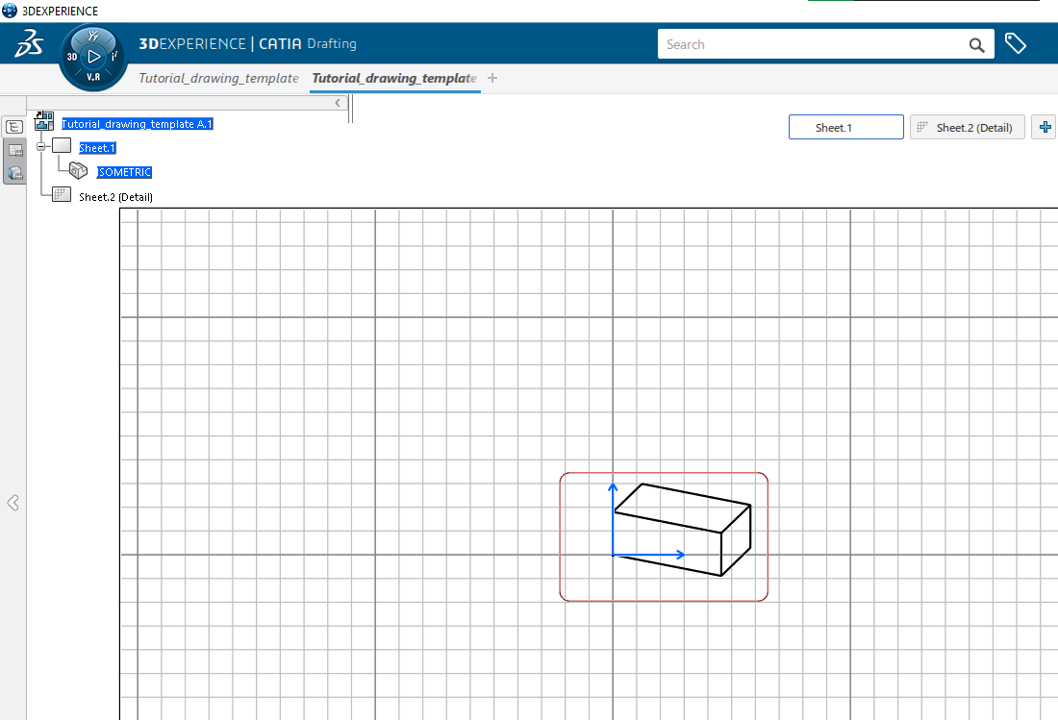
2. Een nieuw detailblad invoegen
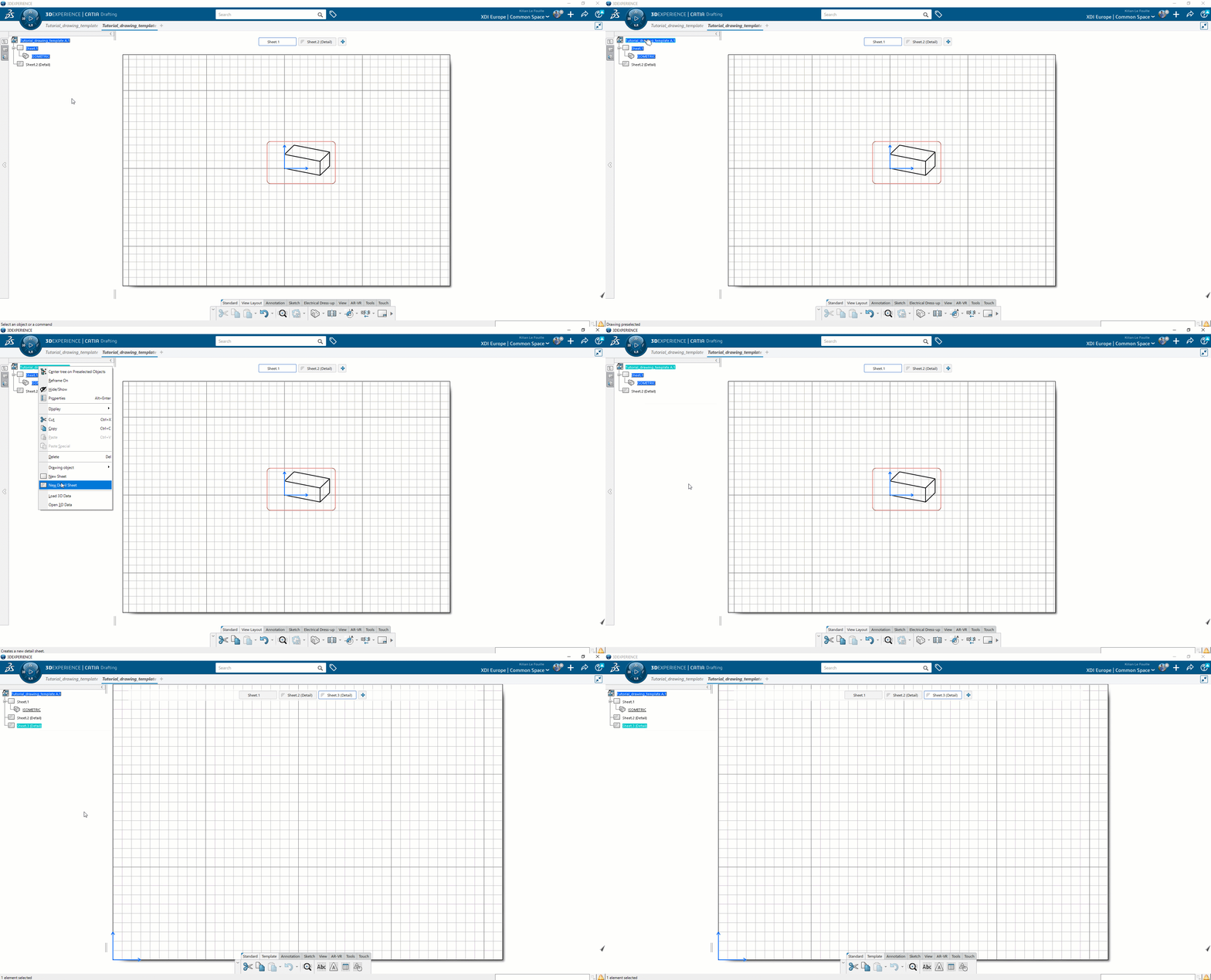
3. Maak een tabel met de opdracht "Tabelsjabloon" op het tabblad "Sjabloon".

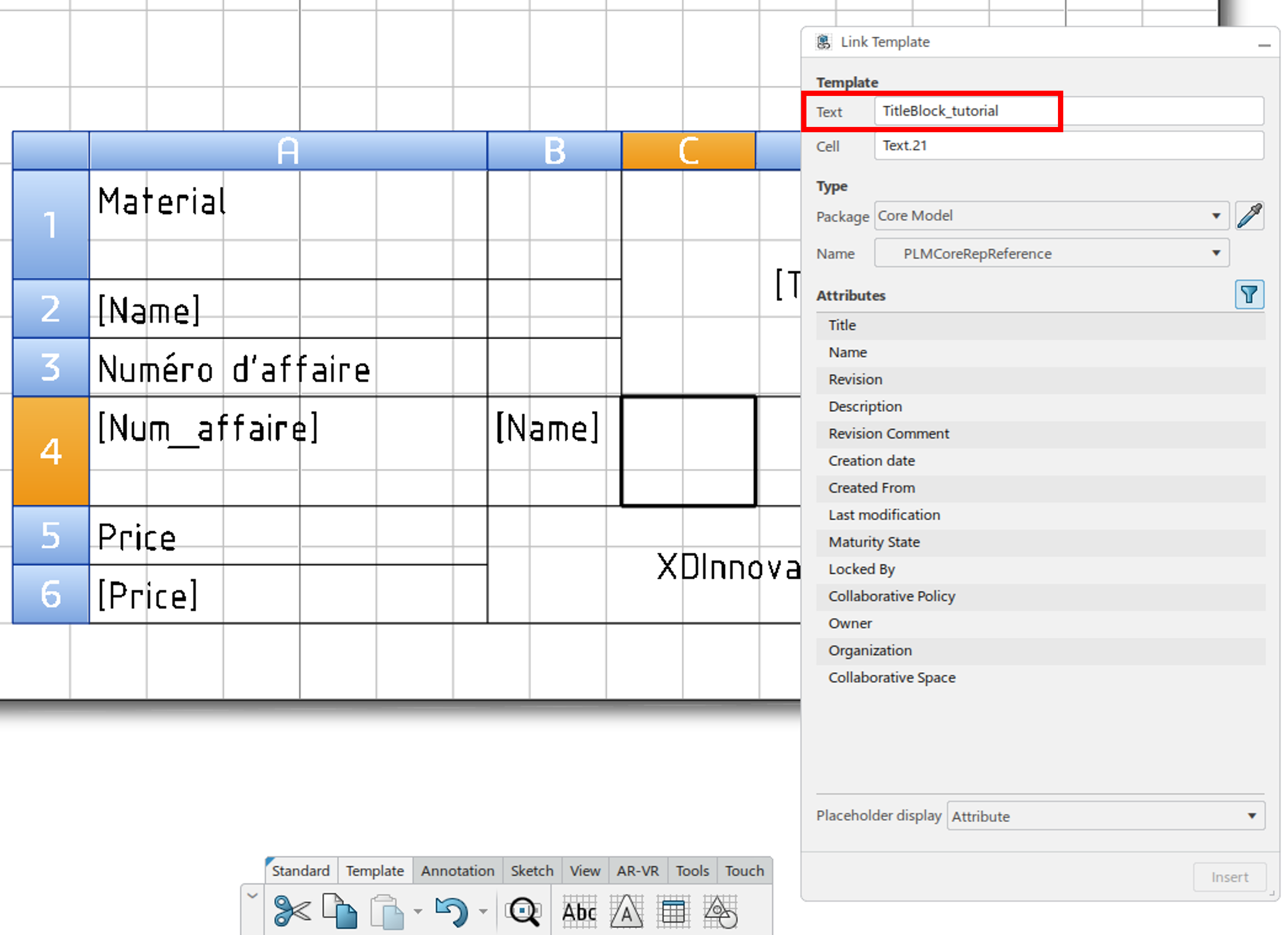
4. Klik op een cel van de tabel en het dialoogvenster "Koppelingssjabloon" verschijnt.
5. Blader om het vereiste attribuut te vinden (zie HELP hieronder) en klik op invoegen
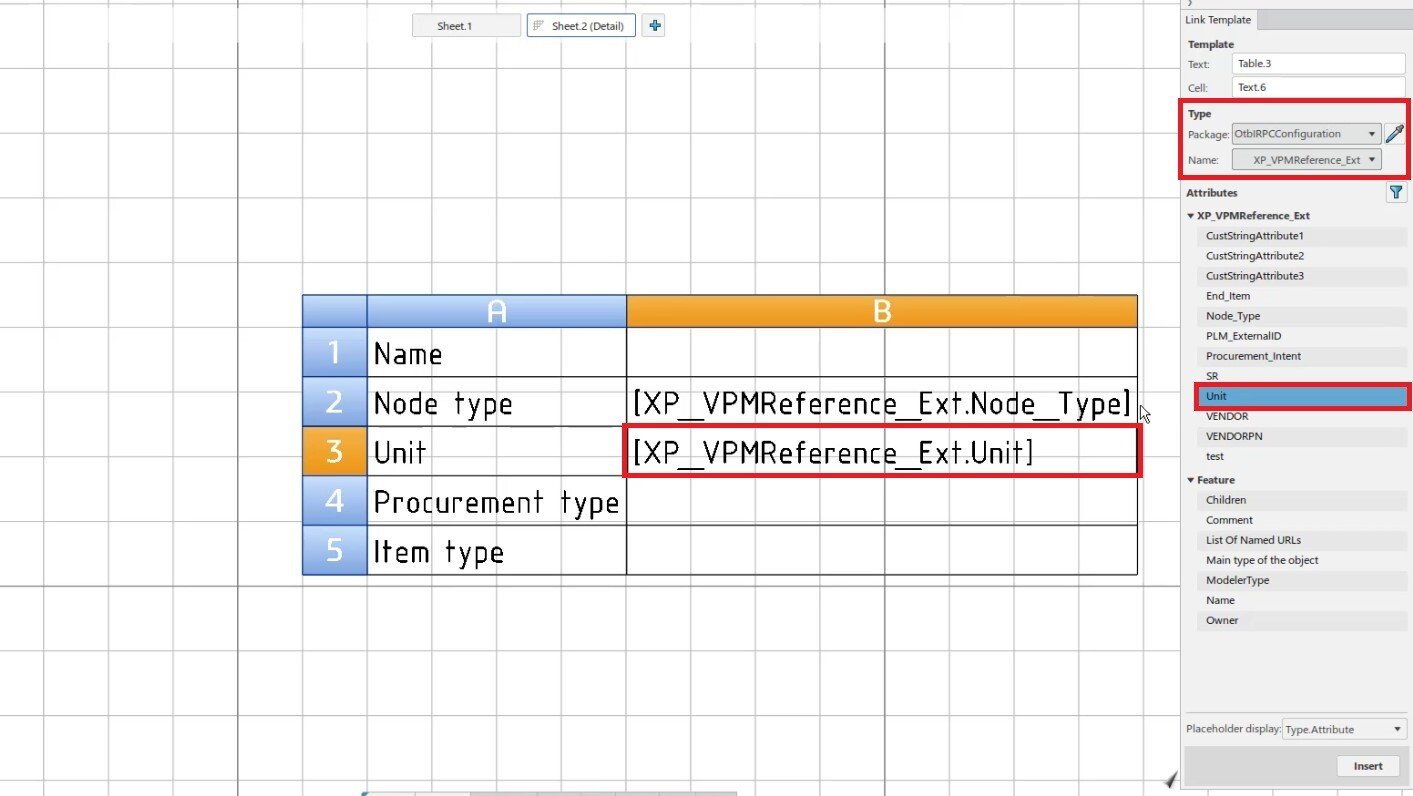
6. Herhaal dit om de gewenste tabelsjabloon te maken met alle vereiste attributen
HELP: Het kan (erg) moeilijk zijn om alle attributen te vinden die je wilt toevoegen. Neem contact met ons op als je niet kunt vinden wat je zoekt!
Hier zijn enkele voorbeelden om je te helpen:
Titel, Revisie, Looptijd, Eigenaar… : Pakket = Kernmodel ; Naam = PLMCoreReference
Materiaal:
Laatste wijzigingsdatum van tekening: Pakket = Opstellen ; Naam = Tekening
Bladgrootte: Verpakking = Tekening & Lay-out; Naam = Blad
Schaalweergave Pakket: Pakket = Tekening & Lay-out ; Naam = Blad
EIN (Enterprise Item Number): Pakket = Bedrijfsreferentie; Naam = Bedrijfsinformatie
Aangepaste eigenschappen : Pakket = OtbIRPCConfiguratie ; Naam = XP_VPMReference_Ext
Bladpaginanummer: klik met de rechtermuisknop op de tabelcel> Invoegen> Koppeling attribuut invoegen> Bladnummer
Uitgebracht op ; Uitgebracht door ; Goedgekeurd door: deze zijn momenteel niet beschikbaar in CATIA.
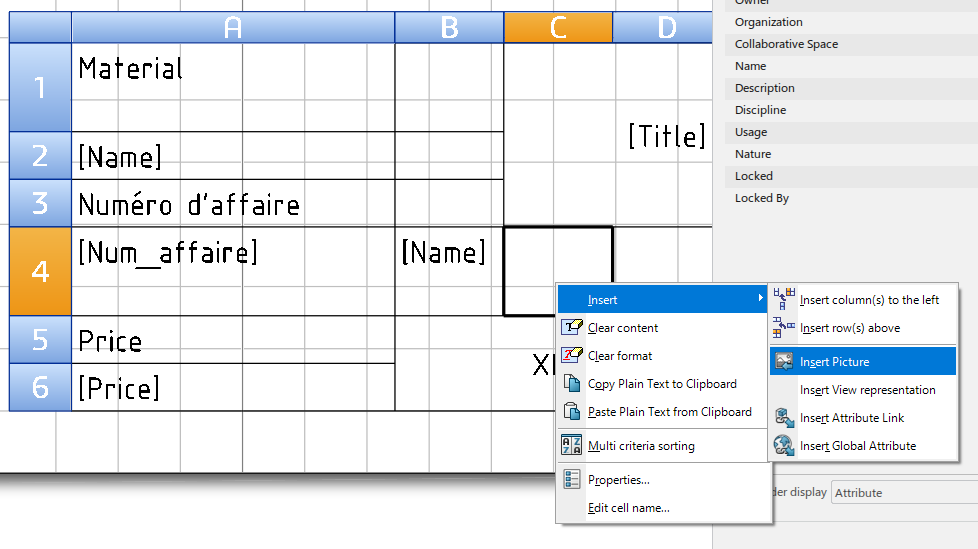
Een afbeelding invoegen: klik met de rechtermuisknop op de tabelcel> Invoegen> Afbeelding invoegen
7. BELANGRIJK: hernoem deze tabel
Je moet het een naam geven met het voorvoegsel "TitleBlock_" zodat de tabel wordt herkend als een sjabloon. Ik weet het, het is raar.
8. De tekening opslaan
Optioneel: bevries of geef de tekening vrij zodat niemand uw sjabloon kan wijzigen.
Stap 3: test uw sjabloon
1. Maak een nieuwe tekening met een onderdeel of assemblage
2. Selecteer de opdracht "Lay-out bekijken" en selecteer "DS 1 aankleden".
Selecteer in het gedeelte "Titelblok" het vergrootglaspictogram om naar uw sjabloon te bladeren.
3. Klik op "instantiëren" en ok om de sjabloon toe te passen
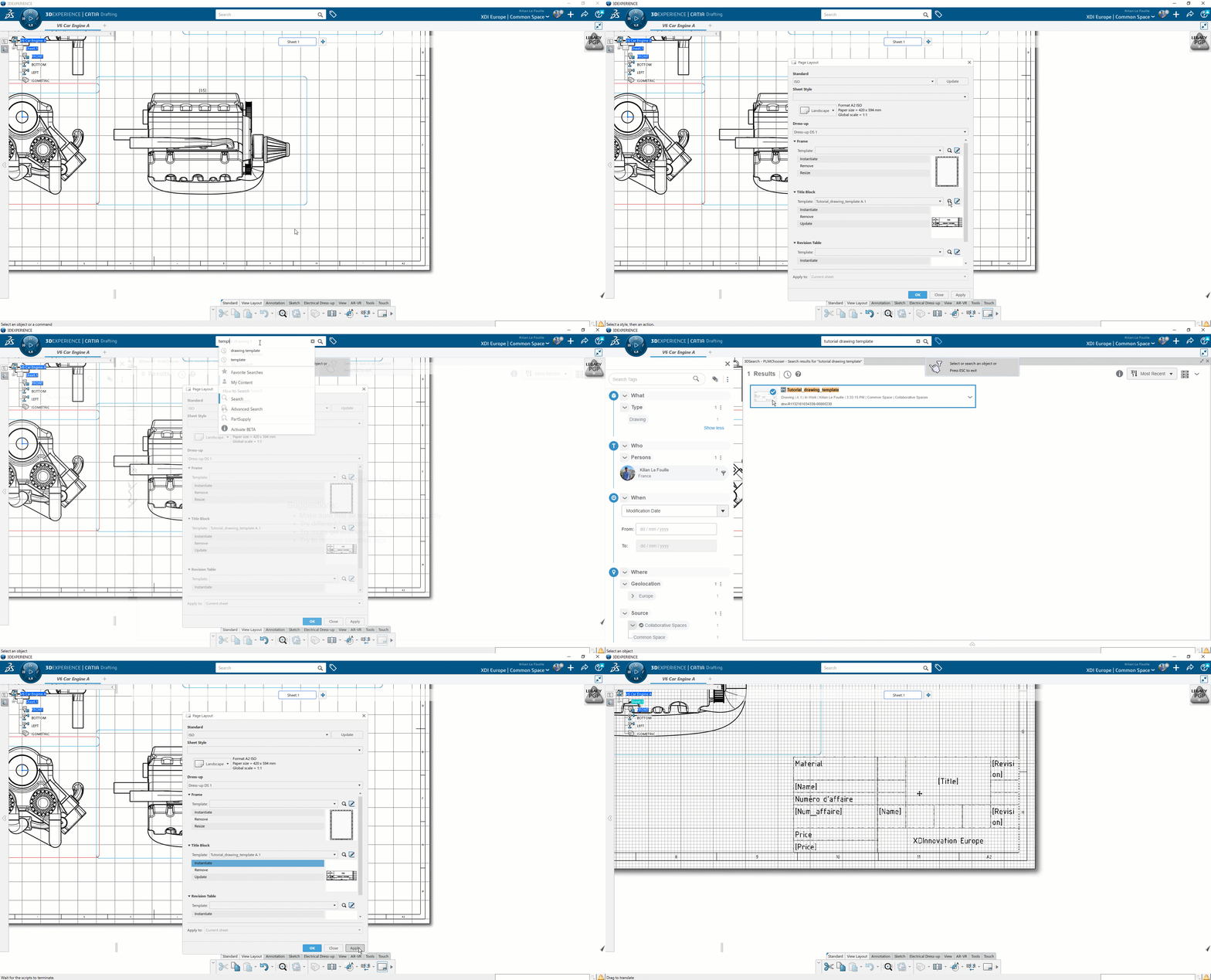
4. Werk de waarden bij
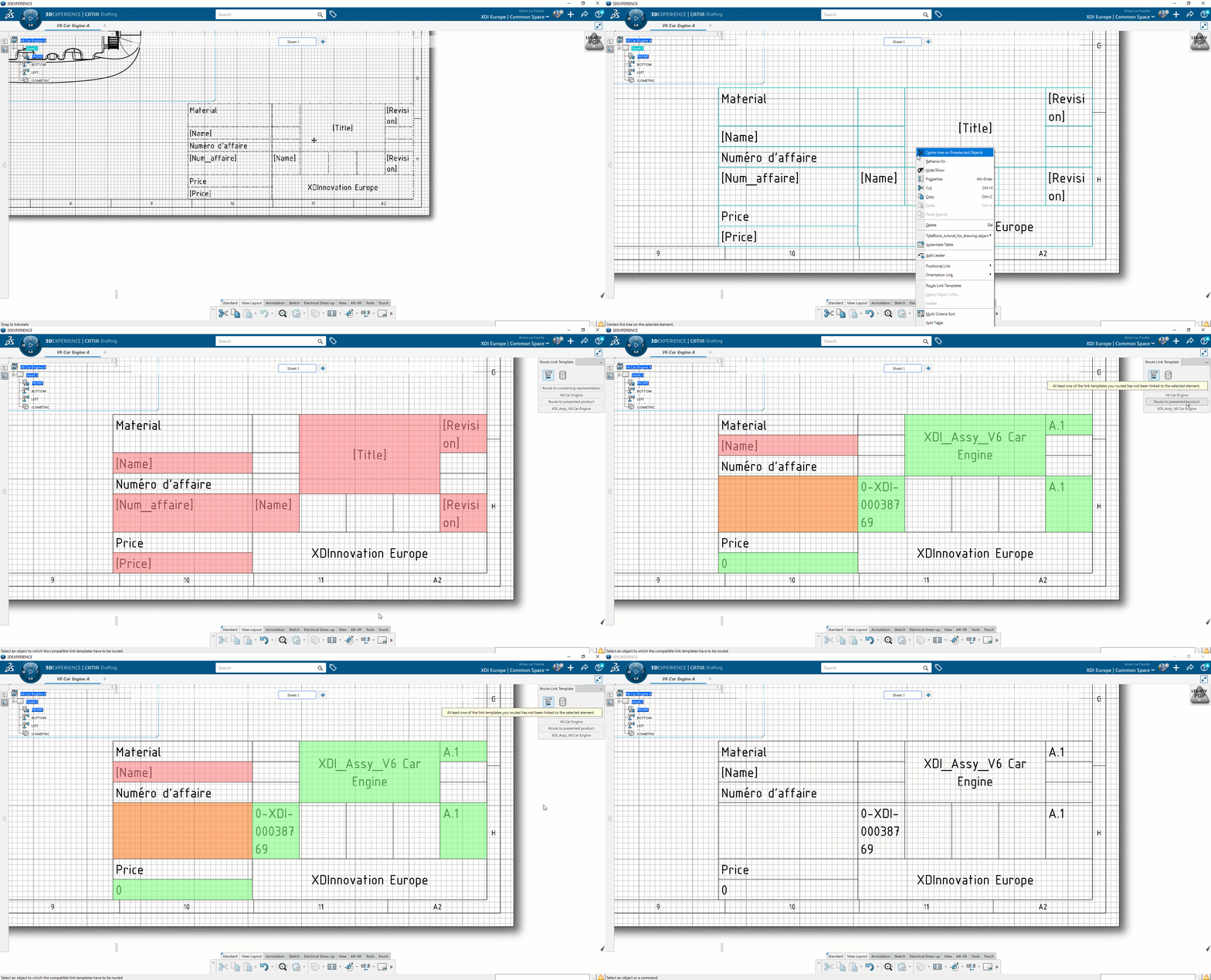
Helaas worden de waarden niet onmiddellijk bijgewerkt. Je moet de link "routeren" zodat de juiste waarden worden weergegeven. Ik weet het, het is jammer, maar het is gemakkelijk.
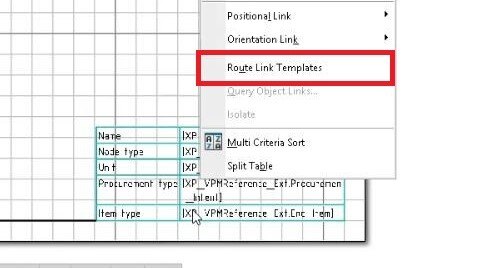
Klik met de rechtermuisknop en kies de opdracht"Route Link Template".
Stap 4: Genieten?
Het is al opgeslagen op 3DEXPERIENCE zodat uw collega’s er nu ook toegang toe hebben.
Video-doorloop




