
Schritt 1: Erstellen von benutzerdefinierten Attributen (optional)
Wenn Sie noch nicht darüber verfügen, können Sie benutzerdefinierte Attribute (Eigenschaften) anlegen, die in Ihren Entwürfen verwendet werden können. Dazu gehören beispielsweise die Projektnummer, der Name des Zulieferers, die Art der Fertigstellung…
Dies wird in diesem Artikel erläutert .
Schritt 2: Erstellen der Vorlage
1. Erstellen Sie eine Zeichnung, die ein Teil oder eine Baugruppe enthält.
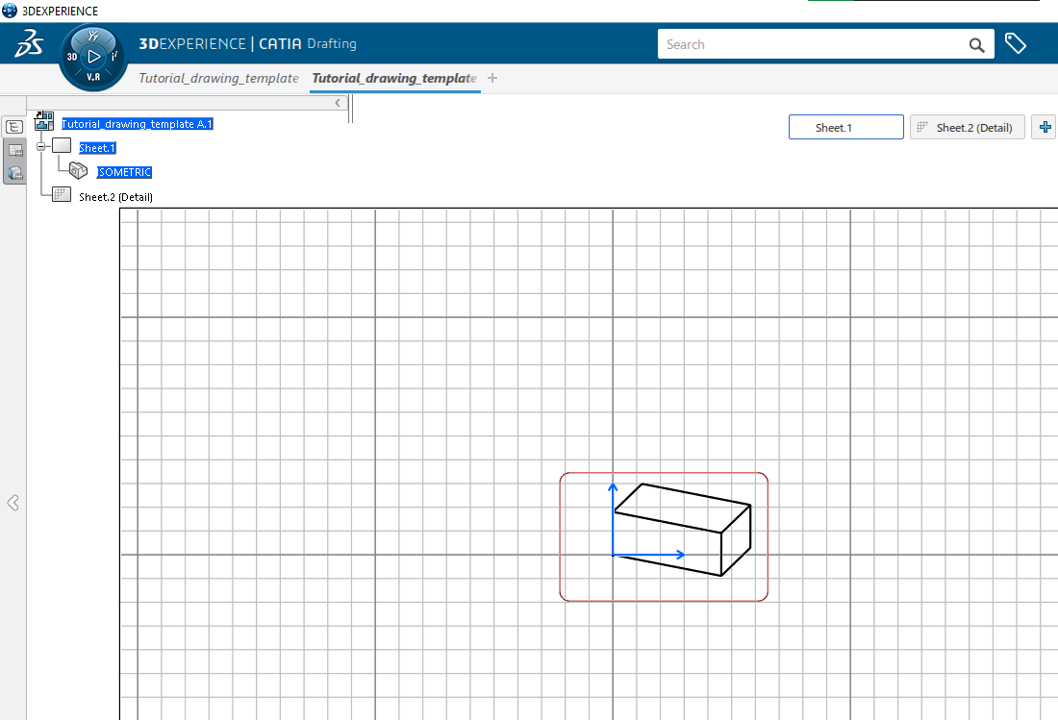
2. Fügen Sie ein neues Detailblatt ein.
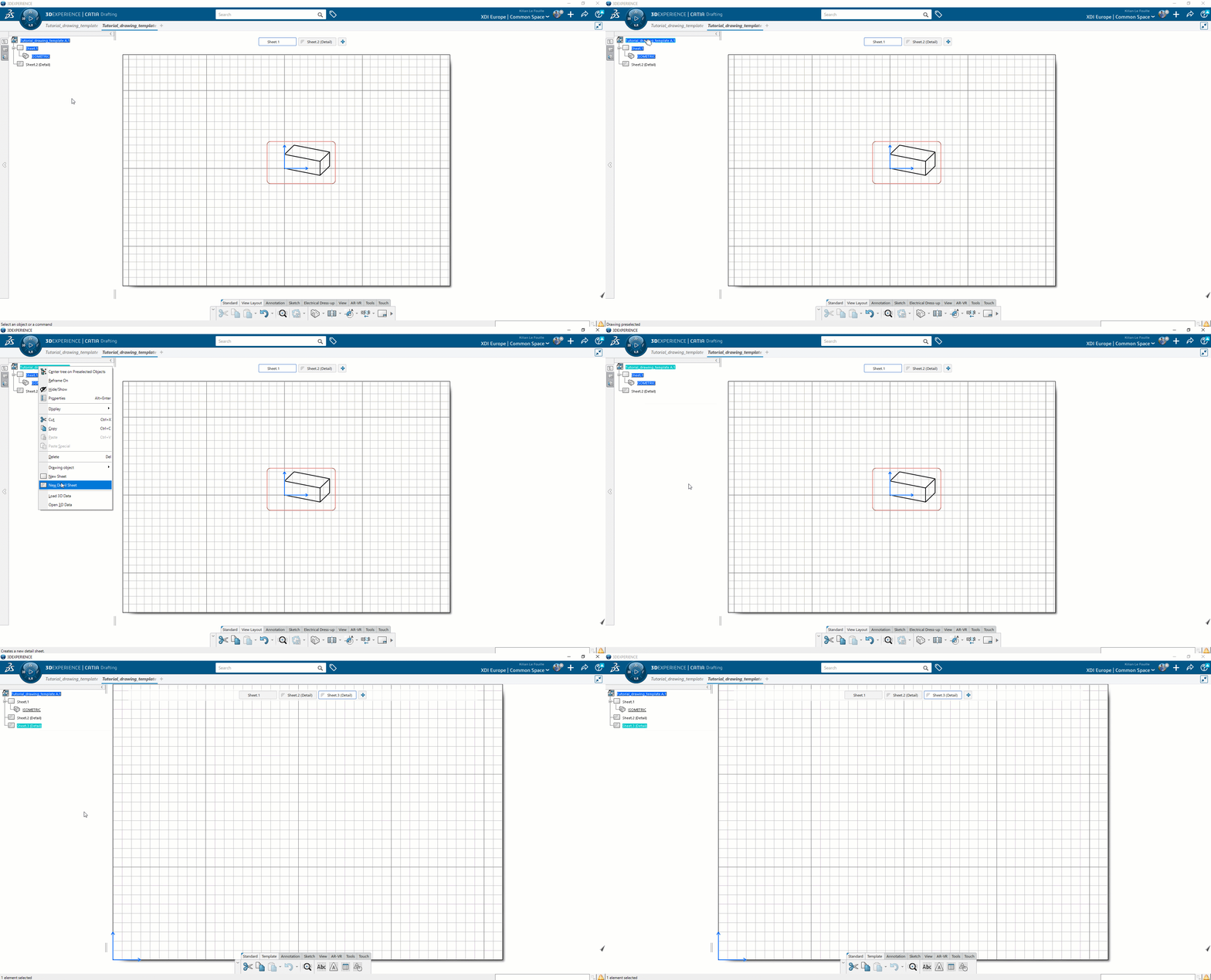
3. Erstellen Sie eine Tabelle mit dem Befehl "Table Template" aus dem Register "Template".

4. Klicken Sie auf eine Zelle der Tabelle und das Dialogfenster "Link Template" erscheint.
5. Suchen Sie das gewünschte Attribut (siehe HELP unten) und klicken Sie auf Einfügen.
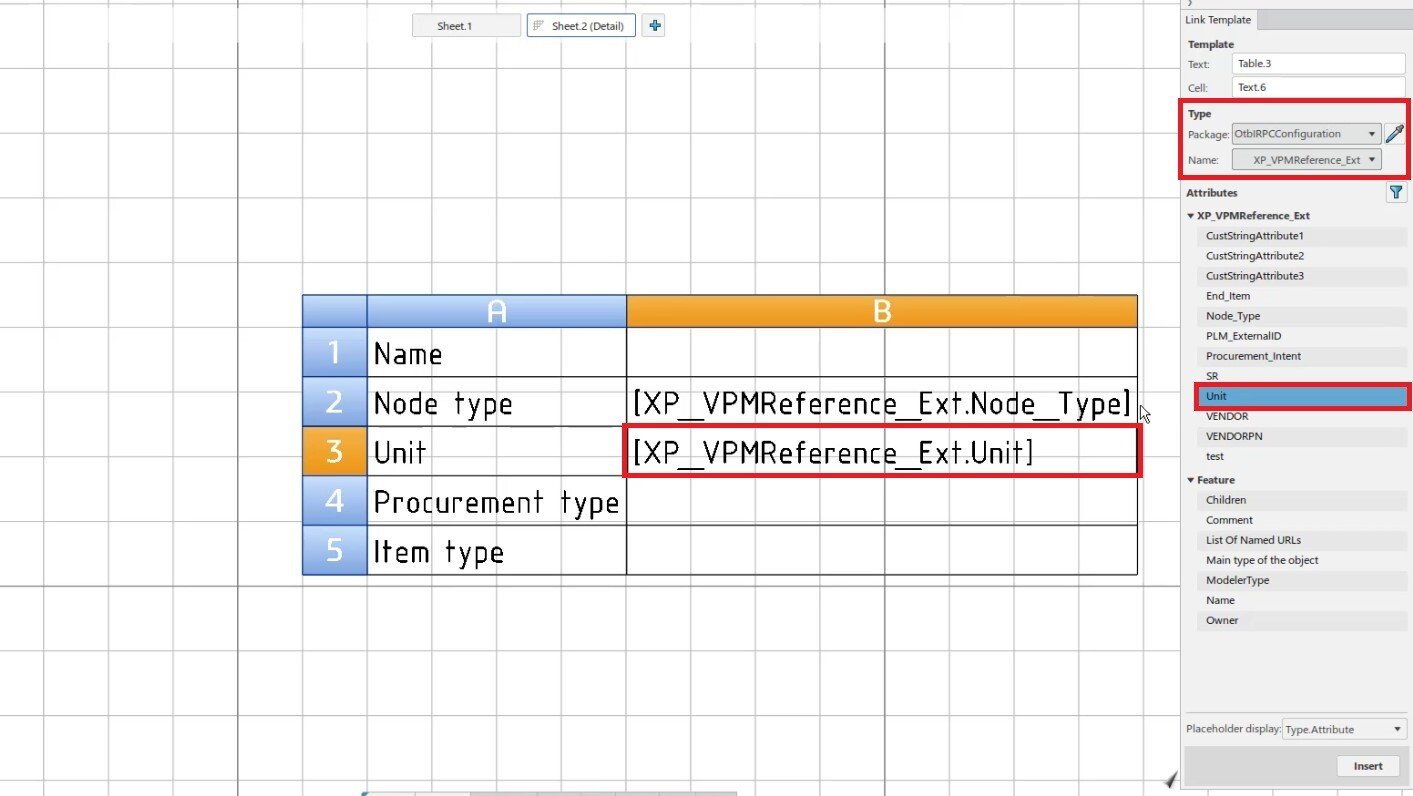
6. Wiederholen Sie dies, um Ihre gewünschte Tabellenvorlage mit allen erforderlichen Attributen zu erstellen.
HELP: Es kann (sehr) schwierig sein, alle Attribute zu finden, die Sie hinzufügen möchten. Kontaktieren Sie uns, wenn Sie nicht finden können, was Sie suchen!
Hier sind einige Beispiele, um Ihnen zu helfen:
Title, Revision, Maturity, Owner… Package = Core Model; Name = PLMCoreReference
Material:
Letztes Änderungsdatum der Zeichnung: Package = Drafting; Name = Drawing
Sheet Size: Package = Drawing & Layout; Name = Sheet
Scale view Package: Package = Drawing & Layout; Name= Sheet
EIN (Enterprise Item Number): Package = Enterprise Reference; Name = Enterprise Information
Eigene Eigenschaften : Package = OtbIRPCConfiguration ; Name = XP_VPMReference_Ext
Blattzahl: Rechtsklick auf Tabellenzelle> Insert> Insert Attribute link> Blattzahl
Released at ; Released by ; Approved by: Diese sind derzeit nicht in CATIA verfügbar.
Bild einfügen: Rechtsklick auf Tabellenzelle> Einfügen> Bild einfügen
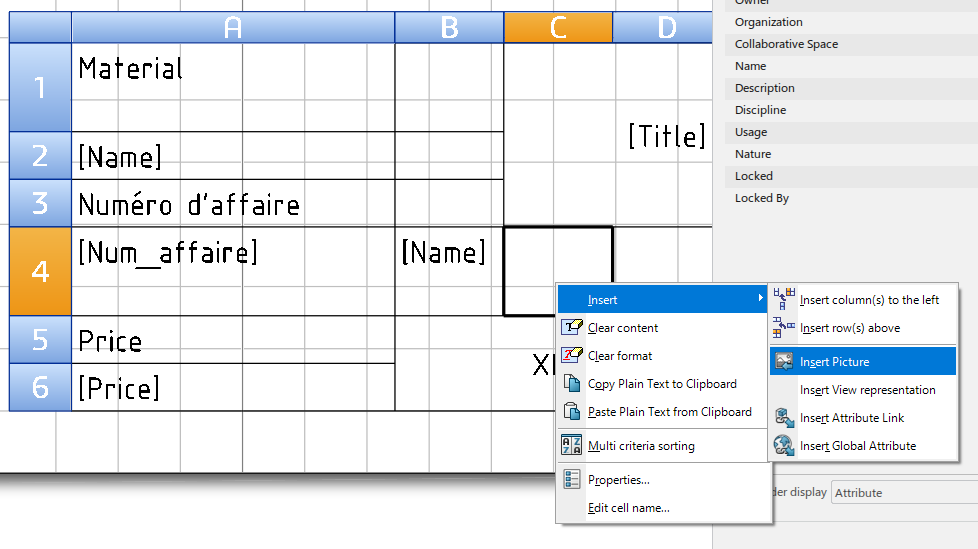
7. WICHTIG: benennen Sie diese Tabelle um
Sie müssen es mit dem Präfix "TitleBlock_" für die Tabelle benennen, damit es als Vorlage erkannt wird. Ich weiß, das ist seltsam.
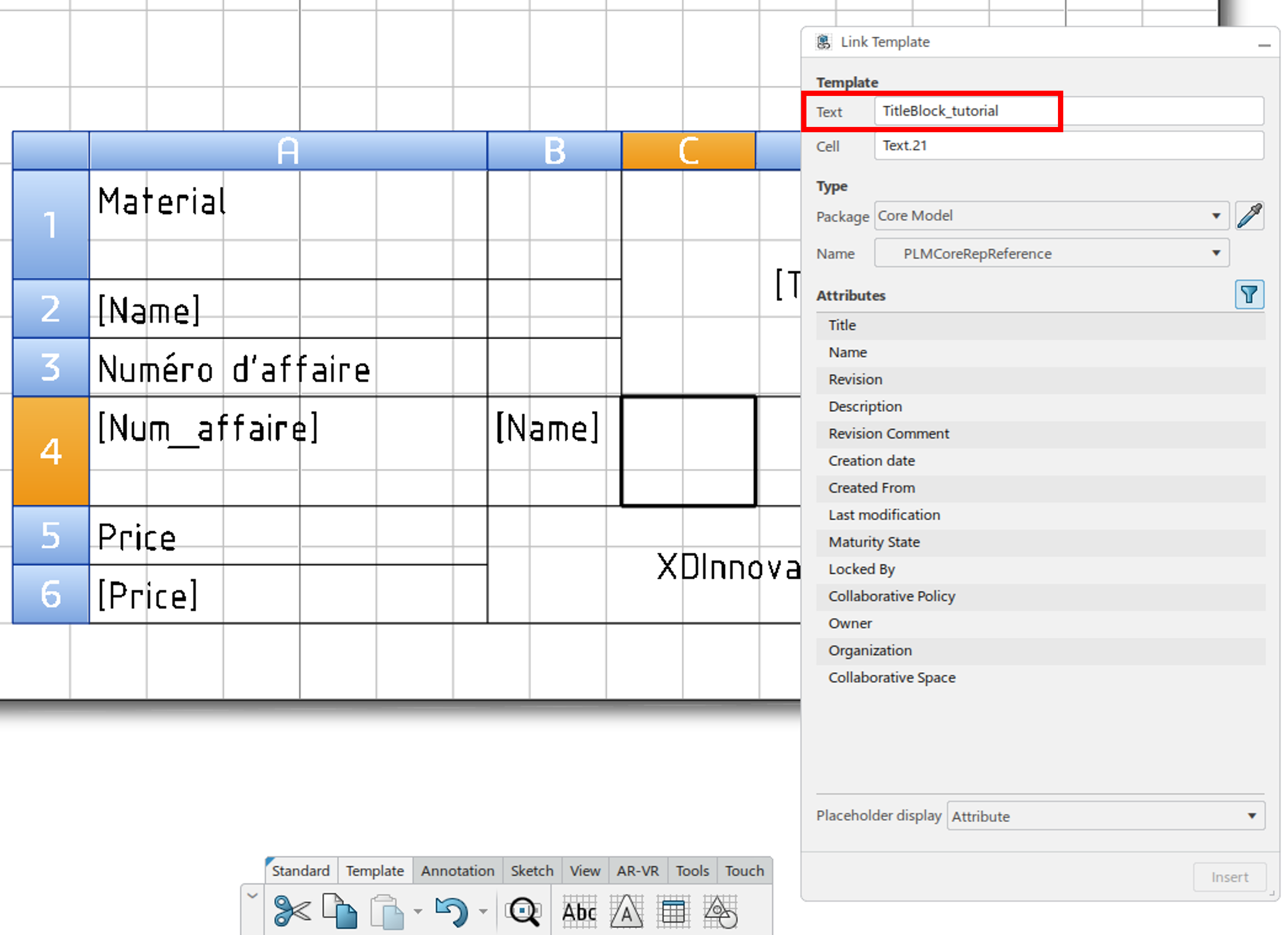
8. Speichern Sie die Zeichnung
Optional: Frieren Sie die Zeichnung ein oder geben Sie sie frei, damit niemand Ihre Vorlage verändern kann.
Schritt 3: Testen Sie Ihre Vorlage
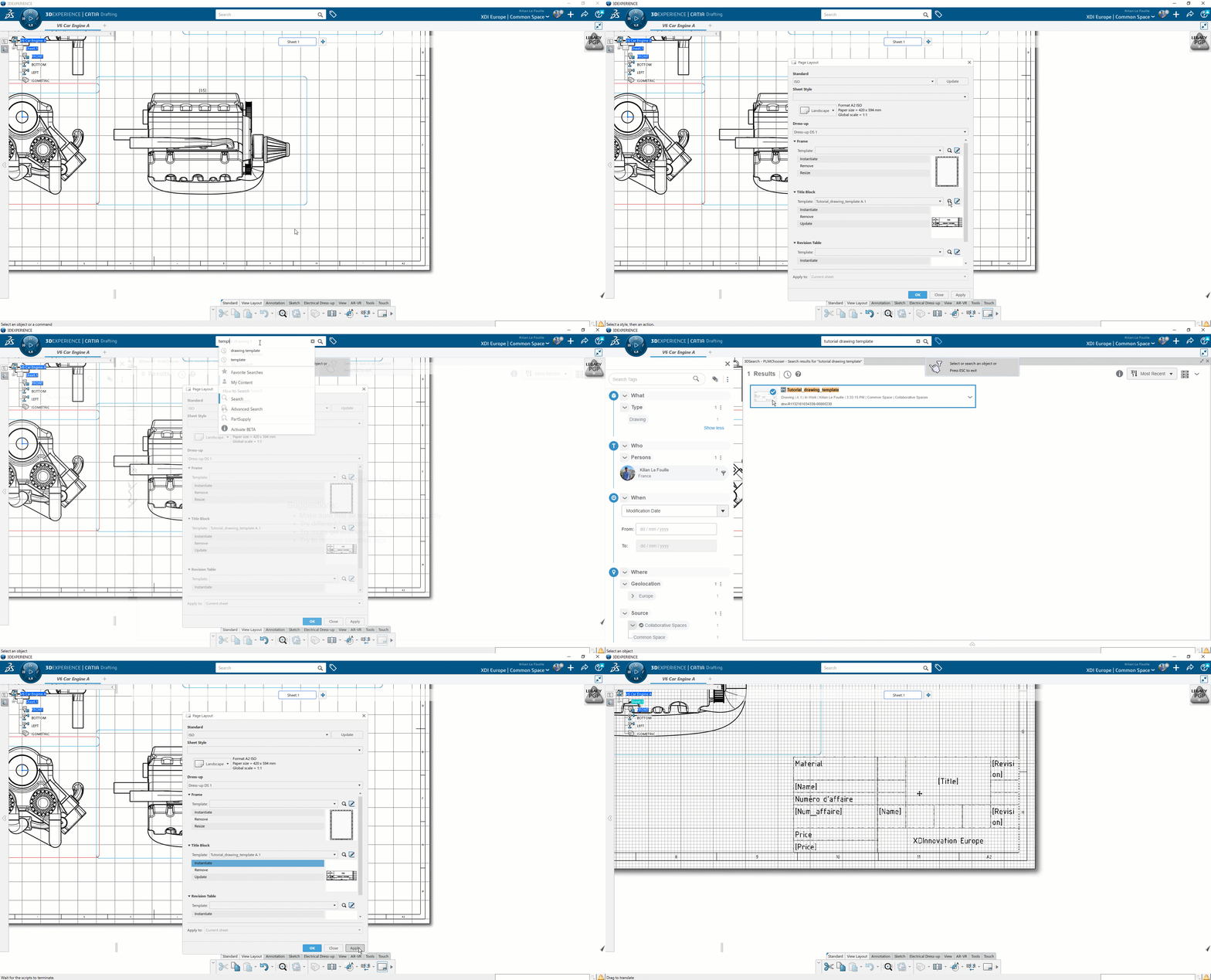
1. Erstellen Sie jede neue Zeichnung, die ein Teil oder eine Baugruppe enthält.
2. Wählen Sie "View Layout" und wählen Sie "Dress-up DS 1″.
Wählen Sie im Abschnitt "Title Block" das Symbol für Vergrößerungsglas, um Ihre Vorlage zu durchsuchen.
3. Klicken Sie auf "instantiate" und ok, um die Vorlage anzuwenden.
4. Aktualisieren Sie die Werte
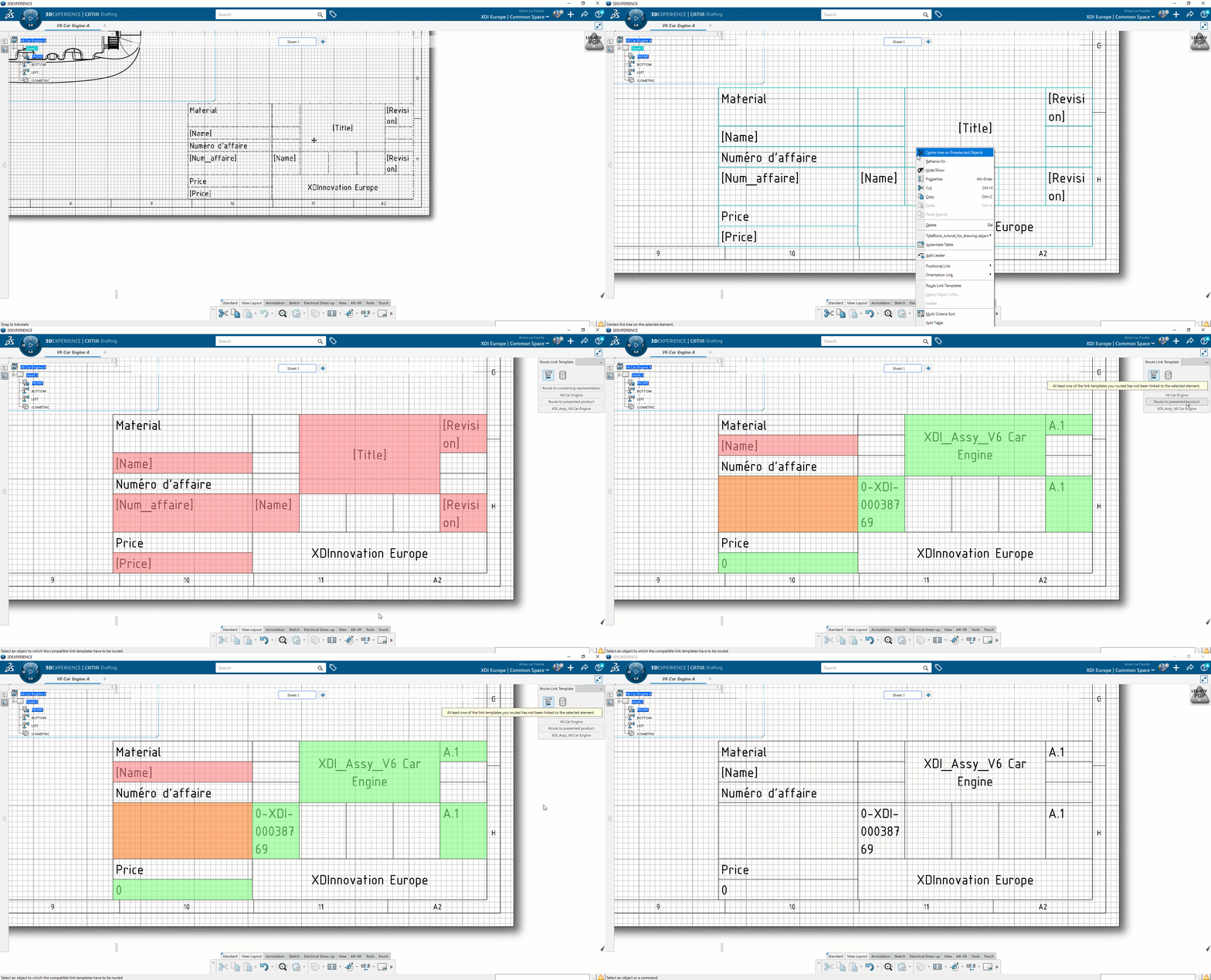
Leider werden die Werte nicht sofort aktualisiert. Sie müssen den Link "routen", damit er die richtigen Werte anzeigt. Ich weiß, es ist eine Schande, aber es ist einfach.
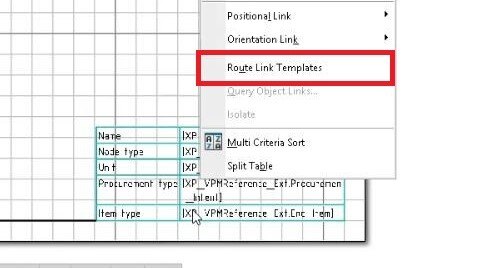
Rechtsklicken Sie und wählen Sie den Befehl"Route Link Template".
Schritt 4: Genießen?
Es ist bereits auf 3DEXPERIENCE gespeichert, so dass auch Ihre Kollegen darauf zugreifen können.
Video Walkthrough




