
Passo 1: cria atributos personalizados (opcional)
Se ainda não o fizeste, podes criar atributos personalizados (propriedades) para serem utilizados nos teus desenhos. Estes podem incluir o número do projeto, o nome do fornecedor, o tipo de acabamento…
Explica tudo neste artigo.
Passo 2: criar o modelo
1. Cria um desenho que contenha uma peça ou uma montagem
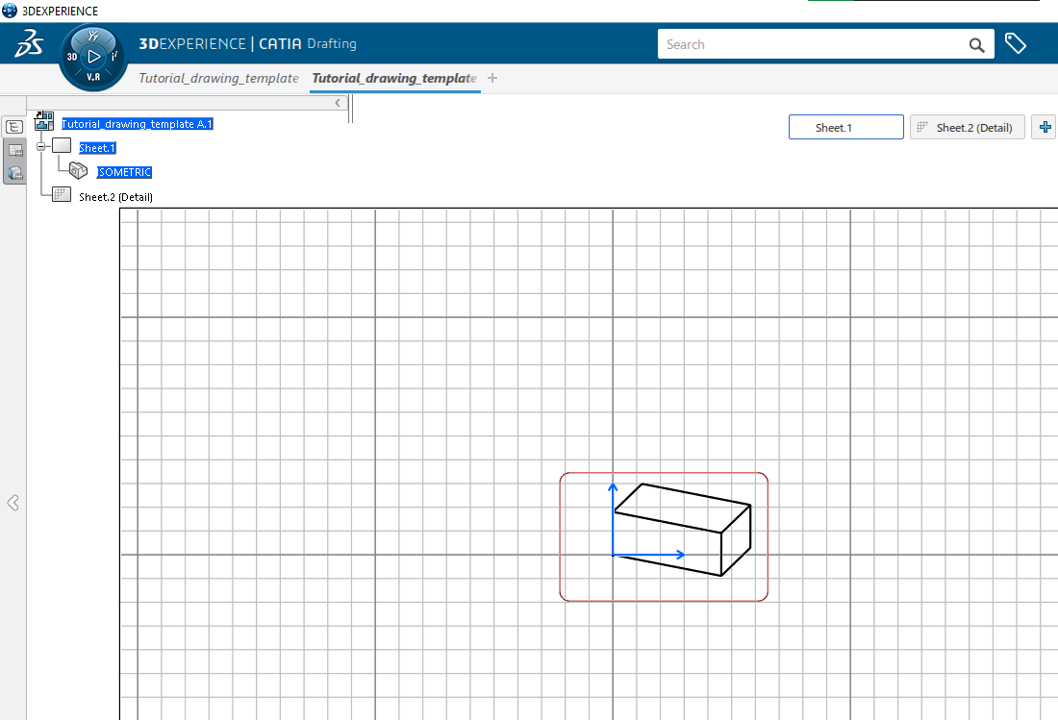
2. Insere uma nova folha de dados
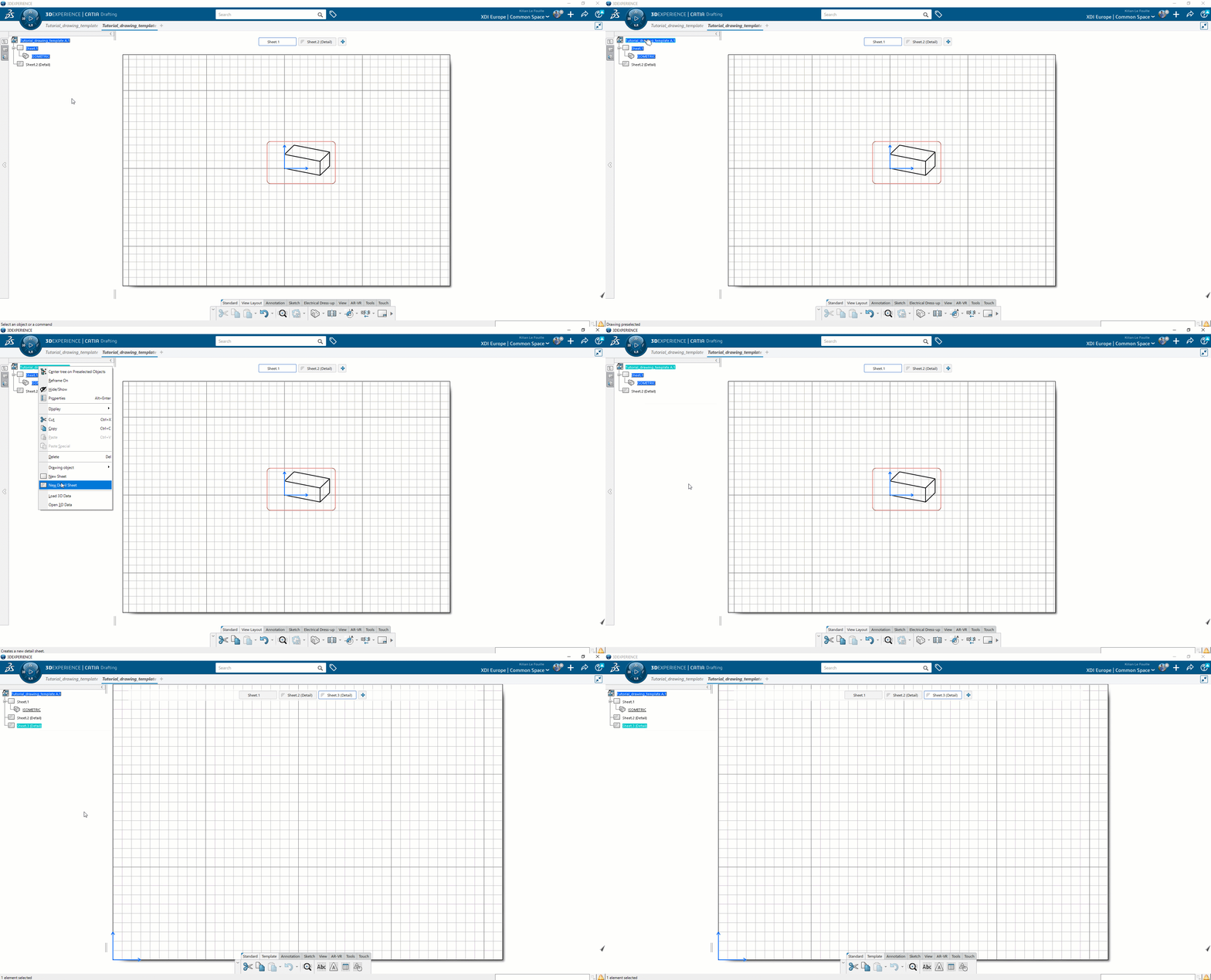
3. Cria uma tabela utilizando o comando "Modelo de tabela" do separador "Modelo"

4. Clica numa célula da tabela e aparece a caixa de diálogo "Modelo de ligação"
5. Procura o atributo pretendido (ver AJUDA abaixo) e clica em inserir
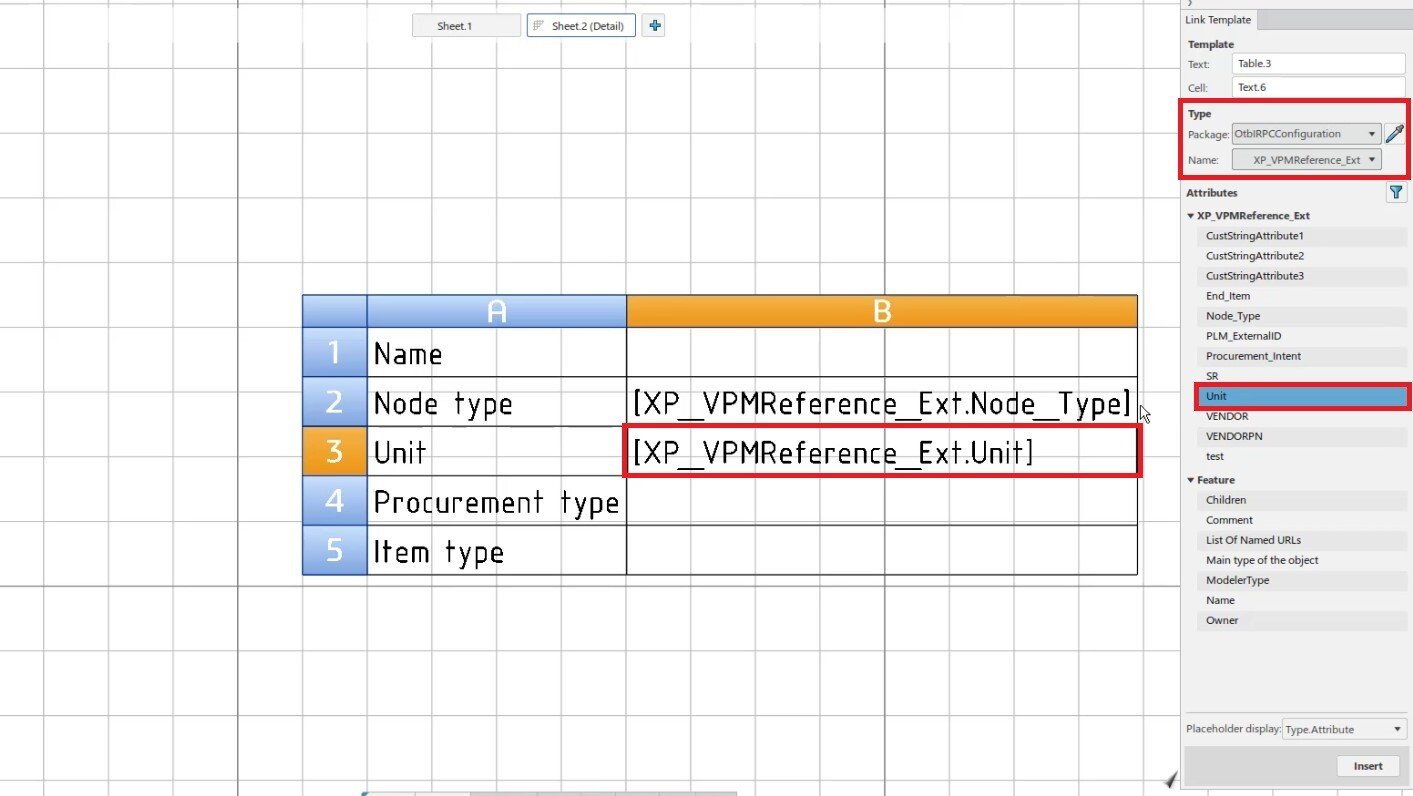
6. Repete a operação para criar o modelo de tabela desejado com todos os atributos necessários
AJUDA: Encontrar todos os atributos que queres adicionar pode ser (muito) difícil. Contacta-nos se não conseguires encontrar o que procuras!
Aqui tens alguns exemplos para te ajudar:
Título, Revisão, Maturidade, Proprietário… : Pacote = Modelo Principal ; Nome = PLMCoreReference
Material:
Data da última modificação do desenho: Pacote = Desenho; Nome = Desenho
Tamanho da folha: Embalagem = Desenho e Esquema; Nome = Folha
Vista à escala Pacote: Pacote = Desenho e Esquema; Nome= Folha
EIN (Enterprise Item Number): Pacote = Referência da empresa; Nome = Informação da empresa
Propriedades personalizadas : Pacote = OtbIRPCConfiguration ; Nome = XP_VPMReference_Ext
Número da página da folha: Clica com o botão direito do rato na célula da tabela> Insert> Insert Attribute link> Sheet Number
Lançado em ; Lançado por ; Aprovado por: estes não estão disponíveis no CATIA, atualmente.
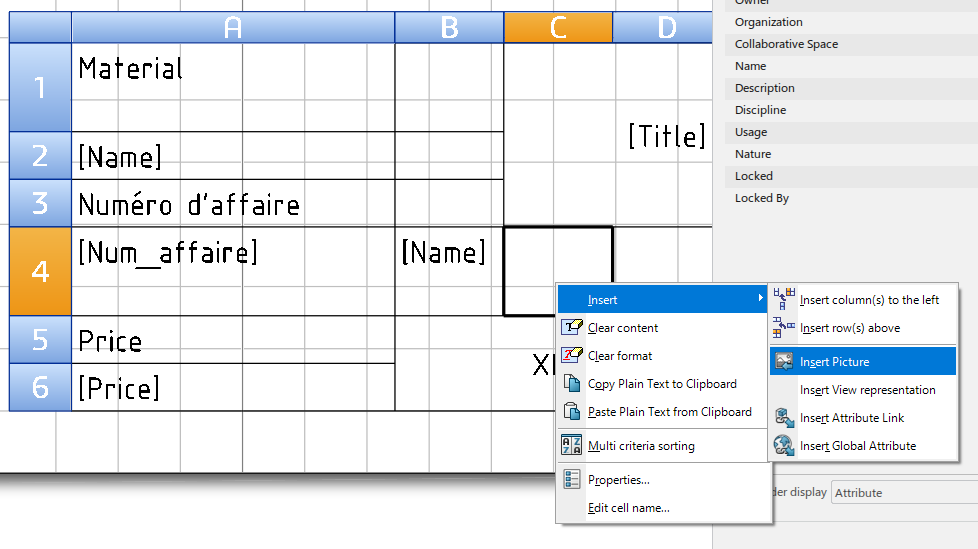
Inserir uma imagem: Clica com o botão direito do rato na célula da tabela> Inserir> Inserir imagem
7. IMPORTANTE: dá um novo nome a esta tabela
Tens de lhe dar o nome com o prefixo "TitleBlock_" para que a tabela seja reconhecida como um modelo. Eu sei, é estranho.
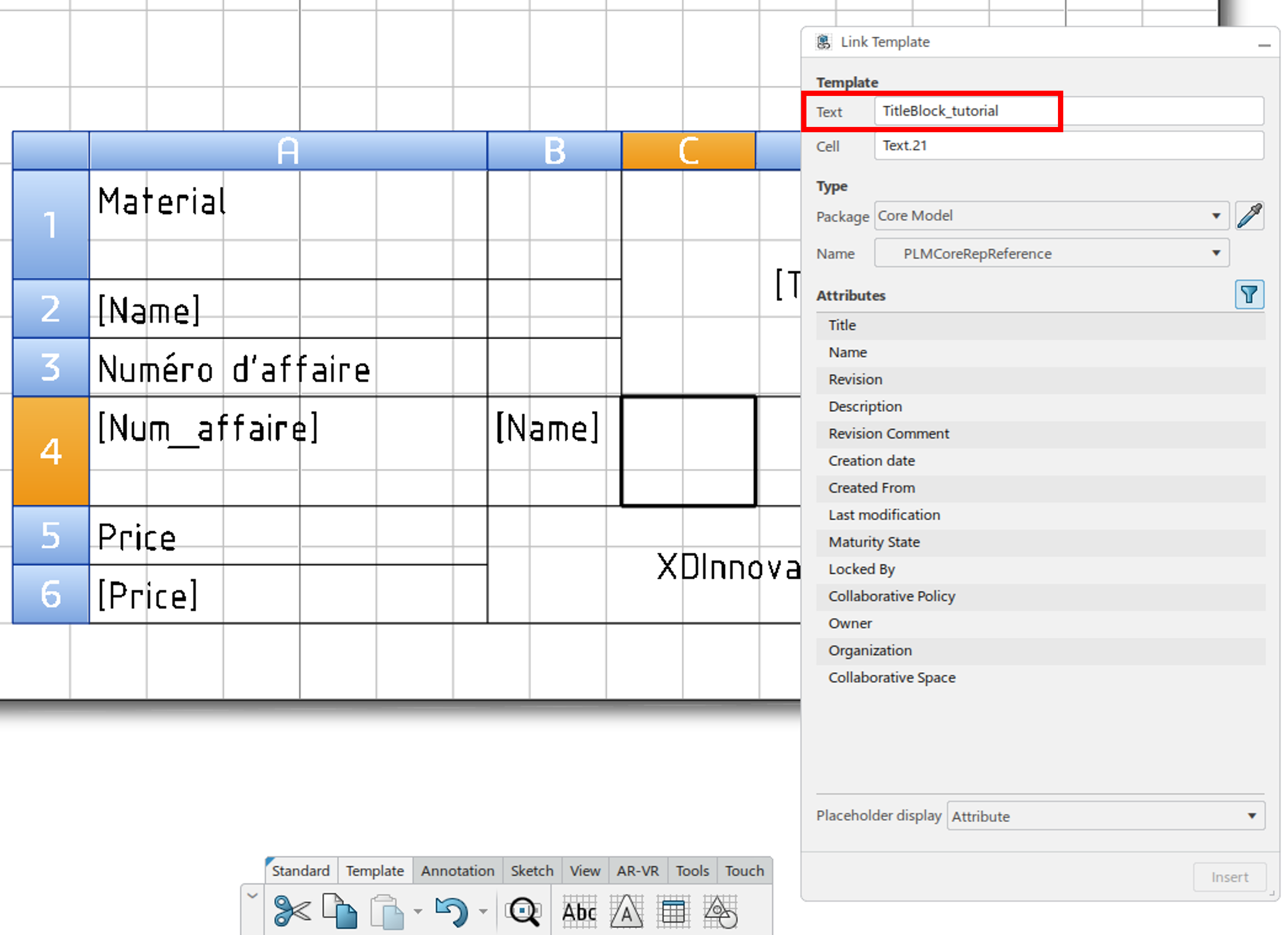
8. Guarda o desenho
Opcional: congela ou liberta o desenho para que ninguém possa modificar o teu modelo.
Passo 3: testa o teu modelo
1. Cria um novo desenho que contenha uma peça ou uma montagem
2. Seleciona o comando "View Layout" e escolhe "Dress-up DS 1″.
Na secção "Title Block", seleciona o ícone da lupa para procurares o teu modelo.
3. Clica em "instanciar" e em ok para aplicar o modelo
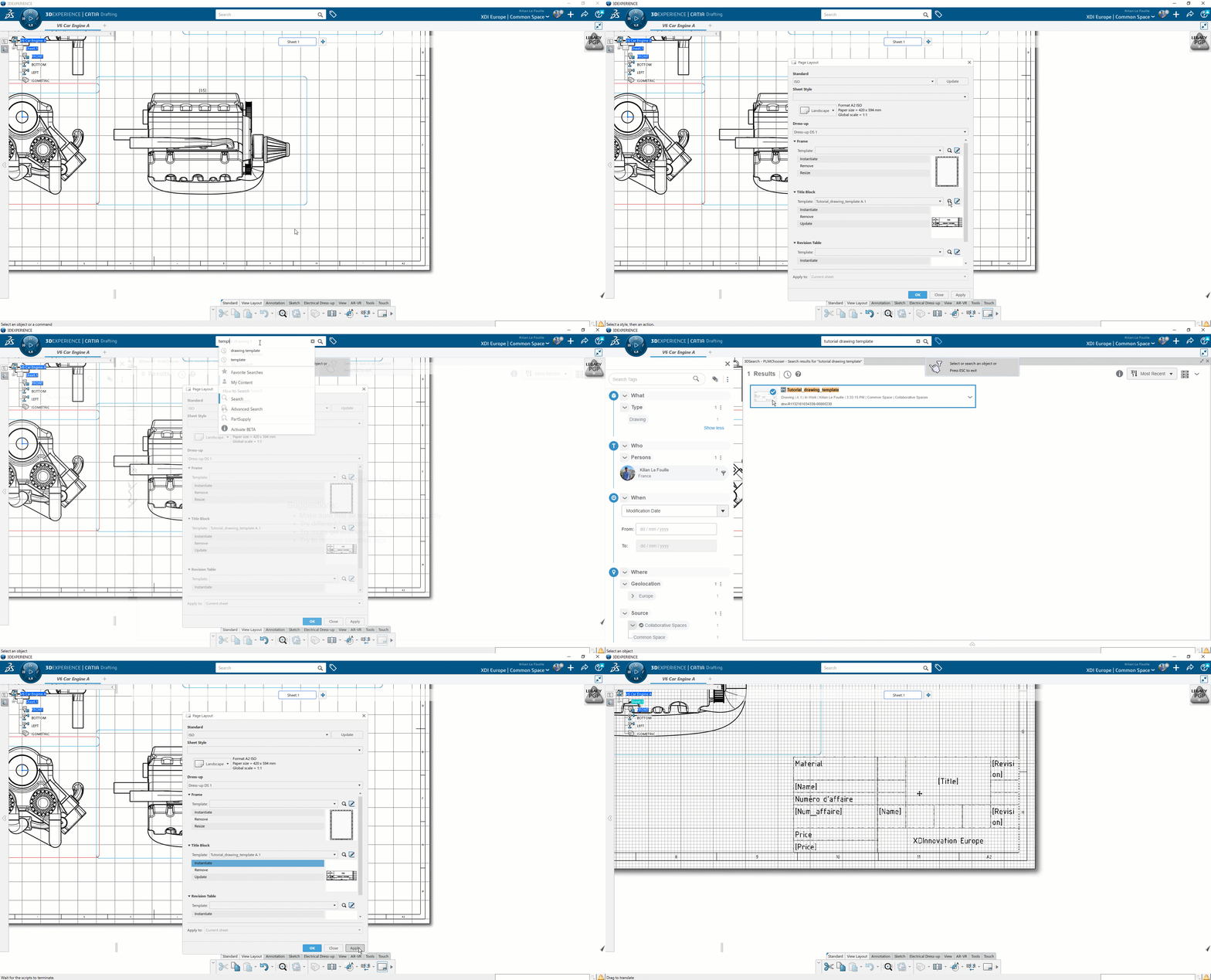
4. Actualiza os valores
Infelizmente, os valores não são actualizados instantaneamente. Tens de "encaminhar" a ligação para que apresente os valores corretos. Eu sei, é uma pena, mas é fácil.
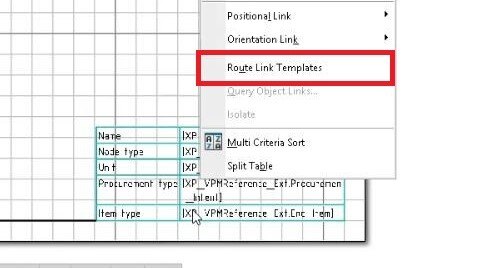
Clica com o botão direito do rato e escolhe o comando"Route Link Template".
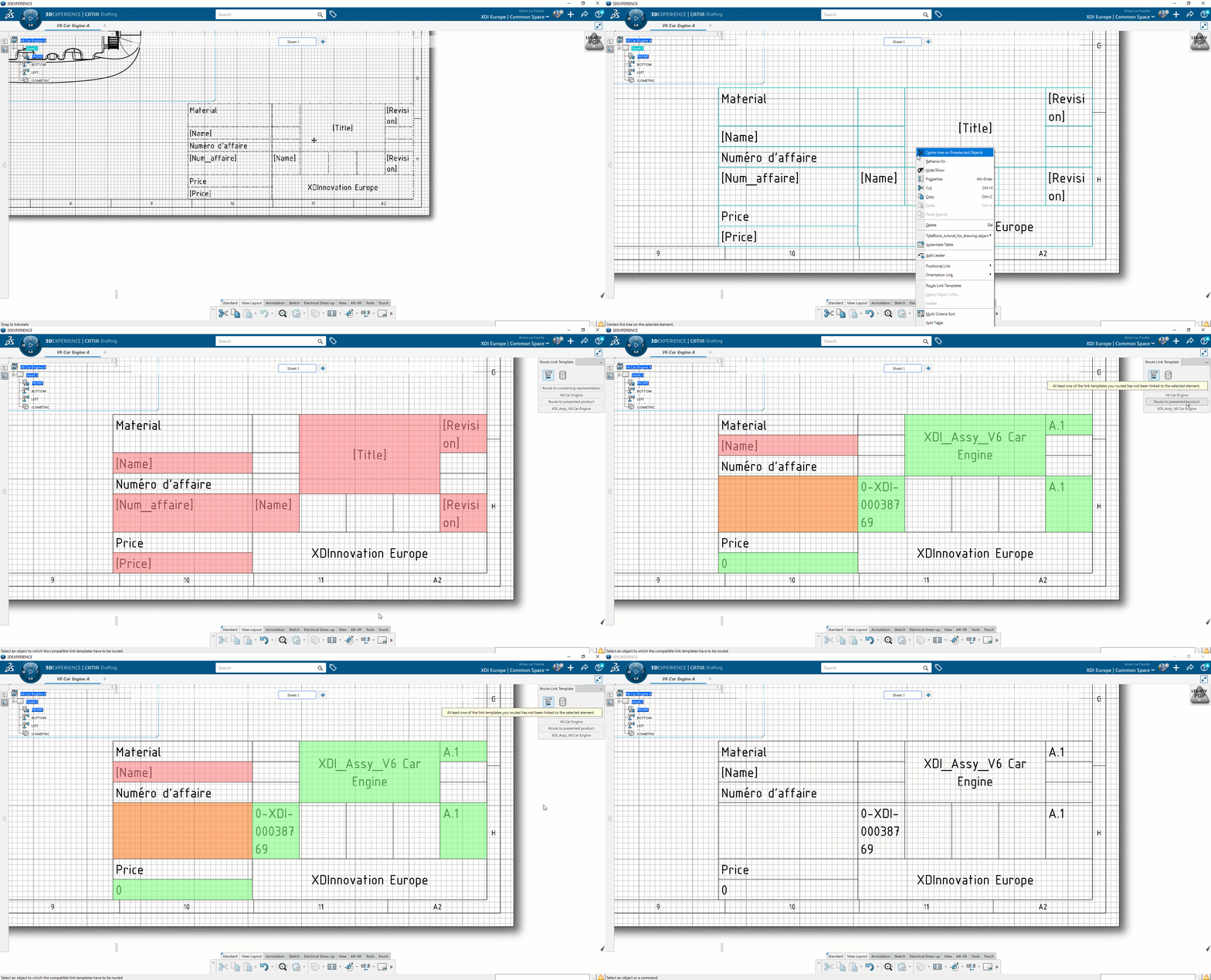
Passo 4: Desfruta?
Já está guardado no 3DEXPERIENCE, por isso os teus colegas também podem aceder a ele.
Vídeo de apresentação




