
Paso 1: crear atributos personalizados (opcional)
Si aún no lo has hecho, puedes crear atributos personalizados (propiedades) para utilizarlos en tus diseños. Pueden incluir Número de proyecto, Nombre del proveedor, Tipo de acabado…
Todo está explicado en este artículo.
Paso 2: crear la plantilla
1. Crea un dibujo que contenga una pieza o conjunto
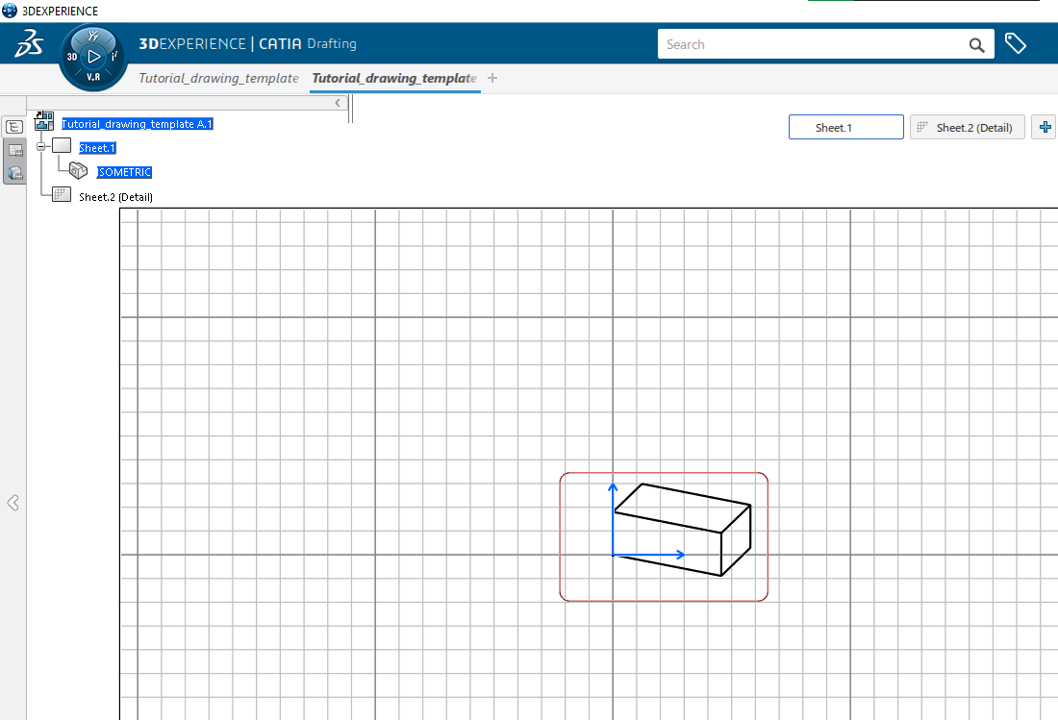
2. Inserta una nueva hoja de detalles
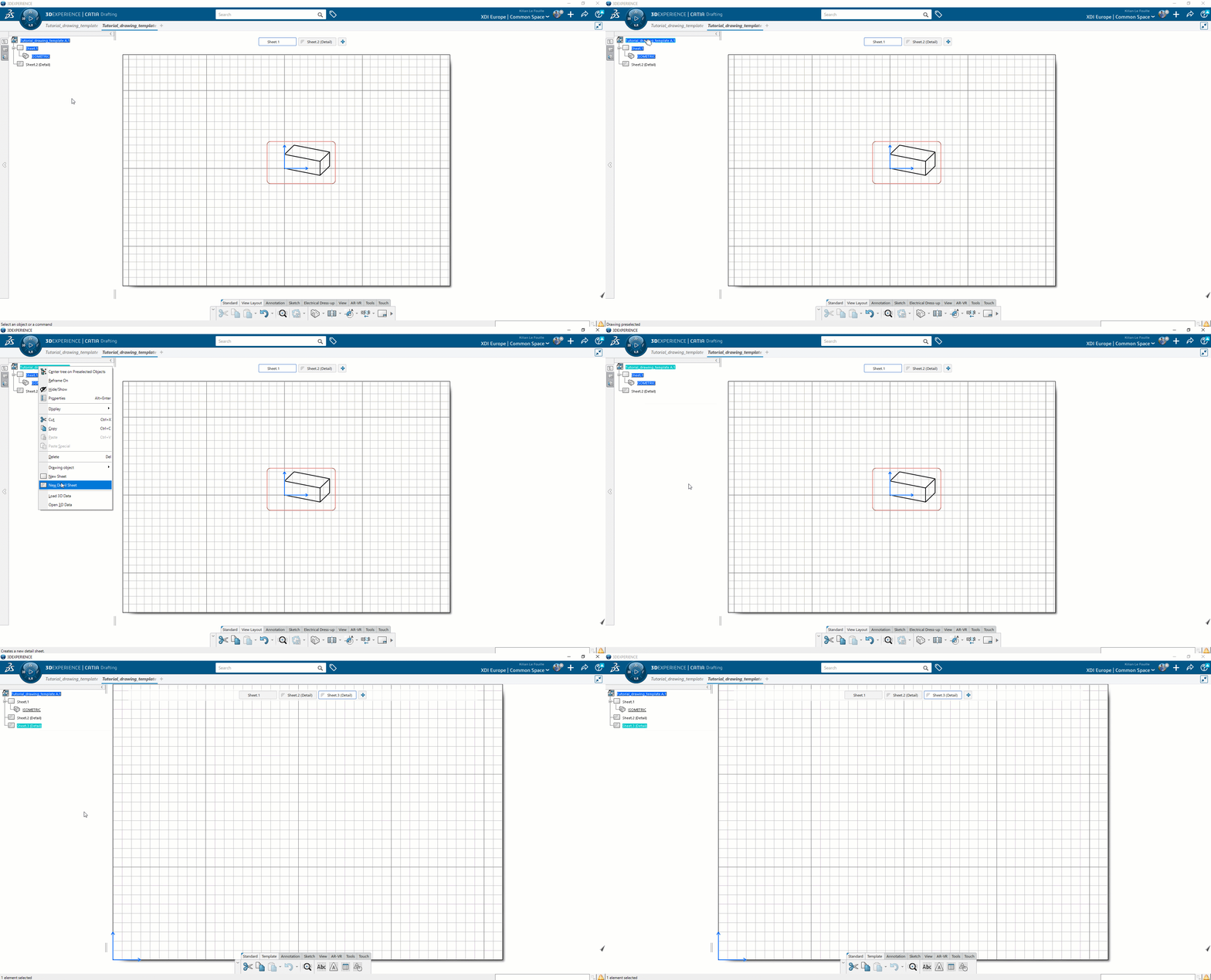
3. Crea una tabla utilizando el comando «Plantilla de tabla» de la pestaña «Plantilla».

4. Haz clic en una celda de la tabla y aparecerá el cuadro de diálogo «Plantilla de enlace».
5. Busca el atributo deseado (ver AYUDA más abajo) y haz clic en insertar
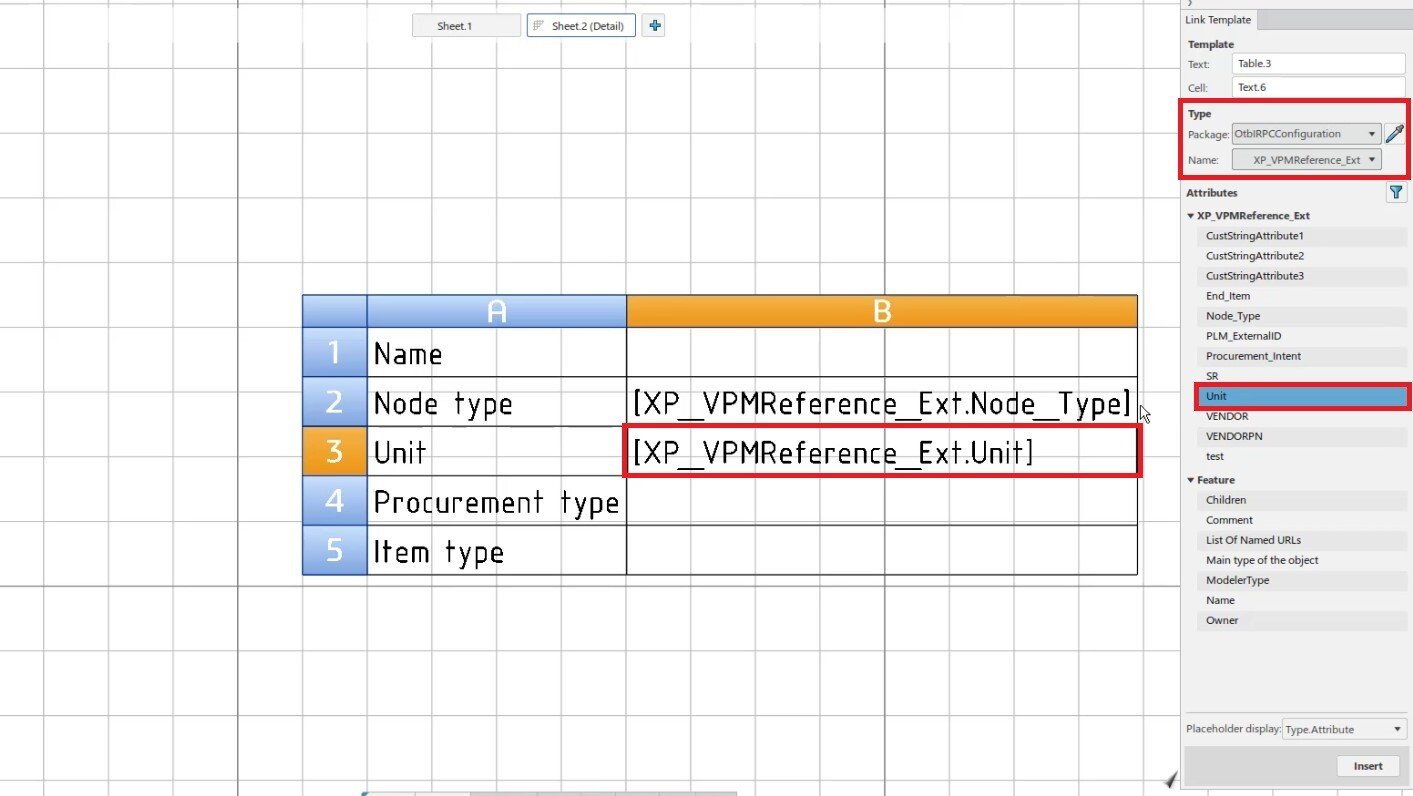
6. Repite la operación para crear la plantilla de tabla que desees con todos los atributos necesarios
AYUDA: Encontrar todos los atributos que quieres añadir puede ser (muy) difícil. ¡Ponte en contacto con nosotros si no encuentras lo que buscas!
Aquí tienes algunos ejemplos que te ayudarán:
Título, Revisión, Madurez, Propietario… Paquete = Modelo básico; Nombre = PLMCoreReference
Material:
Fecha de la última modificación del dibujo: Paquete = Redacción ; Nombre = Dibujo
Tamaño de la hoja: Paquete = Plano y diseño ; Nombre = Hoja
Vista a escala Paquete: Paquete = Dibujo y maqueta ; Nombre= Hoja
EIN (Número de Artículo de Empresa): Paquete = Referencia de Empresa ; Nombre = Información de Empresa
Propiedades personalizadas : Paquete = OtbIRPCConfiguration ; Nombre = XP_VPMReference_Ext
Número de página de la hoja: Haz clic con el botón derecho en la celda de la tabla> Insertar> Insertar enlace de atributo> Número de hoja
Publicado en ; Publicado por ; Aprobado por: no están disponibles en CATIA, actualmente.
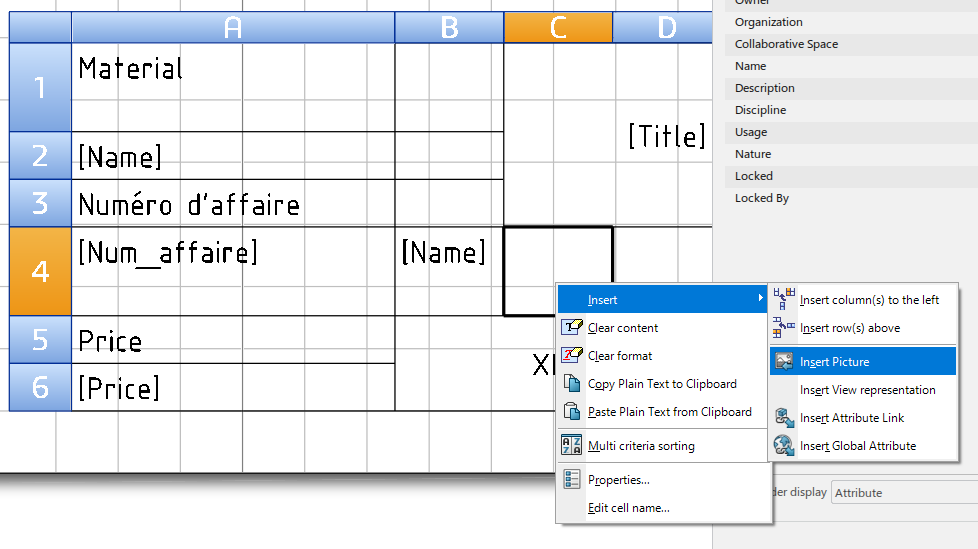
Insertar una imagen: Haz clic con el botón derecho en la celda de la tabla> Insertar> Insertar imagen
7. IMPORTANTE: cambia el nombre de esta tabla
Tienes que nombrarla con el prefijo «TitleBlock_» para que la tabla sea reconocida como plantilla. Lo sé, es raro.
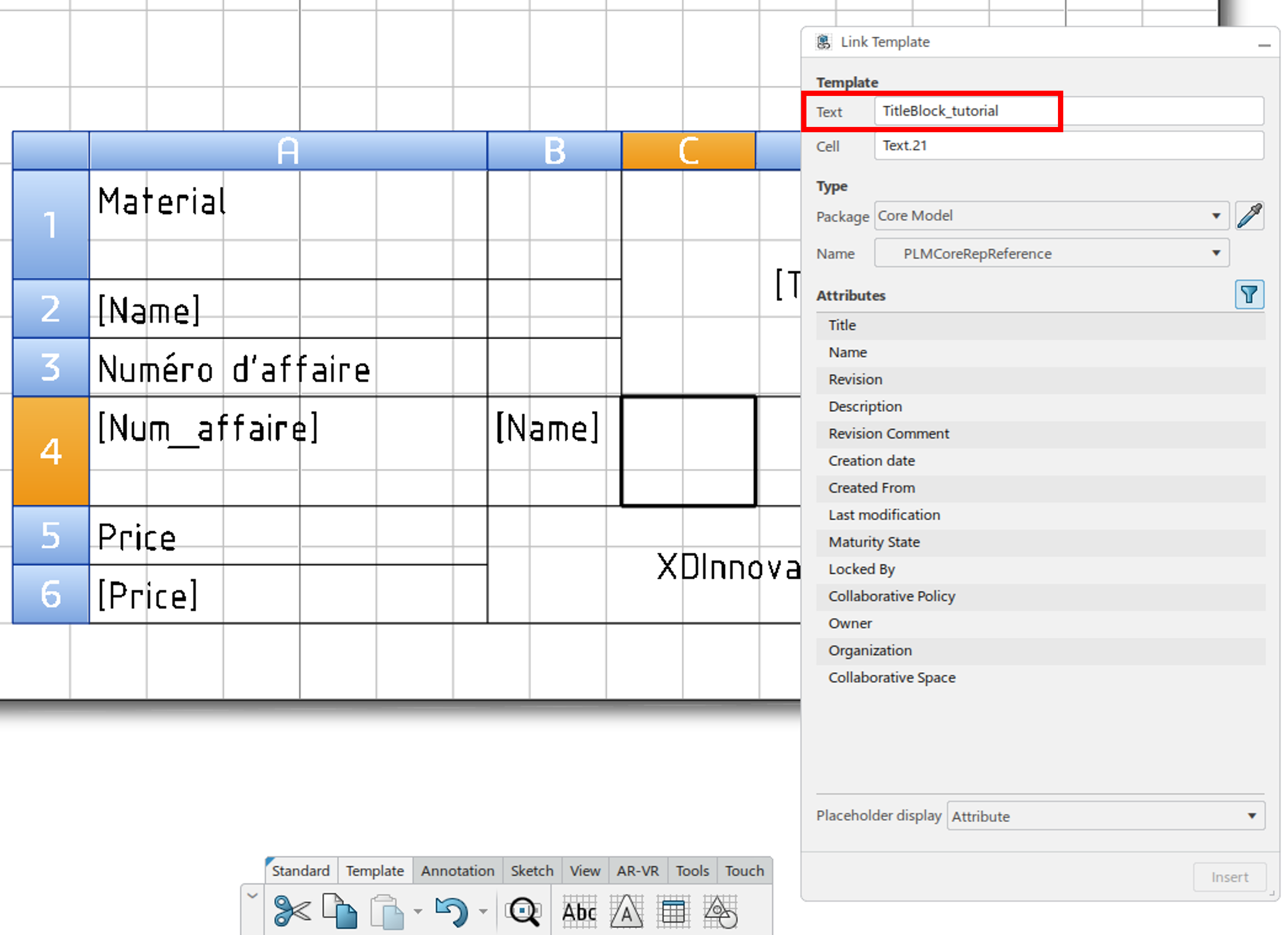
8. Guarda el dibujo
Opcional: congela o libera el dibujo para que nadie pueda modificar tu plantilla.
Paso 3: prueba tu plantilla
1. Crea cualquier dibujo nuevo que contenga una pieza o conjunto
2. Selecciona el comando «Ver diseño» y selecciona «Vestir DS 1».
En la sección «Bloque de título», selecciona el icono de la lupa para buscar tu plantilla.
3. Pulsa «instanciar» y ok para aplicar la plantilla
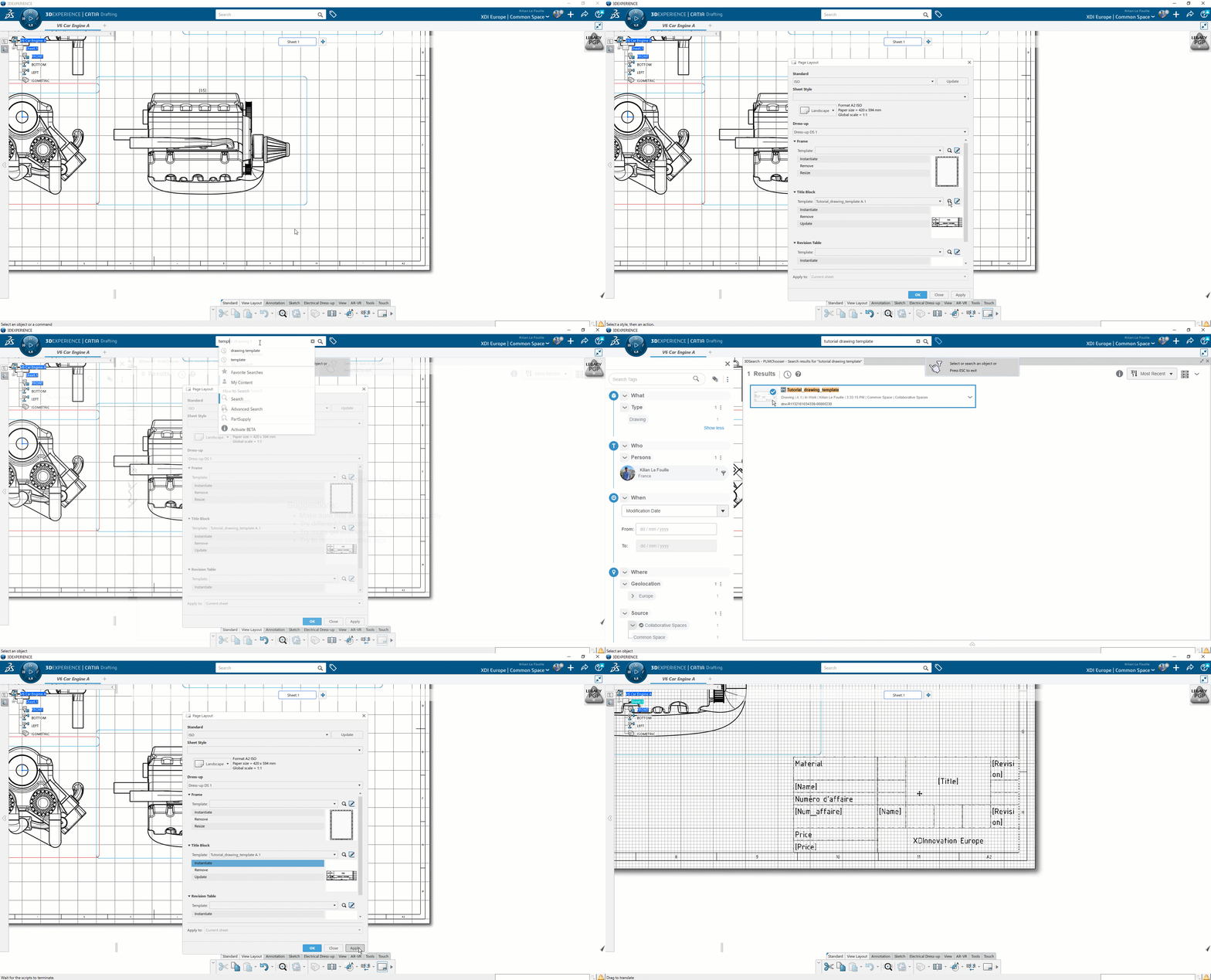
4. Actualiza los valores
Desgraciadamente, los valores no se actualizan instantáneamente. Debes «encaminar» el enlace para que muestre los valores correctos. Lo sé, es una pena, pero es fácil.
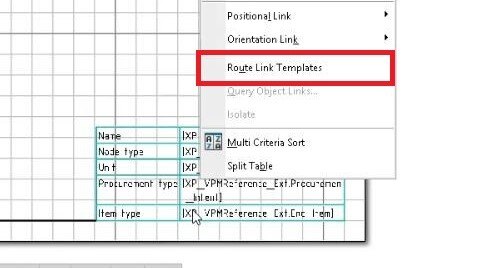
Haz clic con el botón derecho y elige el comando«Plantilla de enlace de ruta«.
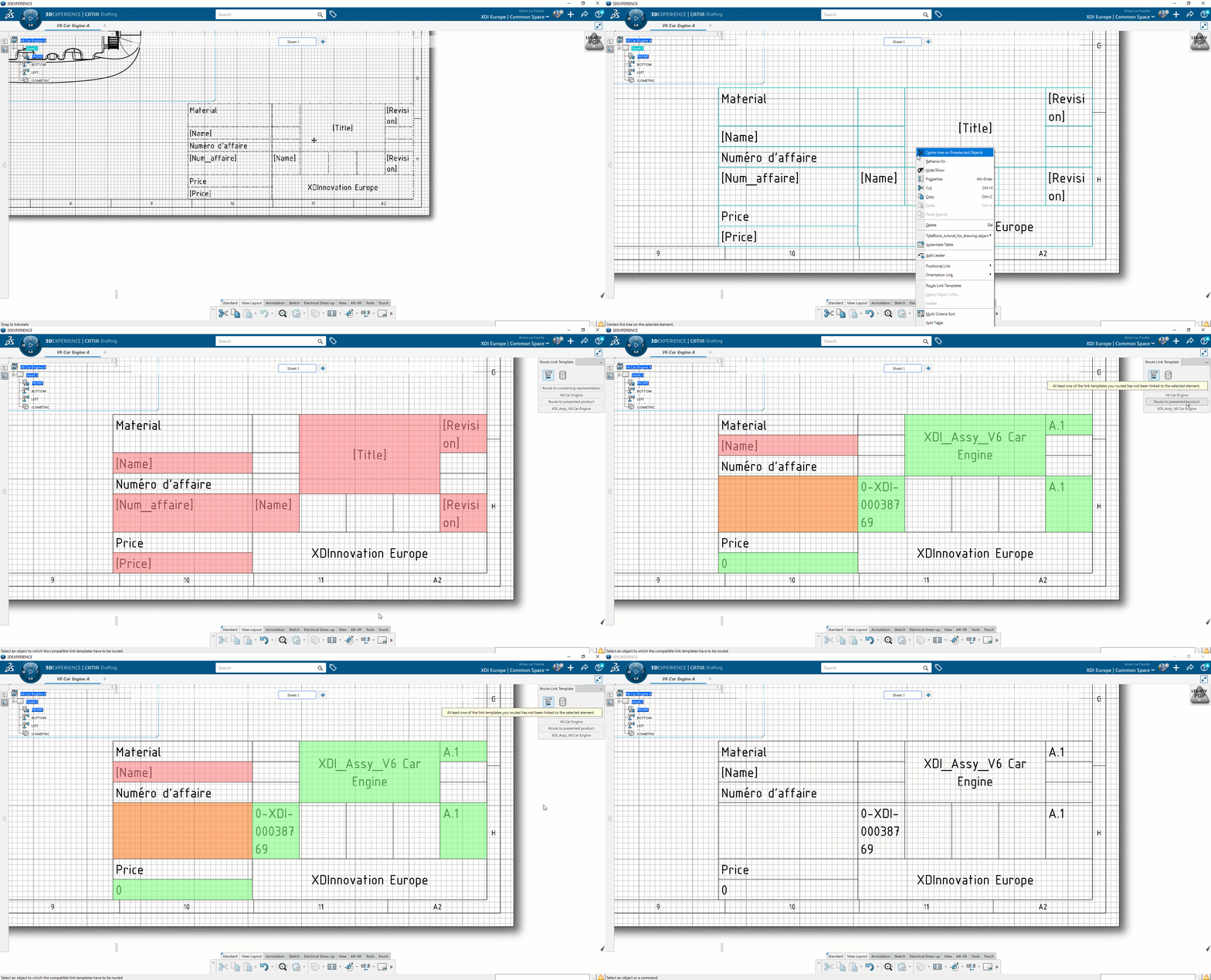
Paso 4: ¿Disfrutar?
Ya está guardado en 3DEXPERIENCE, así que ahora tus compañeros también pueden acceder a él.
Recorrido en vídeo




