
Inleiding
Beslissen hoe ontwerpcontent wordt georganiseerd, wie er toegang toe heeft en wanneer, is een belangrijk onderdeel van de voorbereiding op het 3DEXPERIENCE-platform.
Dit geldt niet alleen voor grote organisaties die een formeel release- en wijzigingsbeheerproces implementeren, maar ook voor kleinere ontwerpteams die beginnen met het gebruik van de review- en productlevenscyclusfuncties.
De meeste gebruikers zijn gewend aan de Windows mappenstructuur, en het is belangrijk om te begrijpen hoe de 3DEXPERIENCE bladwijzereditor werkt om georganiseerd te blijven.
Stap 1: Toegang tot samenwerkingsruimten beheren
1. Toegang tot collaboratieve werkruimten met 3DSpace
Definitie: Alle bestanden die opgeslagen worden in 3DEXPERIENCE worden opgeslagen in een zogenaamde collaborative space. Met een collaborative space kunt u bepalen wie toegang heeft tot de inhoud die het bevat.
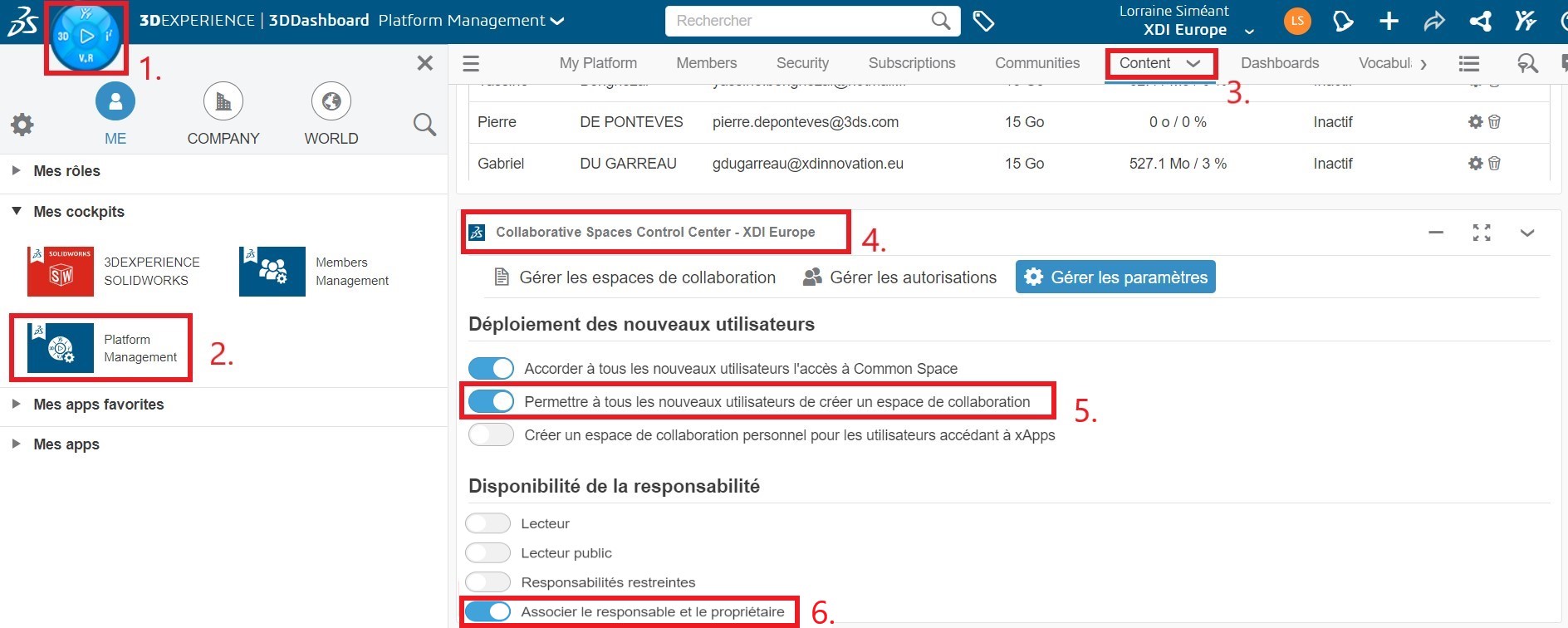
Samenwerkingsruimten worden beheerd met de toepassing"3DSpace".
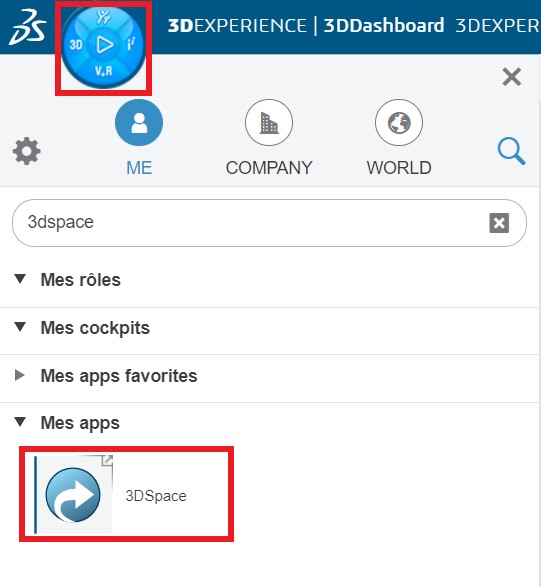
Standaard is elk nieuw 3DEXPERIENCE-platform vooraf geconfigureerd met een samenwerkingsruimte genaamd"Common Space". Alle nieuwe gebruikers die aan het platform worden toegevoegd, worden automatisch aan deze ruimte toegevoegd.
2. Creëer een gezamenlijke werkruimte
Het kan een goed idee zijn om een nieuwe samenwerkingsruimte te maken om je ontwerp op te slaan, zodat je intellectuele eigendom behouden blijft wanneer je nieuwe leden uitnodigt op je 3DEXPERIENCE-platform.
Tip: we raden je aan om alleen collaboratieve werkruimten te maken als je de toegang tot specifieke inhoud moet beheren. Over het algemeen is één voldoende! Hoe meer je er maakt, hoe complexer het wordt.
Je kunt een nieuwe samenwerkingsruimte maken door de titel en beschrijving te definiëren, evenals de zichtbaarheid van de inhoud voor andere gebruikers van het platform.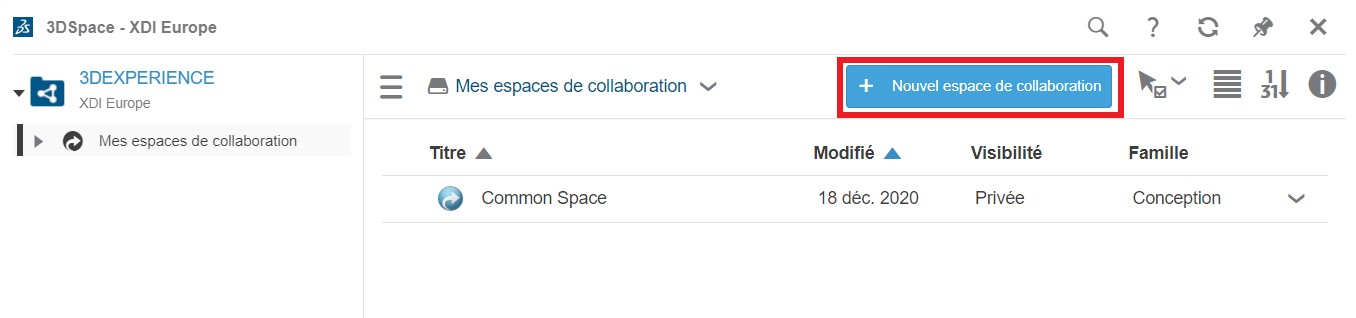
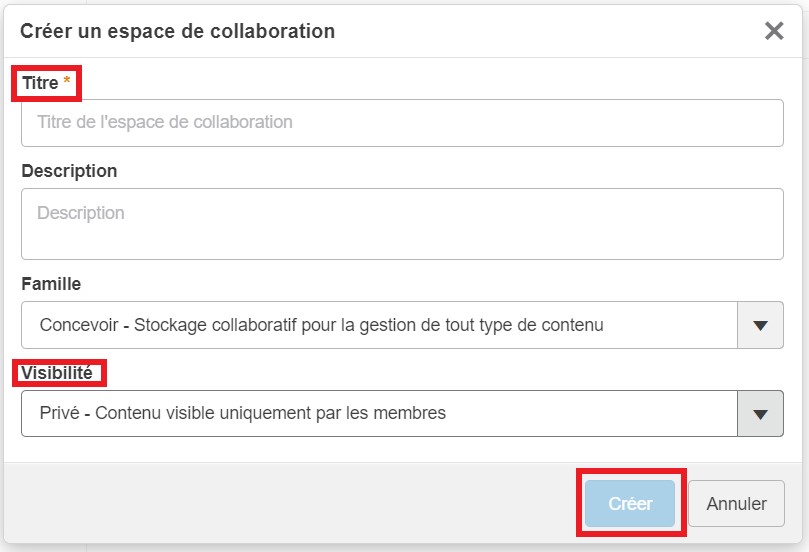
Er zijn 3 soorten zichtbaarheid van inhoud:
- Privé - Inhoud is alleen zichtbaar voor leden van de samenwerkingsruimte. Aanbevolen voor projecten waarbij de ontwerpcontent beperkt moet blijven tot de mensen die eraan werken.
- Beschermd - Alleen inhoud in de volwassenheidsstatus Verspreid en Verouderd is zichtbaar voor alle platformgebruikers binnen het bedrijf.
- Openbaar - Zichtbaarheid van alle inhoud voor alle gebruikers in het bedrijf, ongeacht de mate van volwassenheid. Aanbevolen voor standaardonderdelen en -bibliotheken.
3. Leden toevoegen aan de collaboratieve werkruimte
Selecteer de samenwerkingsruimte en voeg gebruikers toe.
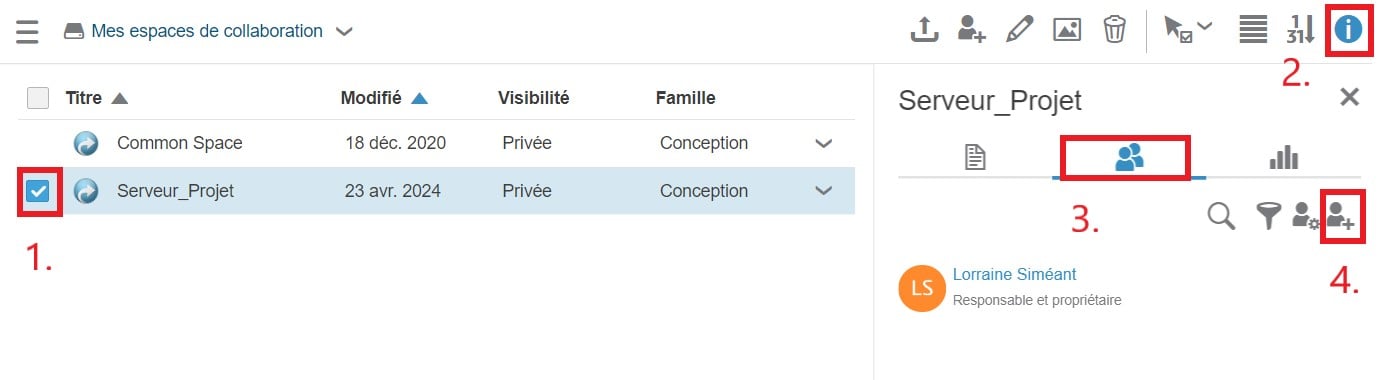
Opmerking: Elke nieuwe gebruiker krijgt een rol toegewezen die zijn toegangsrechten tot de collaboratieve werkruimte bepaalt: nieuwe bestanden toevoegen, bestaande bestanden wijzigen of alleen bekijken. Er zijn verschillende soorten rollen:
- Contributor: geeft alleen-lezen toegang tot bestanden
- Auteur : staat je toe je eigen bestanden aan te passen; kan de inhoud van andere bijdragers niet verspreiden of verwijderen
- Verantwoordelijk: hiermee kan een gebruiker inhoud verspreiden
- Eigenaar : hiermee kan een gebruiker de collaboratieve werkruimte beheren, in het bijzonder gebruikers toevoegen of verwijderen.
4. Geavanceerde instellingen
- Optie 1: Standaard kunnen alle gebruikers collaboratieve workspaces aanmaken. Dit kan snel omslachtig worden. We raden aan om het maken van nieuwe collaboratieve werkruimten te beperken tot platformbeheerders. Dit gedrag wordt geregeld door de optie"Sta alle nieuwe gebruikers toe om een collaboratieve werkruimte te maken".
- Optie 2: Standaard worden de rollen van Manager en Eigenaar gecombineerd. Ze kunnen gescheiden worden met de optie"Combineer Manager en Eigenaar" (aanbevolen voor grote bedrijven).
Stap 2: Uw samenwerkingsruimte kiezen op SOLIDWORKS- en 3DEXPERIENCE-toepassingen
Op SOLIDWORKS :
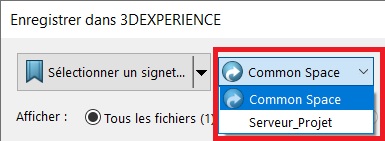
Je kiest de gezamenlijke werkruimte wanneer je opslaat. Je kunt er dus zeker van zijn dat je bestanden terechtkomen in de ruimte die jij wilt.
Op CATIA en andere toepassingen :
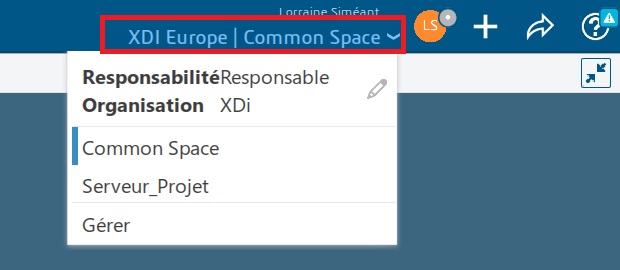
De keuze wordt gemaakt zodra je de toepassing opent.
Zie voor meer informatie over back-ups onze artikelen: Back-up basisbeginselen voor SOLIDWORKS, Back-up basisbeginselen voor CATIA.
Stap 3: Maak mappen om uw bestanden te organiseren
1. Mappen maken met Bladwijzereditor
Ruimtes voor samenwerking zijn niet ontworpen om te worden gebruikt als mappen.
Bladwijzereditor is de belangrijkste toepassing die u zult gebruiken. Met Bladwijzereditor kun je mappen en submappen maken, net als in Windows.
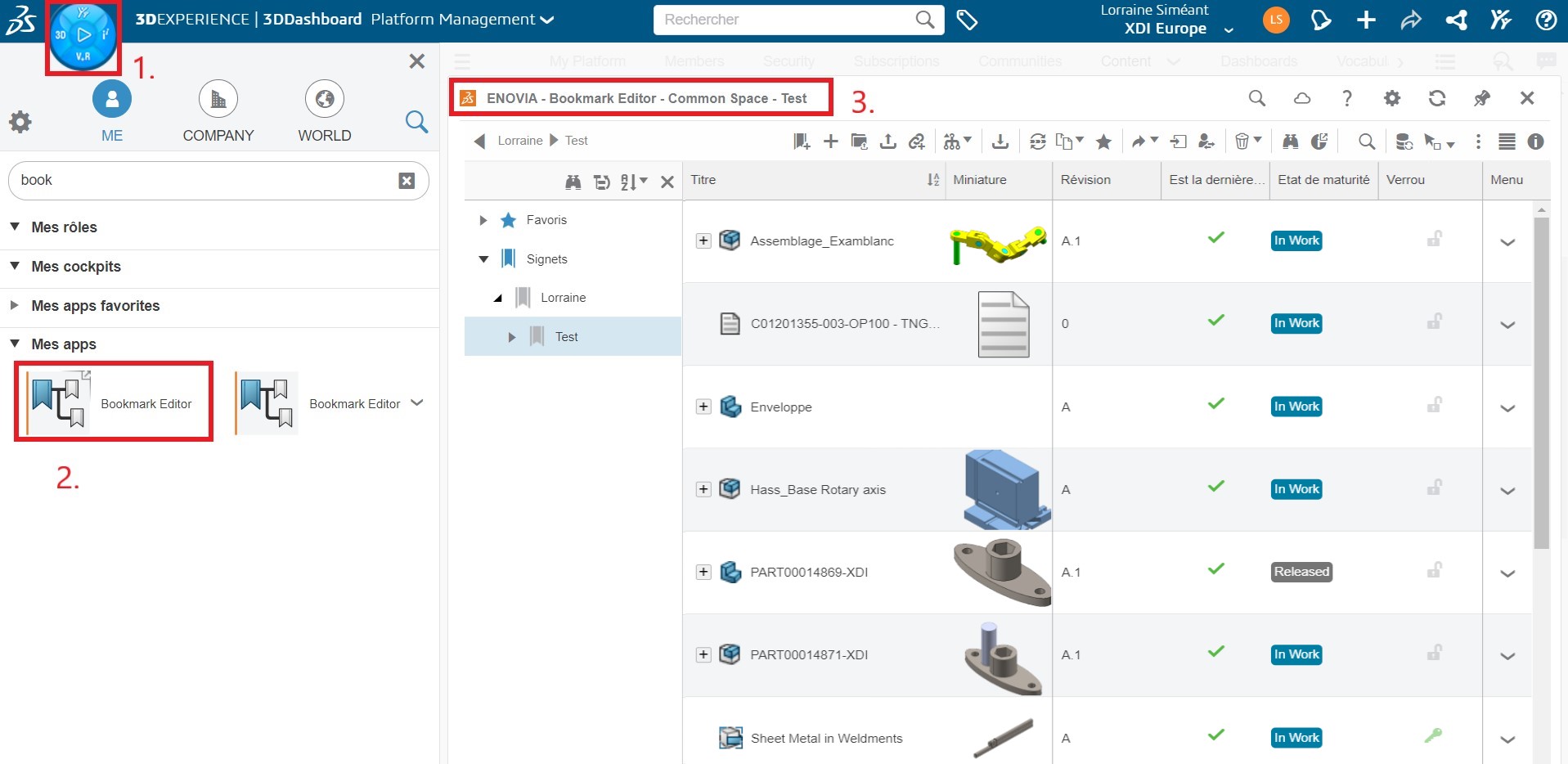
Tip: Bladwijzers halen alle referenties op (er staat een "+" pictogram naast de componenten), dus je hoeft niet AL je componenten in dezelfde bladwijzer op te slaan. Sla gewoon op wat je nodig hebt voor snelle toegang!
Over het algemeen gaat het om de basisassemblage en eventuele tekeningen.
2. Mappen delen met andere gebruikers
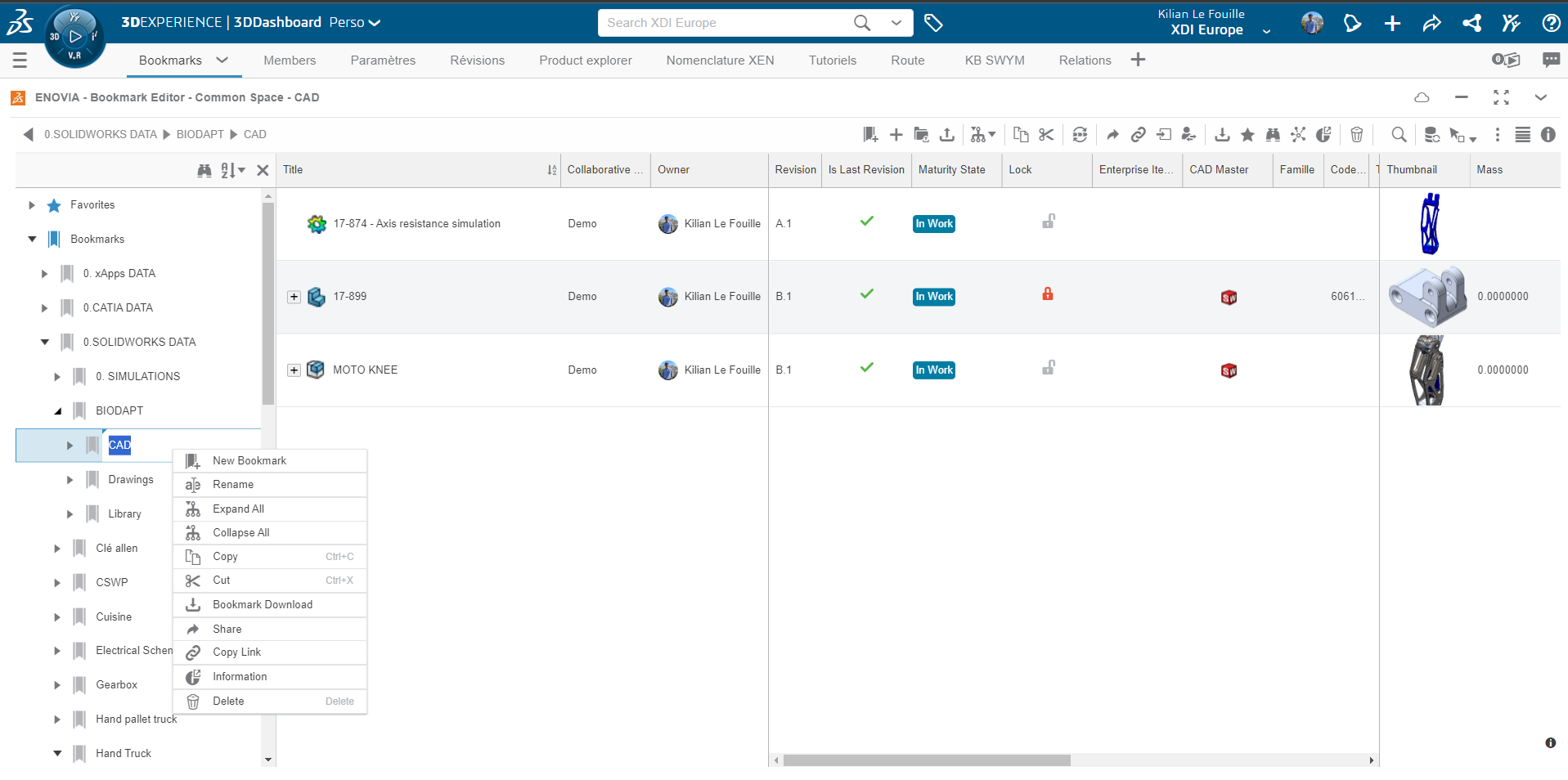
Nieuwe bladwijzers worden standaard in de status"In bewerking" geplaatst, waardoor ze zichtbaar zijn voor alle leden van de collaboratieve werkruimte.
Als je wilt dat een bladwijzer alleen zichtbaar is voor de maker, verander dan de looptijdstatus in‘Concept‘ met de opdracht‘Levenscyclus‘ in de werkbalk van de bladwijzereditor.

3. Bladwijzers en bestanden verwijderen
Het commando Verwijderen bestaat uit twee delen: Verwijderen en Verwijderen.
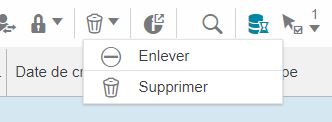
- Verwijderen : het bestand wordt verwijderd uit de bladwijzer, maar is nog steeds aanwezig in de samenwerkingsruimte waar het was opgeslagen.
- Verwijderen : het bestand wordt verwijderd uit de bladwijzer en zijn samenwerkingsruimte
Deze twee commando’s kunnen ook worden toegepast op bladwijzers. Als een bladwijzer echter een bestand bevat dat op andere plaatsen wordt gebruikt, wordt het verwijderen geblokkeerd, dus moet je de opdracht‘Verwijderen‘ gebruiken.
Samenvatting
Het is essentieel om de toegang tot de inhoud te organiseren en te controleren.
Samenwerkingsruimten beheren de beveiliging en toegang, terwijl bladwijzers een vertrouwde organisatie van ontwerpinhoud in de vorm van een map bieden.
Het is niet nodig om alle onderdelen in dezelfde bladwijzer op te slaan, gebruik gewoon de knop"Structuur uitvouwen" om door de structuur te navigeren en deze te openen.




